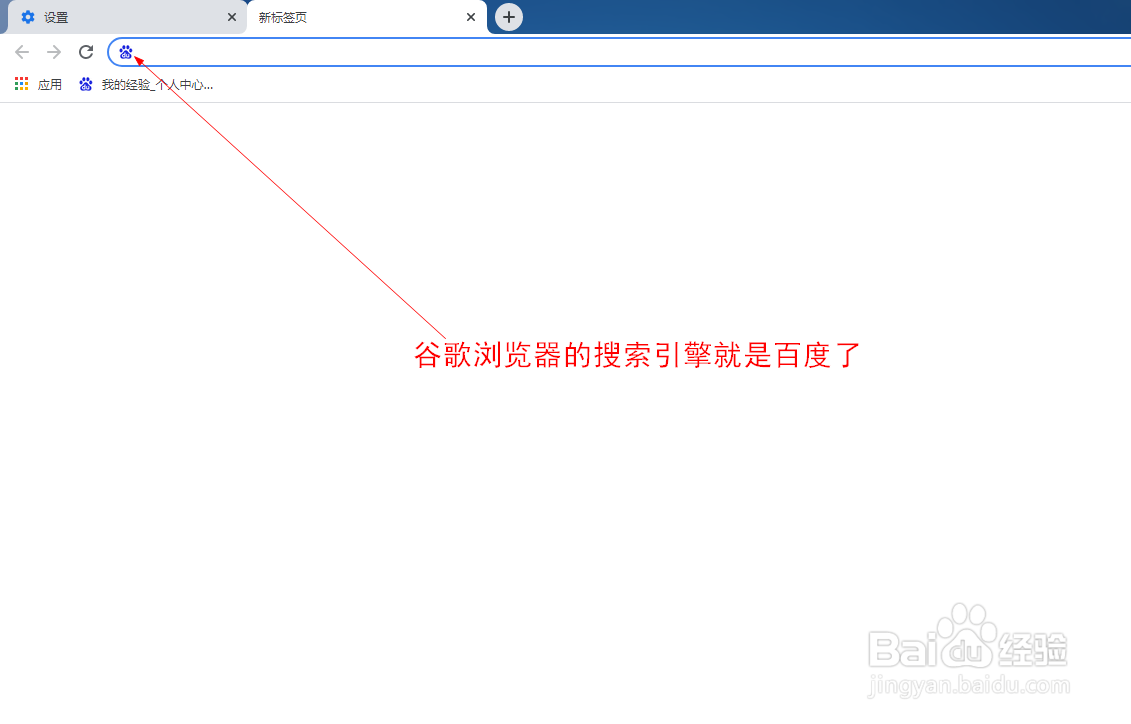
1、1.如图所示,在电脑桌面上,我们双击打开“谷歌浏览器”这个软件。

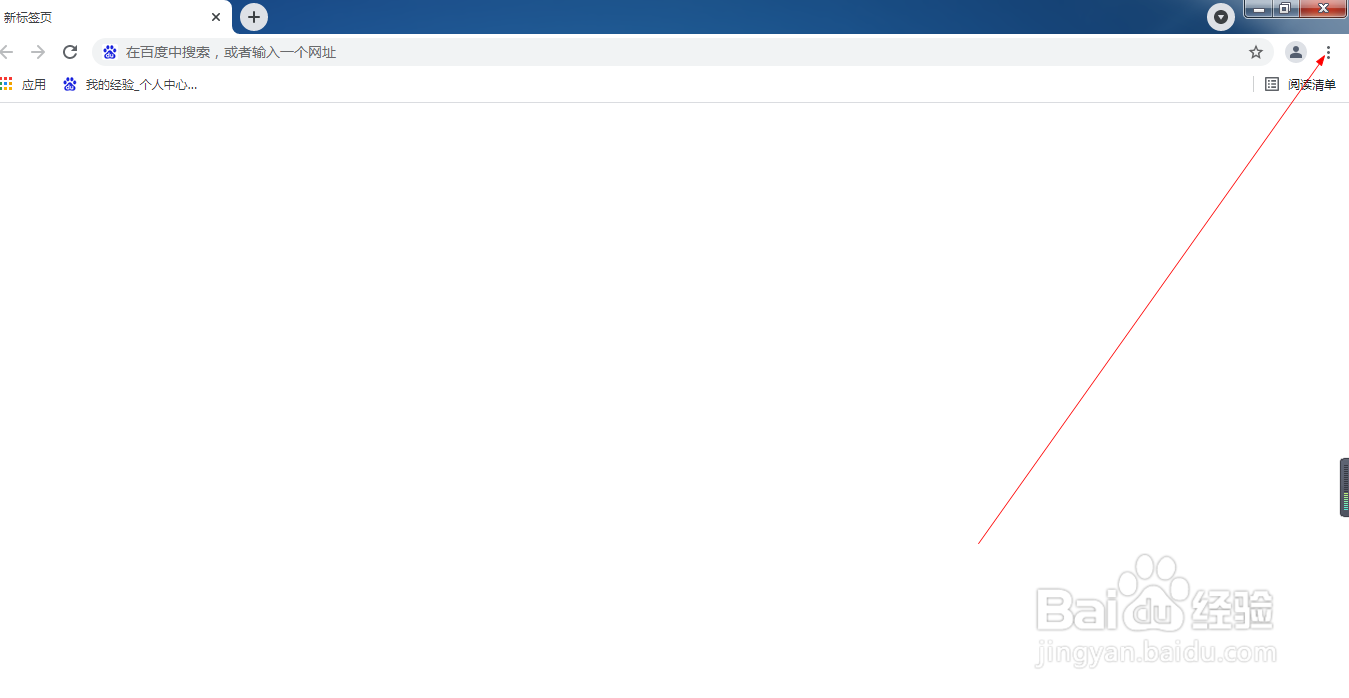
2、2.如图所示,在谷歌浏览器的主界面中,我们点击箭头所指的“三个竖点”这样的按钮。
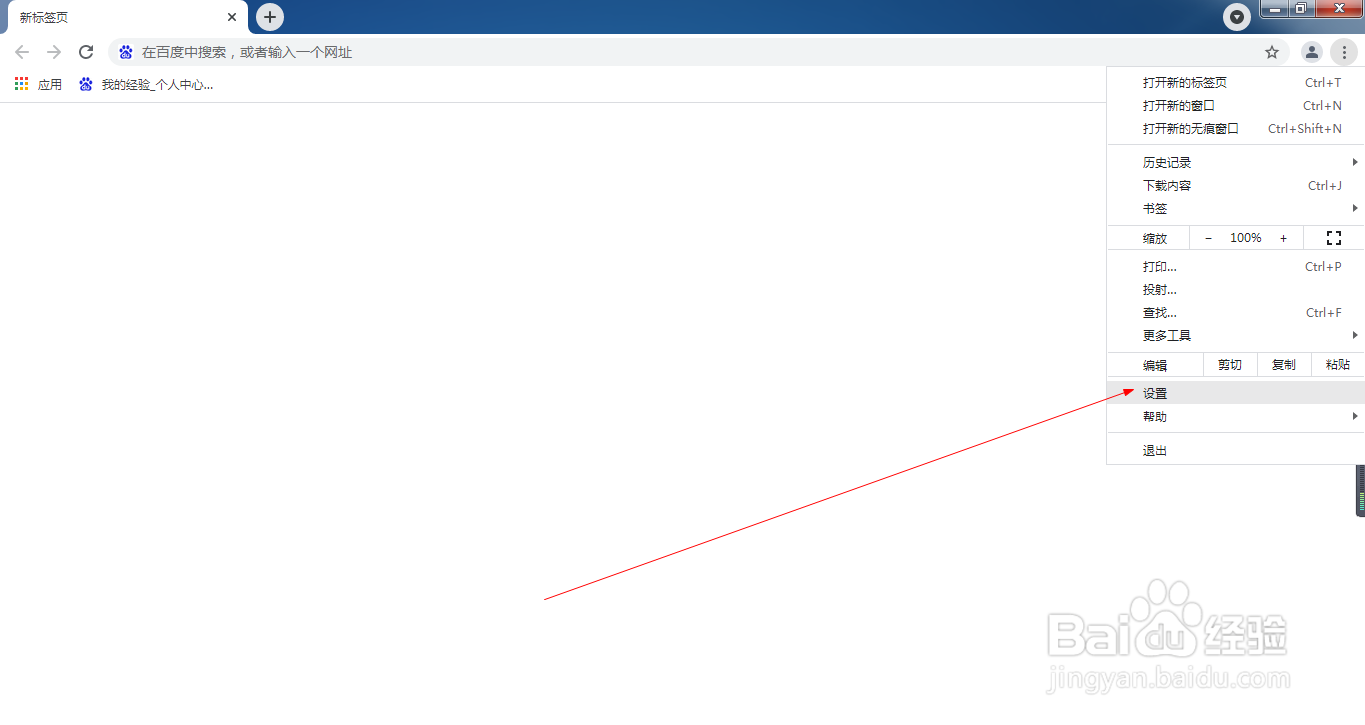
3、3.如图所示,在弹出的下拉列表菜单中,我们点击箭头所指的“设置”这一项。
4、4.如图所示,在“设置”这个页面中,我们点击箭头所指的“搜索引擎”这项。

5、5.如图所示,在“搜索引擎”这项里面,我们点击箭头所指的“向下黑色三角”按钮。
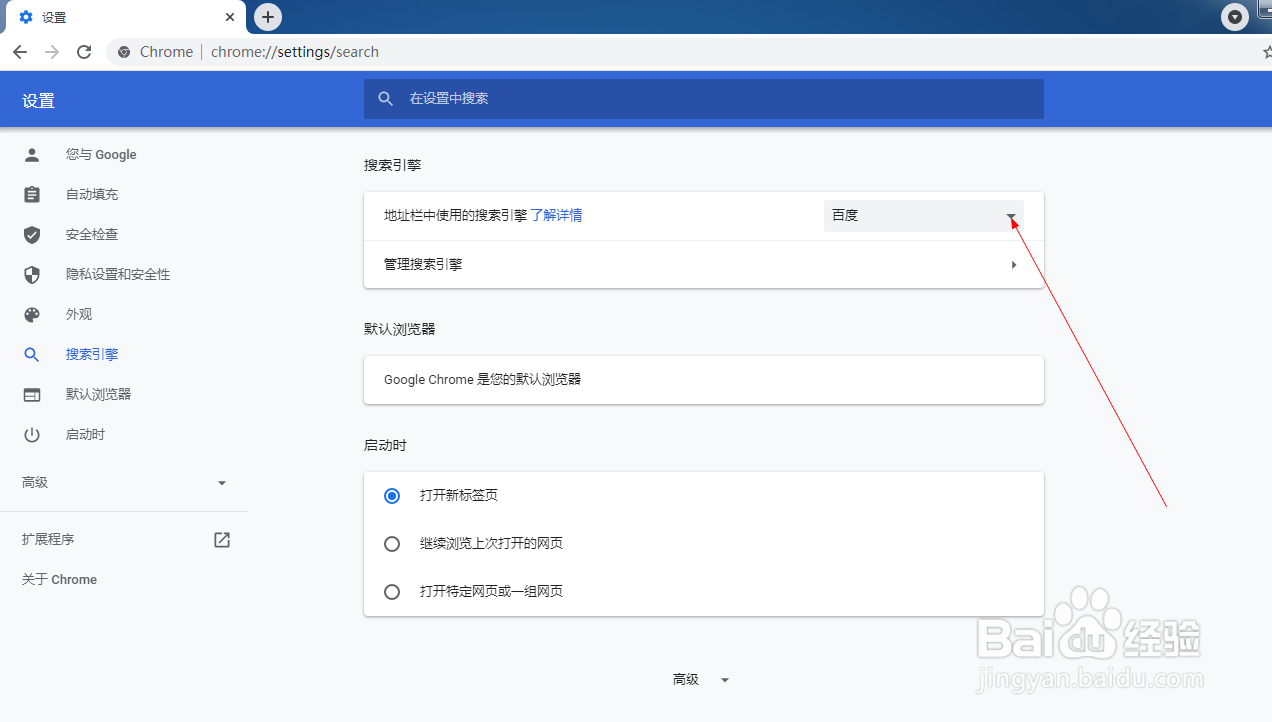
6、6.如图所示,在弹出的下拉列表菜单中,我们点击箭头所指的“百度”选项,就可以将谷歌浏览器的搜索引擎设置为“百度搜索引擎”了。
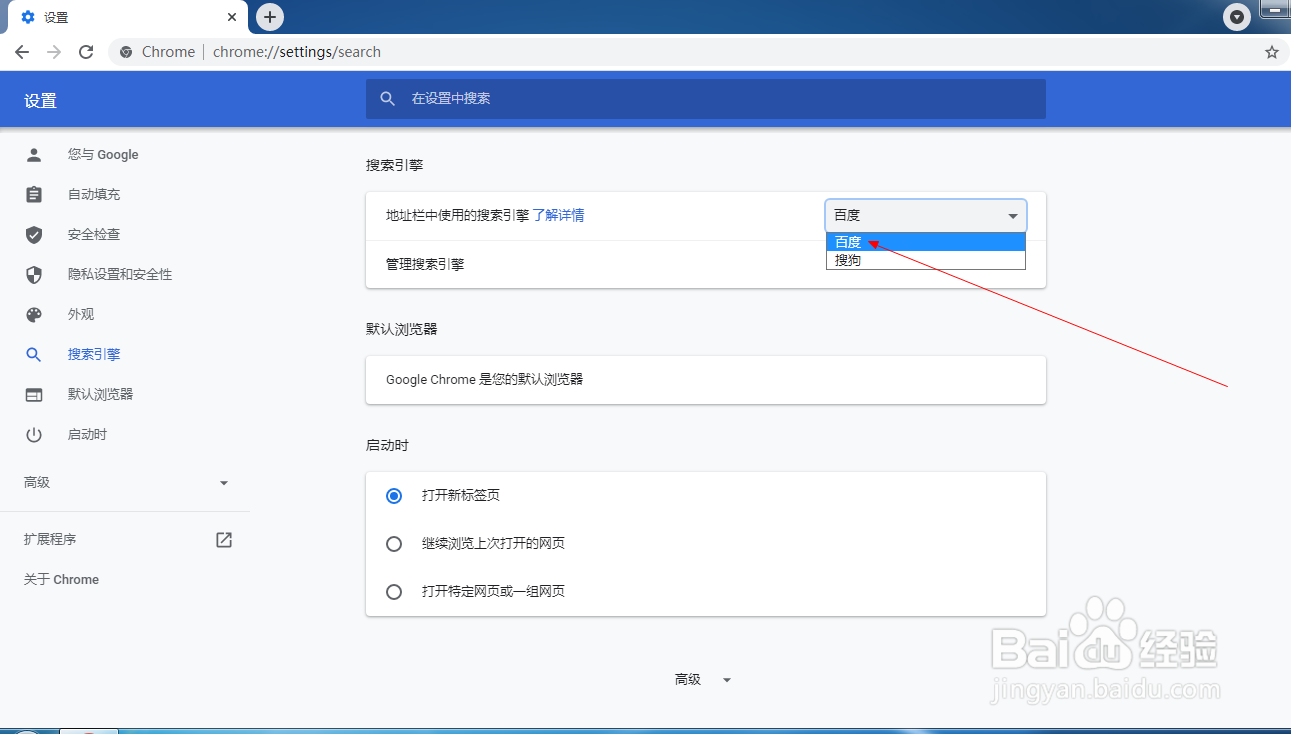
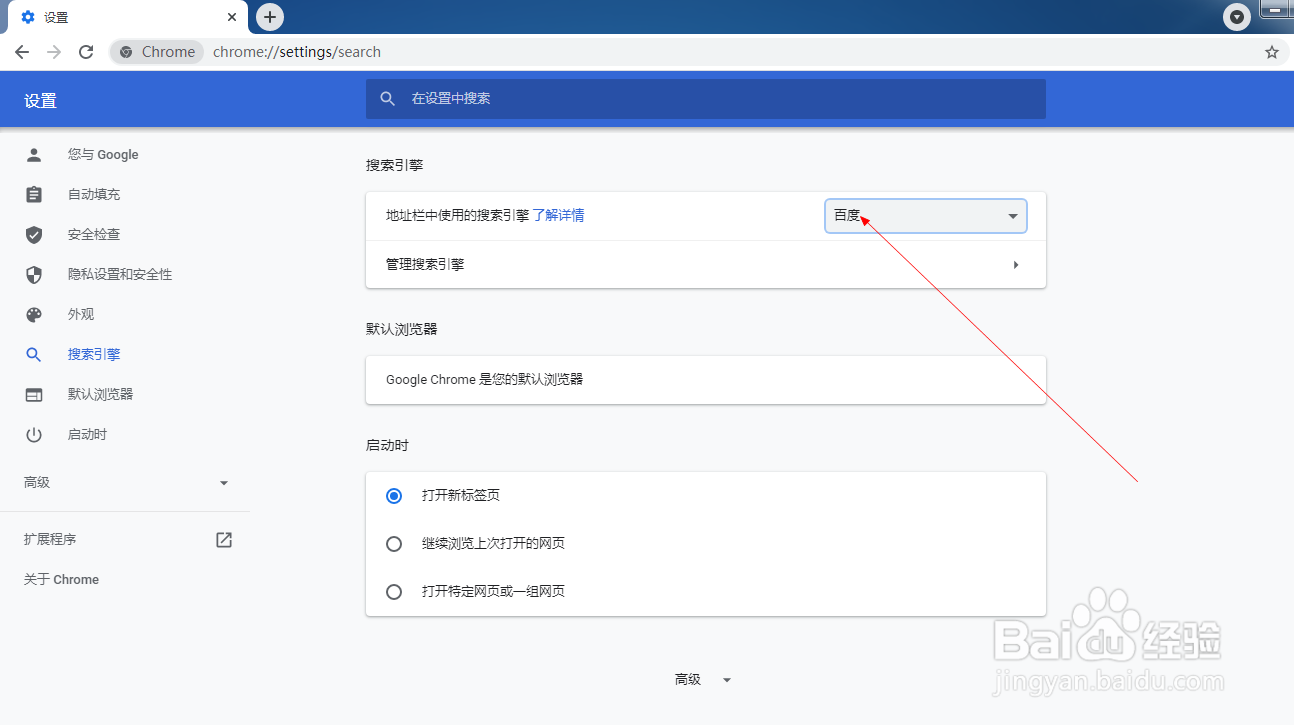
7、7.如图所示,箭头所指的就是我们选择的“百度搜索引擎”了。
8、8.如图所示,我们点击箭头所指的“+”按钮。

9、9.如图所示,在新建立的标签页面中,我们就看到了箭头所指的“百度搜索”了,这下我们就可以随便输入汉字搜索自己想要的了,而不是默认的谷歌搜索,什么都搜不到的尴尬了。