1、打开PPT,在后一张幻灯片上插入一个文本框,然后写上“返回首页”。(如下图1处)

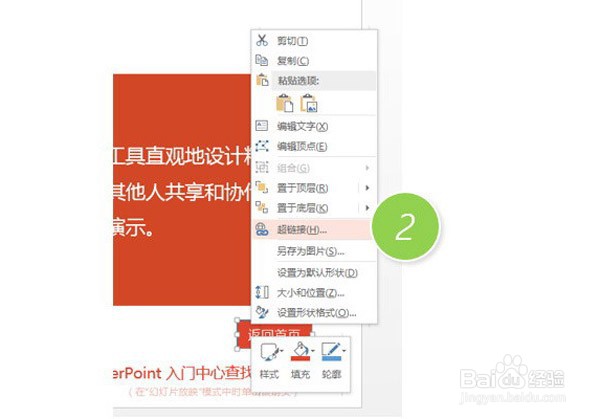
2、然后单击鼠标右键,进行“超链接”设置。(下图2处)
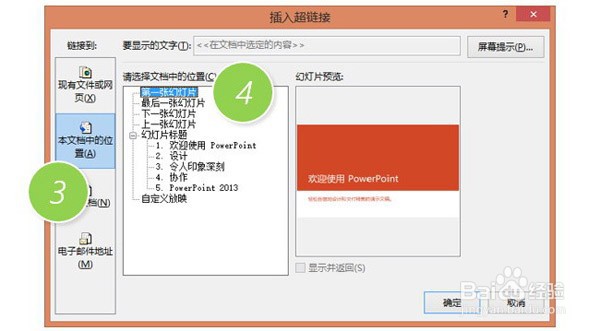
3、然后在新弹窗口中,选择“本文档中的位置”(下图3处),在右侧文档中的位置选择“第一张幻灯片”。(下图4处)然后单击确定搞定。
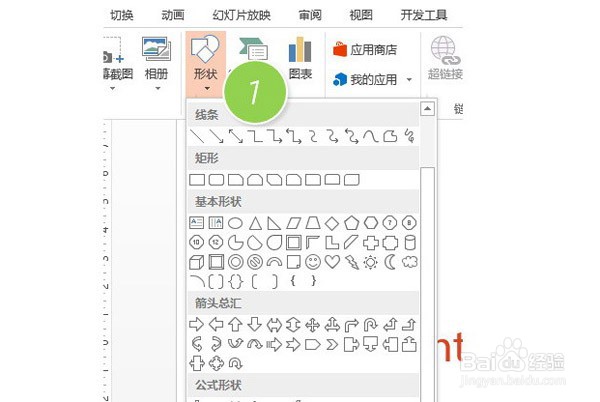
4、直接在后一张幻灯片上插入一个动作按钮 。一般我们选“前进或下一项”动作按钮。
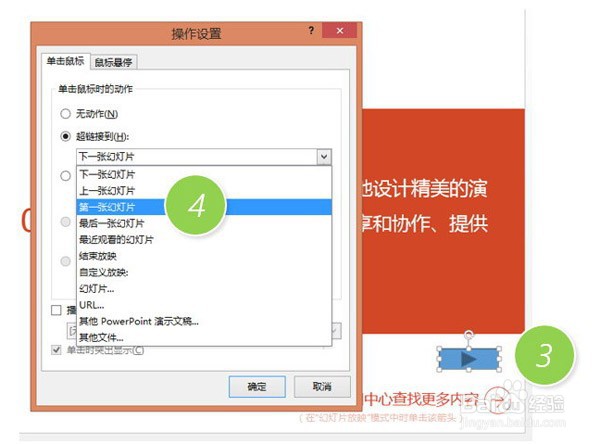
5、然后在后一张幻灯片处拖拽一下,自动回弹出“操作设置”菜单,选择超链接到“第一张幻灯片” ,搞定。
时间:2026-05-06 22:14:30
1、打开PPT,在后一张幻灯片上插入一个文本框,然后写上“返回首页”。(如下图1处)
2、然后单击鼠标右键,进行“超链接”设置。(下图2处)
3、然后在新弹窗口中,选择“本文档中的位置”(下图3处),在右侧文档中的位置选择“第一张幻灯片”。(下图4处)然后单击确定搞定。
4、直接在后一张幻灯片上插入一个动作按钮 。一般我们选“前进或下一项”动作按钮。
5、然后在后一张幻灯片处拖拽一下,自动回弹出“操作设置”菜单,选择超链接到“第一张幻灯片” ,搞定。
