1、打开ulead cool 3d,进入其主界面;

2、用鼠标双击工作室,在打开的下拉菜单中点击形状;
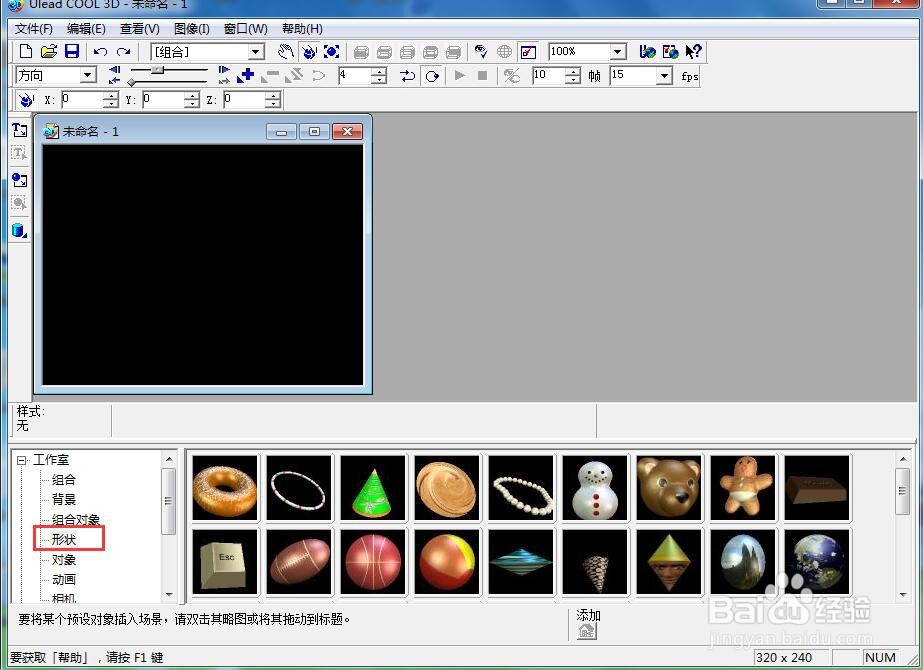
3、找到并双击石头,将它添加到舞台上;

4、点击大小,向外拖动鼠标,将石头放大一些;
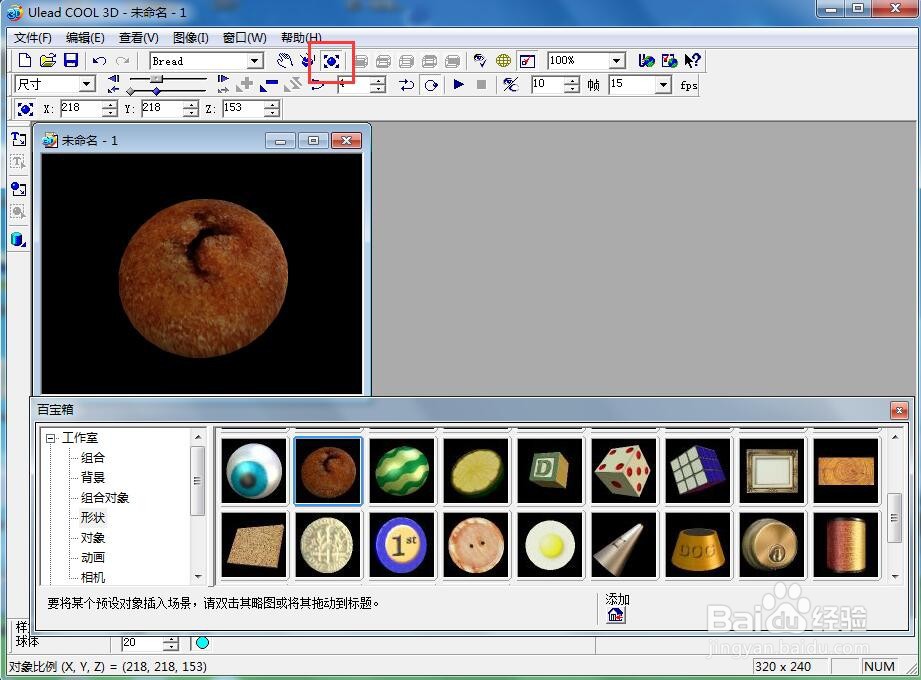
5、点击动画,双击添加一种旋转样式;

6、点击播放按钮,可以预览创建的动画;
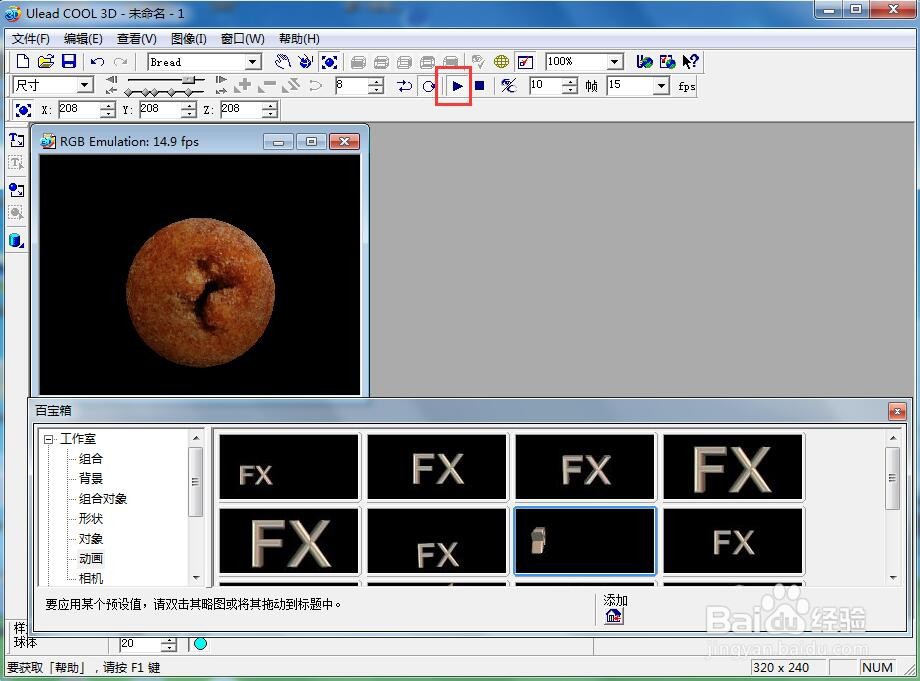
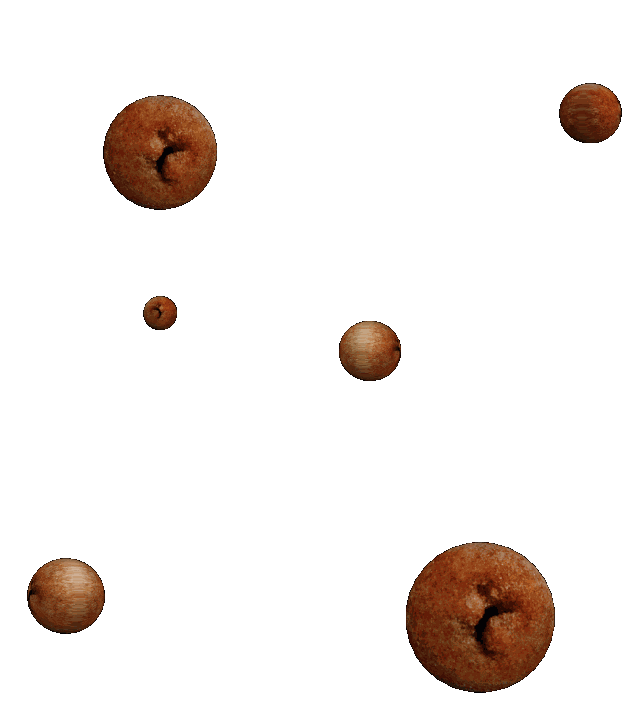
7、我们就创建了一个旋转的石头动画,其动画效果如下图所示。
时间:2026-04-24 21:00:12
1、打开ulead cool 3d,进入其主界面;
2、用鼠标双击工作室,在打开的下拉菜单中点击形状;
3、找到并双击石头,将它添加到舞台上;
4、点击大小,向外拖动鼠标,将石头放大一些;
5、点击动画,双击添加一种旋转样式;
6、点击播放按钮,可以预览创建的动画;
7、我们就创建了一个旋转的石头动画,其动画效果如下图所示。
