安装Windows Server 2012 R2

 时间:2026-04-25 14:39:16

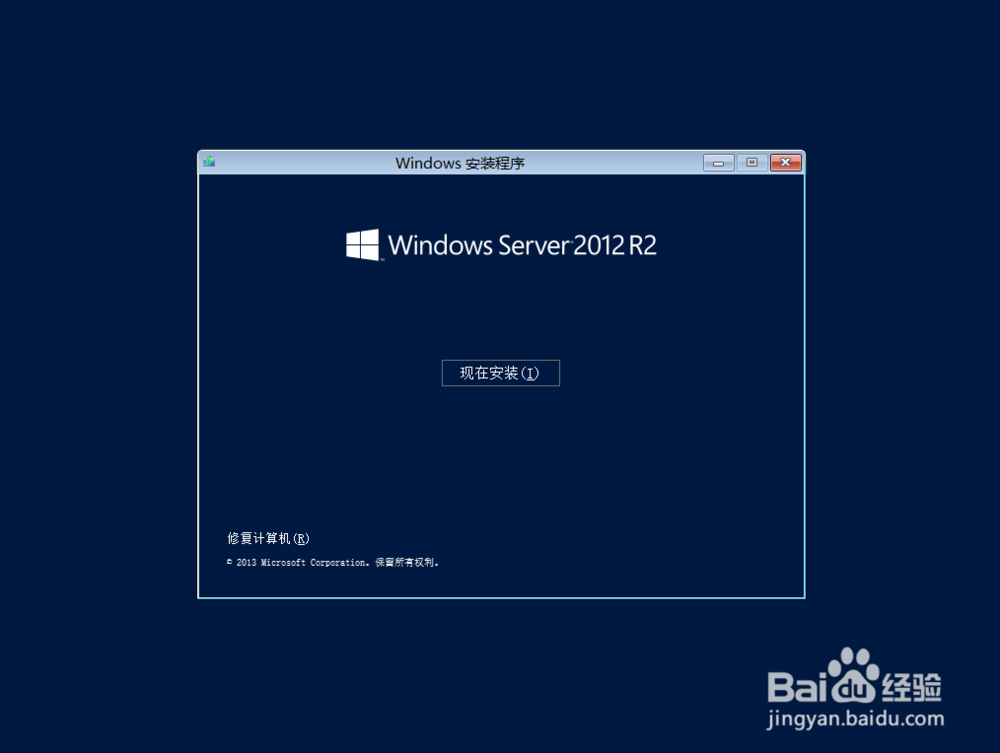
1、光盘放入光驱,开启电脑电源按钮,在读取BIOS之后即可看到Windows Server 2012 R2界面。
安装Windows Server 2012 R2

2、安装程序选择语言和键盘页面直接选【下一步】。

安装Windows Server 2012 R2

3、点击【现在安装】

安装Windows Server 2012 R2

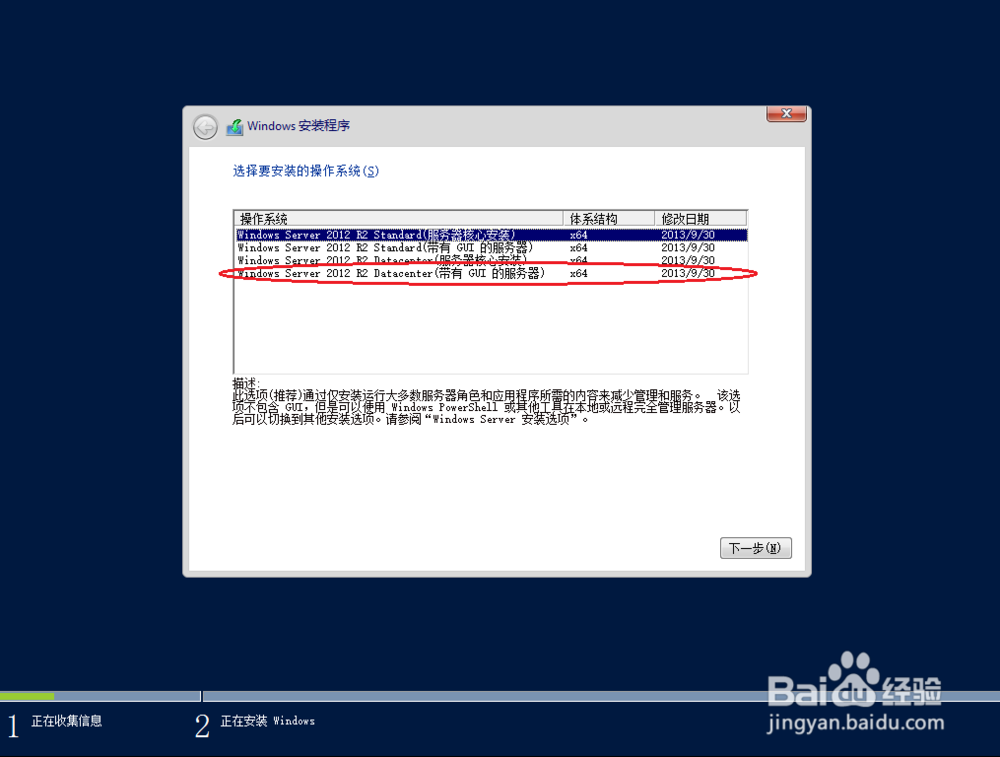
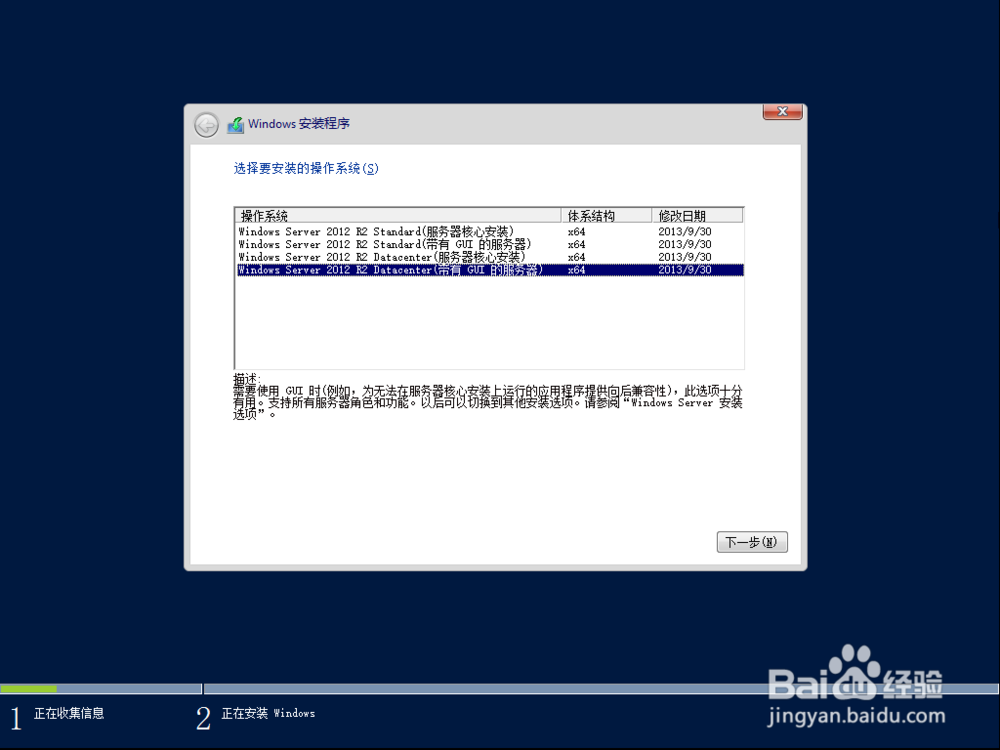
4、“正在启动”界面之后出现选择安装版本,选择DataCenter的GUI版本,如图。

安装Windows Server 2012 R2

安装Windows Server 2012 R2

安装Windows Server 2012 R2

5、选择【接受条款】(不接受就没办法装啊有木有),点击【下一步】

安装Windows Server 2012 R2

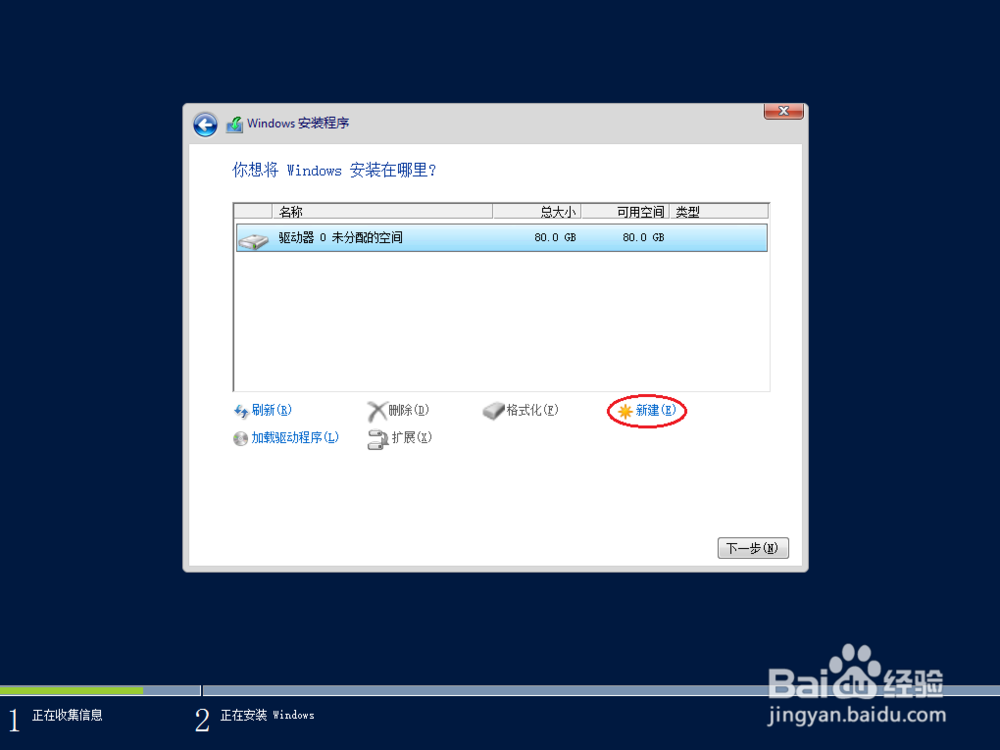
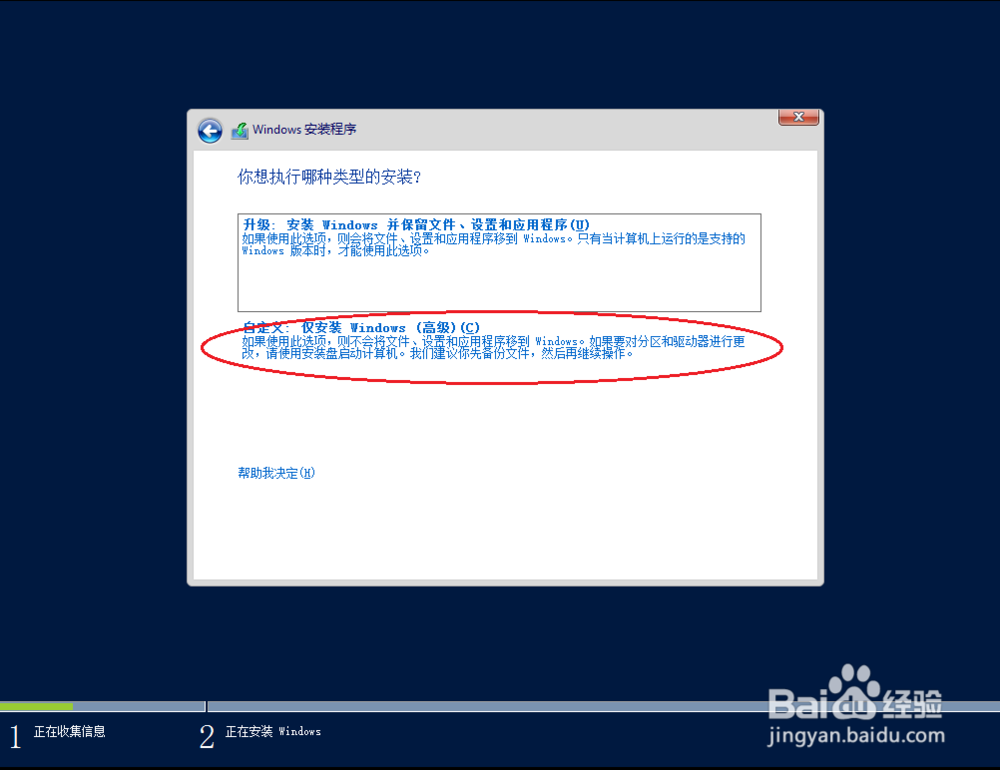
6、在“安装类型”中选择“自定义”,然后【新建】分区,这里我就创建一个分区,实际情况当然不会是这样的,根据自己的需要定制。
安装Windows Server 2012 R2

安装Windows Server 2012 R2

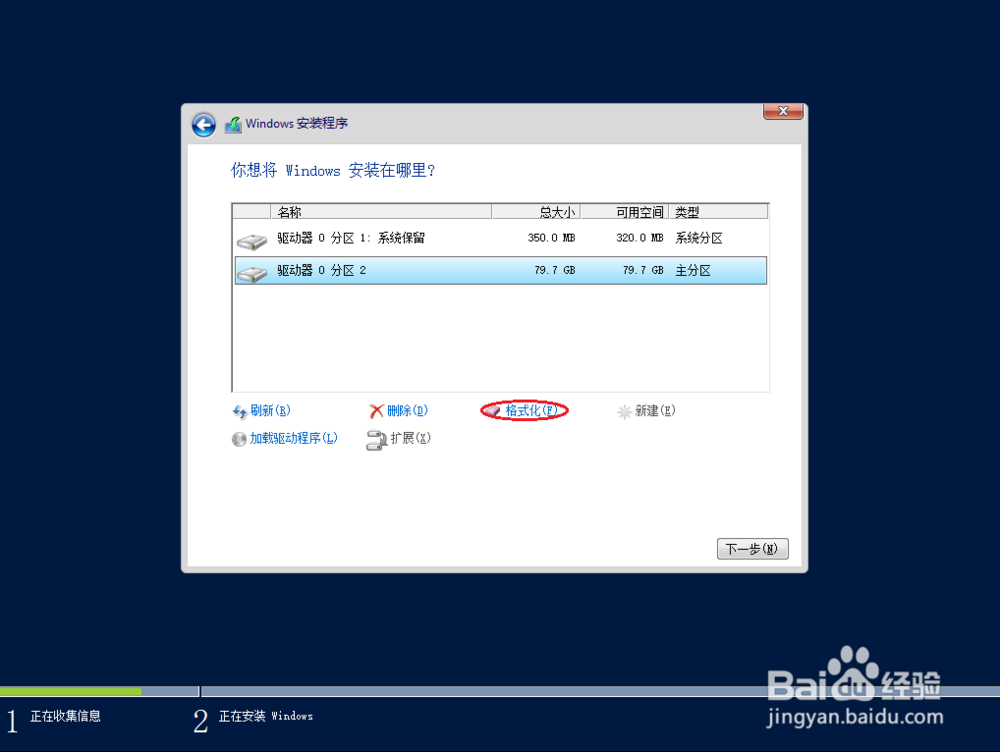
7、选择【格式化】,格式化分区之后选择【下一步】,就开始安装Windows Server 2012 R2 DataCenter版本了。
安装Windows Server 2012 R2

安装Windows Server 2012 R2

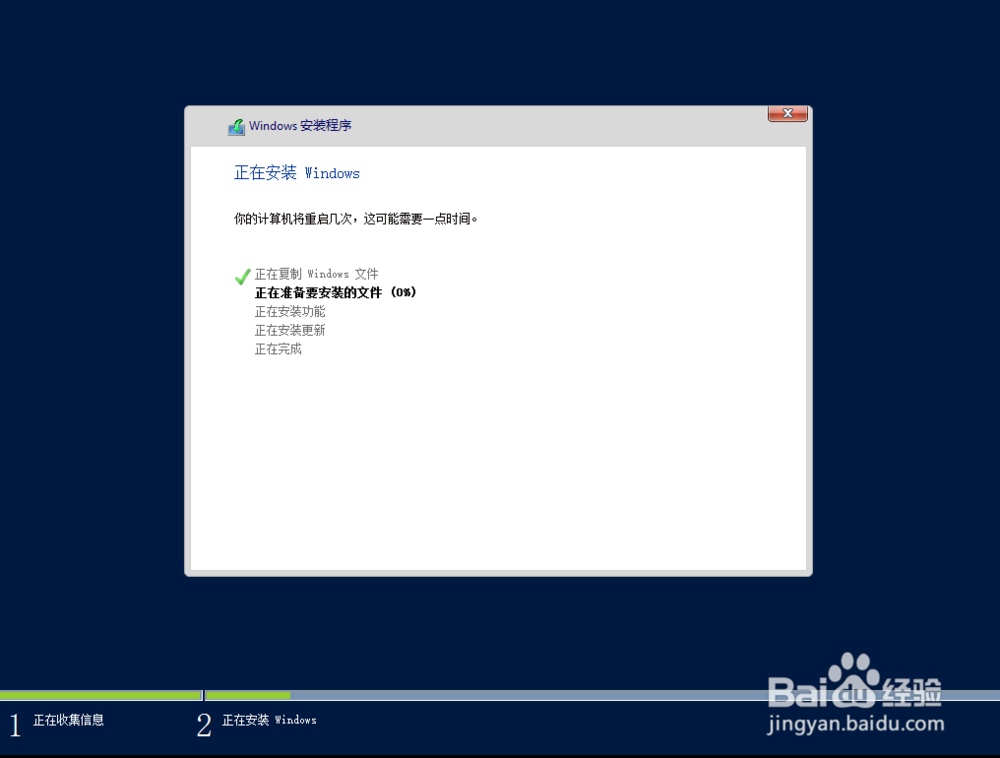
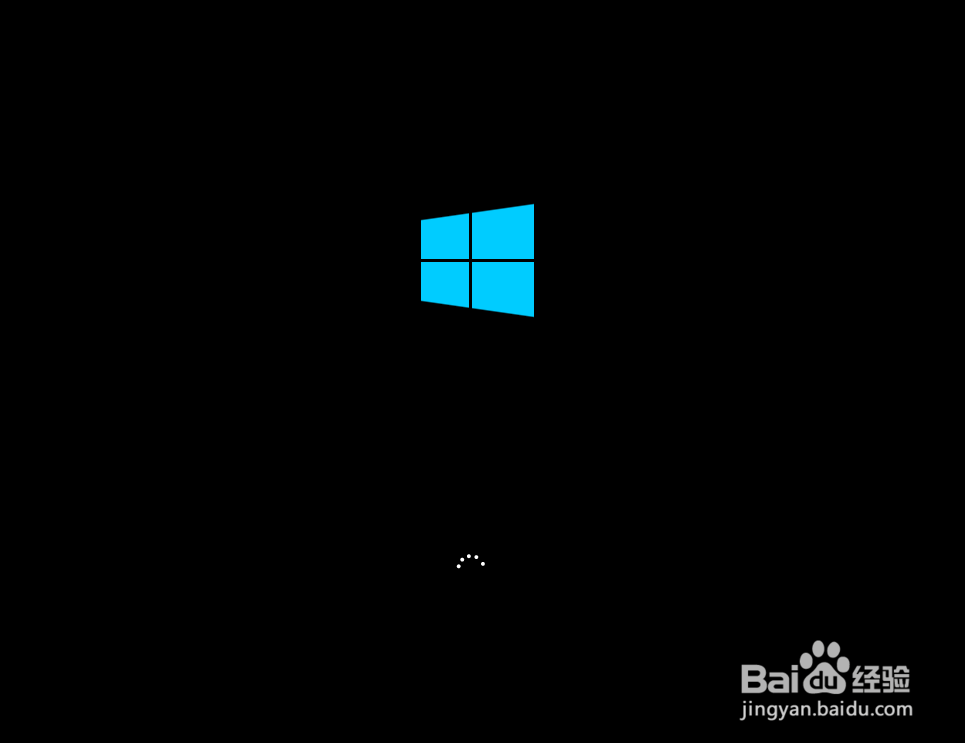
8、下面的过程只需要等待,这个过程中服务器会自动重启若干次,安装完成之后出现登录窗口,需要设置一个密码。

安装Windows Server 2012 R2

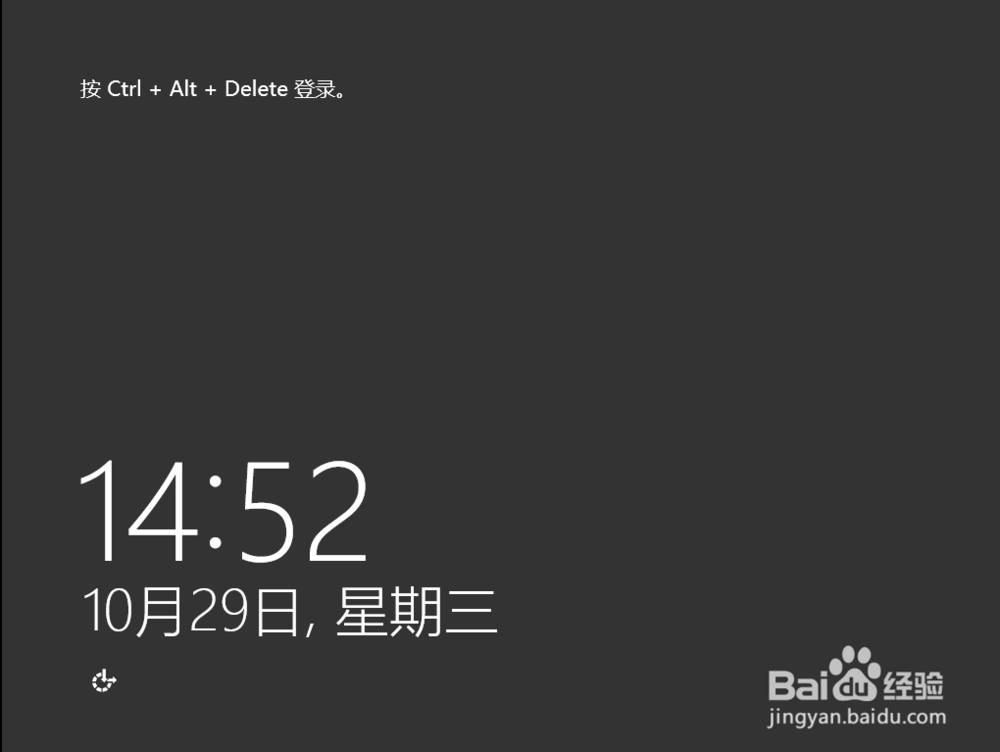
9、设置完密码等待片刻,在提示按“Ctrl+Alt+Del”组合键的时候按下组合键登录,就可以看到桌面了。输入你购买的激活码活之后就可以使用了。
安装Windows Server 2012 R2

安装Windows Server 2012 R2

  • Ghost怎么备份C盘
  • Dell R710、720等系类服务器U盘安装操作系统
  • 微软Surface Pro一键U盘启动三种设置教程
  • 克隆算什么不关机重装系统
  • DELL服务器如何安装windows server2008R2系统?
  • 热门搜索
    蜘蛛疮怎么治 感冒吃什么好 手机储存空间不足怎么办 怎么克服紧张 奥迪q7怎么样 肾囊肿是怎么形成的 酸白菜怎么做好吃 怎么做鱼好吃 哈尔滨理工大学怎么样 吻合的近义词