wps文字中怎么绘制一个“上凸带形”图形

 时间:2026-04-28 02:24:24

1、新建一篇wps文字。如下所示:

wps文字中怎么绘制一个“上凸带形”图形

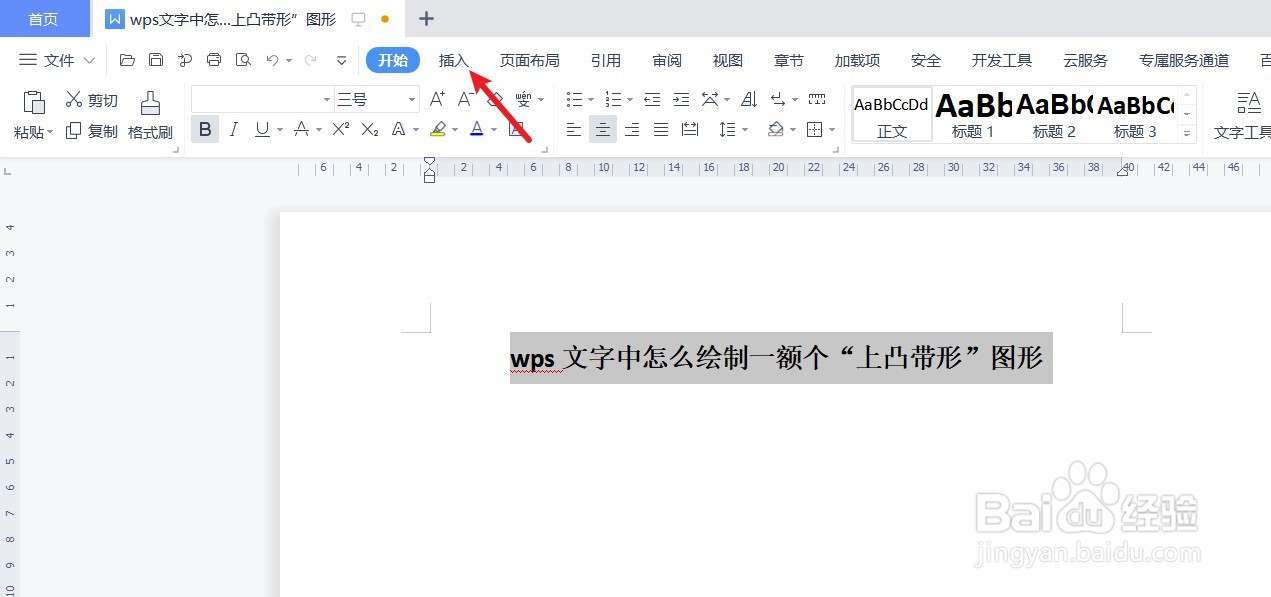
2、点击wps文字功能区中的“插入”工具栏。如下所示:

wps文字中怎么绘制一个“上凸带形”图形

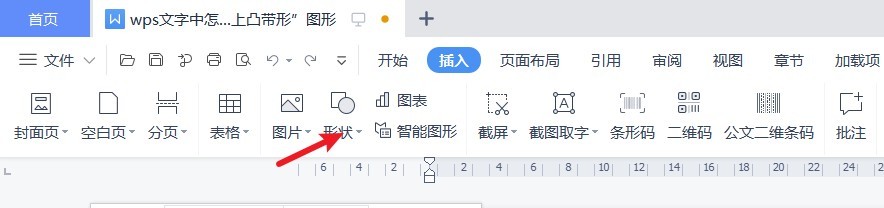
3、点击wps文字“插入”工具栏中的“形状”。如下所示:

wps文字中怎么绘制一个“上凸带形”图形

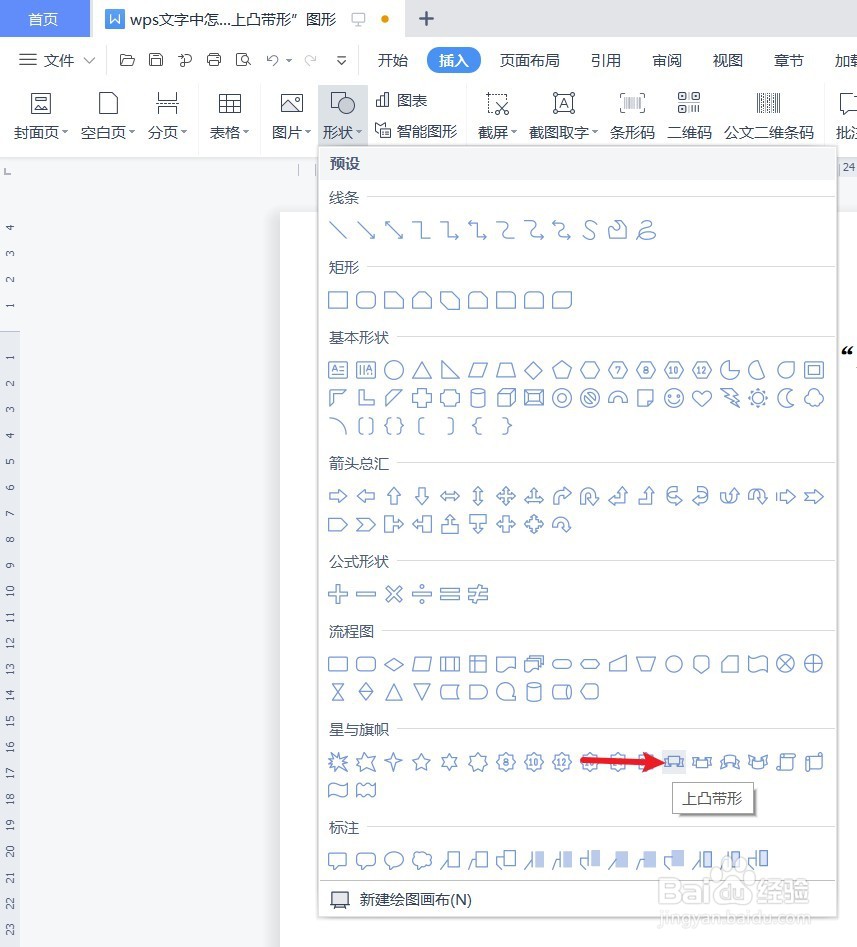
4、在wps文字“形状”中选择“上凸形状”图形。如下所示:

wps文字中怎么绘制一个“上凸带形”图形

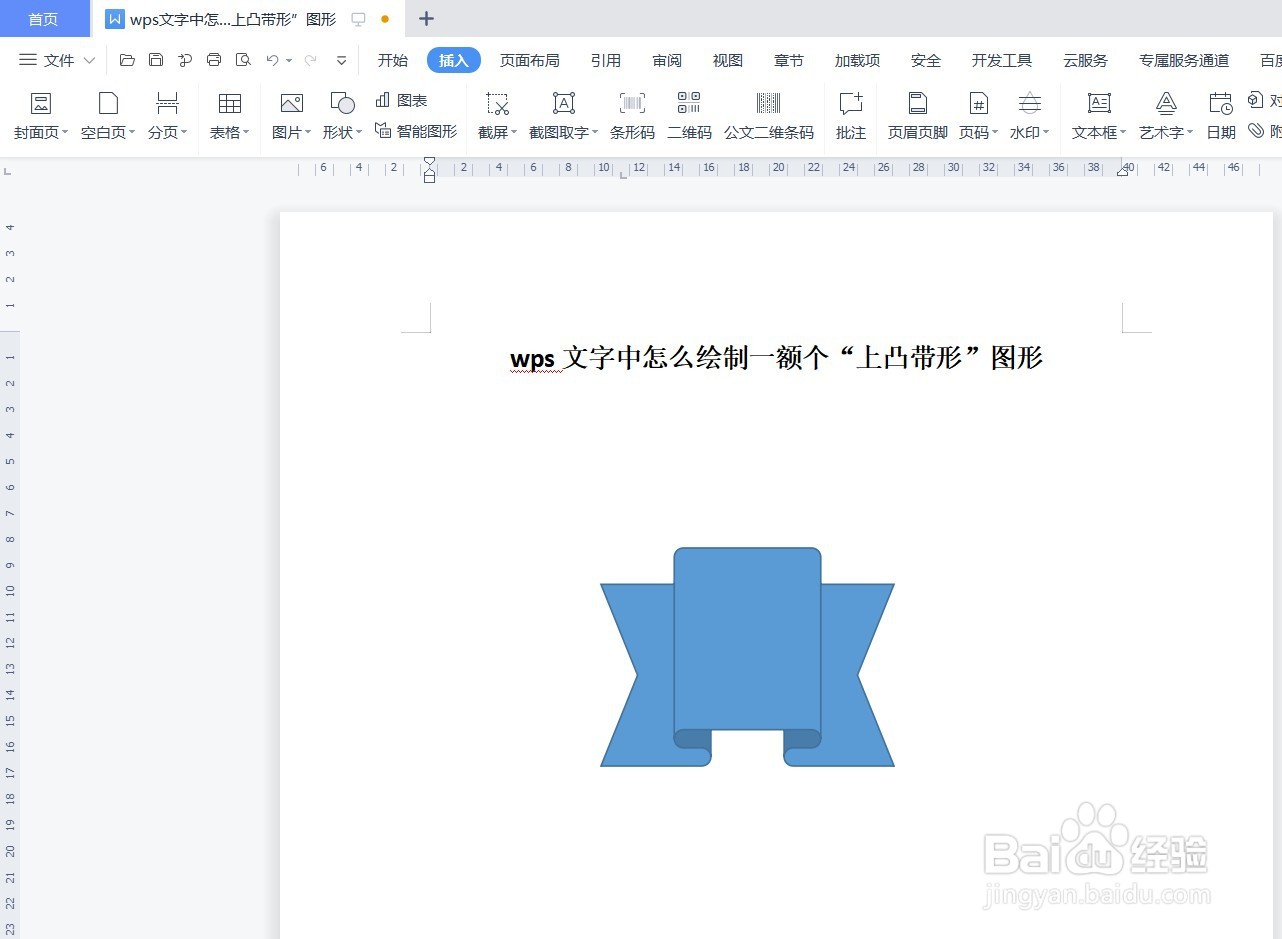
5、下面预览wps文字中插入的“上凸带形”图形效果。如下所示:

wps文字中怎么绘制一个“上凸带形”图形

6、总结:wps文字中怎么绘制一个“上凸带形”图形

(1)新建一篇wps文字

(2)点击wps文字中的“插入”工具栏

(3)在wps文字“插入”工具栏中点击“形状”

(4)在wps文字“形状”中选择“上凸形状”图形

(5)预览wps文字中插入的“上凸带形”图形效果

  • ppt占位符怎么删除
  • 如何添加动作按钮
  • ppt自定义动作按钮怎么设置
  • ppt中如何用考生文件夹中的主题修饰演示文稿?
  • 如何在PPT中给图片添加柔化边缘椭圆效果
  • 热门搜索
    pdf怎么转换成word 炖豆角的家常做法 藕夹的做法 炒菜的做法 山楂糕的做法 朝鲜冷面的做法 乳头痒是怎么回事 汤的做法大全 鲜奶油的做法 鸡蛋面膜的做法和功效