如何查看Win10系统版本号,查看Win10系统版本

 时间:2026-02-16 01:29:27

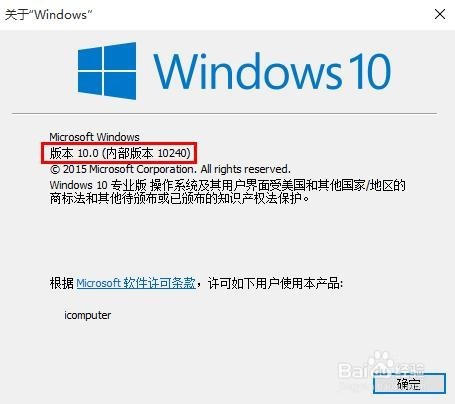
1、这里小编介绍几种大家可能使用的几种方法,我们可以在Win10的搜索框中直接输入命令,winver,然后点击打开就可以快速的查看到系统版本号,这个方法和以前系统类似。

如何查看Win10系统版本号,查看Win10系统版本

如何查看Win10系统版本号,查看Win10系统版本

2、这样我们就可以看到当前的系统版本号信息。

如何查看Win10系统版本号,查看Win10系统版本

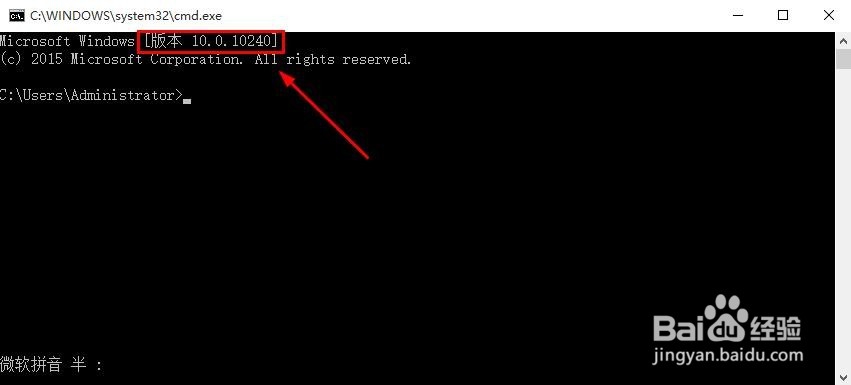
3、当然我们还可以按下键盘的Win+R打开系统运行,然后输入命令CMD确定。

如何查看Win10系统版本号,查看Win10系统版本

4、命令提示符界面,大家这里最上方可以看到我们系统当前的版本号。

如何查看Win10系统版本号,查看Win10系统版本

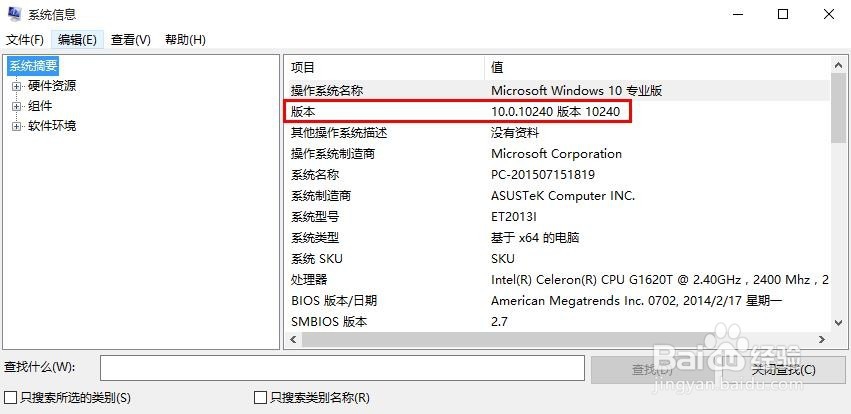
5、这里运行窗口,我们直接输入系统信息命令msinfo32也是可以查看信息的。

如何查看Win10系统版本号,查看Win10系统版本

6、系统信息窗口中,我们也可以查看下我们Win10系统的版本号信息。

如何查看Win10系统版本号,查看Win10系统版本

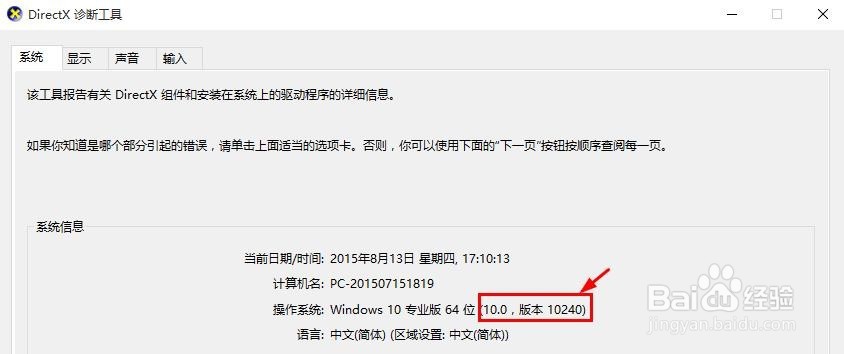
7、当然我们运行中输入命令dxdiag还可以打开系统的DirectX诊断工具窗口,然后这里我们查看下自己电脑的版本号信息,当然上面的方法提供给大家参考。

如何查看Win10系统版本号,查看Win10系统版本

如何查看Win10系统版本号,查看Win10系统版本

  • 双系统安装教程
  • win10家庭版如何在线升级到win10专业版
  • mfc100u.dll丢失的解决方法 绝对一步搞定
  • 如何安装操作系统WINDOWS 10
  • Win8.1在登录时跳过“开始”直接进入桌面的方法
  • 热门搜索
    0531是哪里的区号 国际奥委会总部设在哪里 设置路由器的网址 哪里有黄网 小爱音箱怎么使用 一字眉怎么修 淘宝货源一般怎么找 遵义医学院怎么样 显卡垂直同步怎么关 阿哲和天佑怎么了