1、打开需要操作的PPT,选择“插入”、“形状”、“圆形”,在页面上画一个圆。

2、选择“插入”、“文本框”、“绘制横排文本框”。
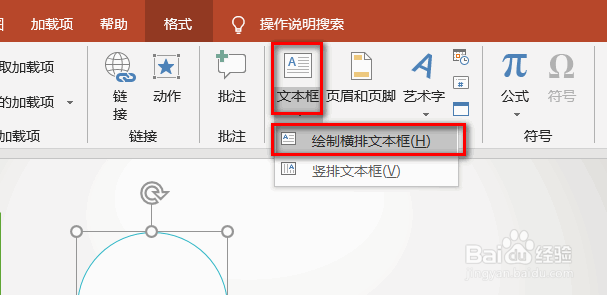
3、在圆状图形上方进行绘制,并输入数字“5”。

4、选中图形,鼠标移至上方,选择“动画”、“添加动画”。
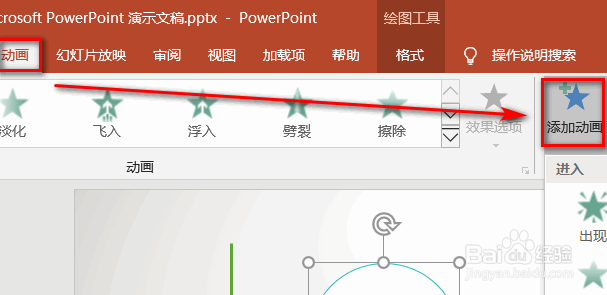
5、在出现的动画样式选择中,选择“轮子”。

6、鼠标移至右边,将持续时间设置为1秒,如图所示。

7、将此PPT页复制4份,并修改每页的数字,进行倒序排列。
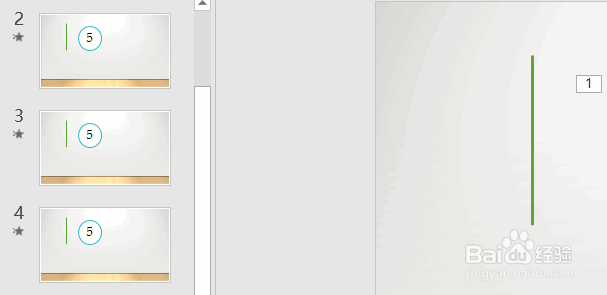
8、将倒计时的几页PPT进行选中,如图所示。
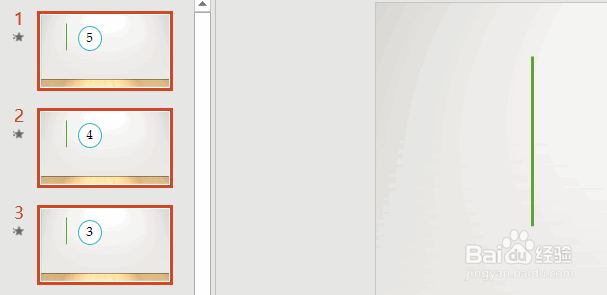
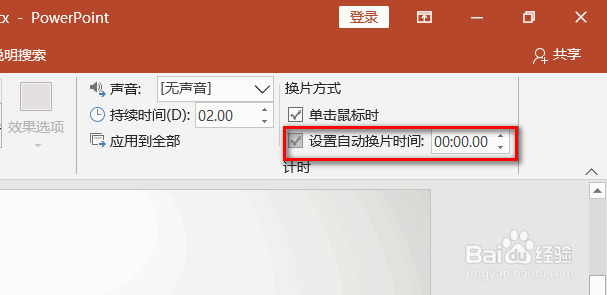
9、鼠标移至上方菜单栏,选择“切换”、勾选”设置自动换片时间“为0。
10、点击幻灯片放映,就可以看到倒计时了。操作完成。

11、打开需要操作的PPT,选择“插入”、“形状”、“圆形”,在页面上画一个圆。
2、选择“插入”、“文本框”、“绘制横排文本框”。
3、在圆状图形上方进行绘制,并输入数字“5”。
4、选中图形,鼠标移至上方,选择“动画”、“添加动画”。
5、在出现的动画样式选择中,选择“轮子”。
6、鼠标移至右边,将持续时间设置为1秒,如图所示。
7、将此PPT页复制4份,并修改每页的数字,进行倒序排列。
8、将倒计时的几页PPT进行选中,如图所示。
9、鼠标移至上方菜单栏,选择“切换”、勾选”设置自动换片时间“为0。
10、点击幻灯片放映,就可以看到倒计时了。操作完成。
