用PS打造双重透明背景图片教程

 时间:2026-02-15 08:34:13

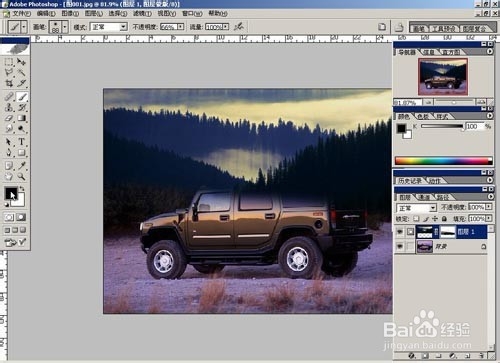
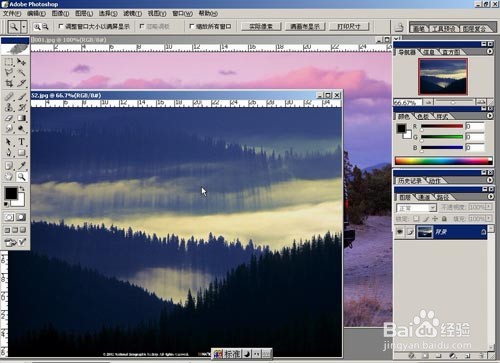
1、 打开PS,倒入需要的背景图片,并在PS中调整两张图片,找到两者叠加在一起最佳效果的位置
用PS打造双重透明背景图片教程

用PS打造双重透明背景图片教程

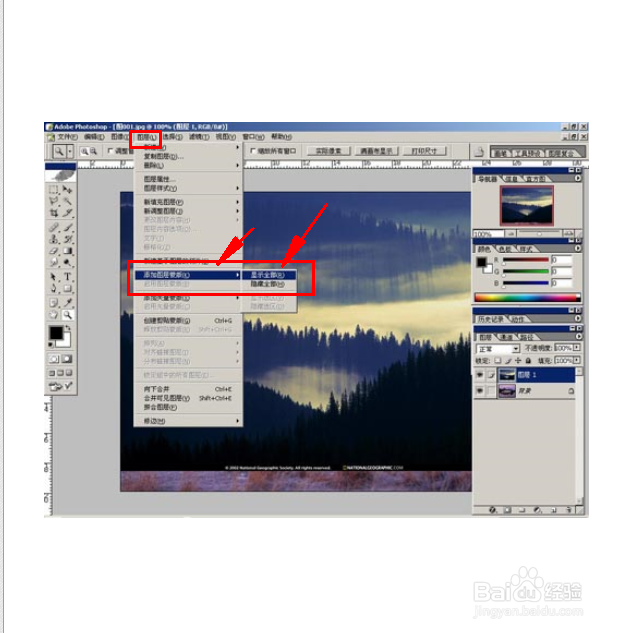
2、不同图片之间的合成想要保持操作的方便性,就需要添加图层蒙版了,选中要处理的背景图片,添加图层蒙版,依次点击图层-图层蒙版-显示全部
用PS打造双重透明背景图片教程

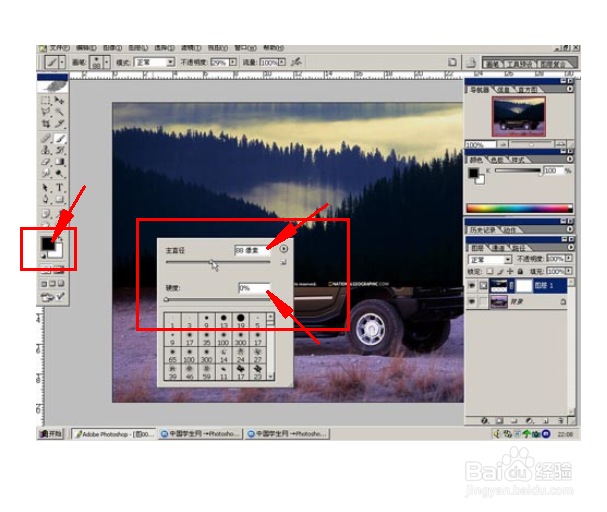
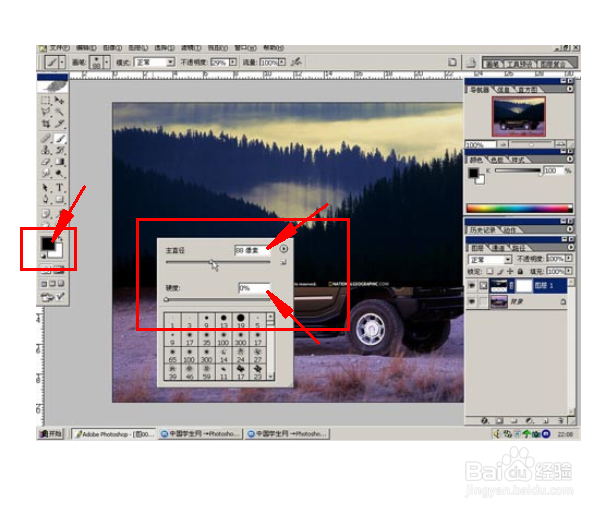
3、选择画笔工具,在画笔选项中选择一个边缘柔滑的笔刷,前景色选择黑色,默认状态下为灰色
用PS打造双重透明背景图片教程

4、用黑色画笔笔刷在需要处理的图片蒙版上慢慢滑动,隐藏需要处理背景图片不需要的部分

用PS打造双重透明背景图片教程

5、不小心多删除的部分,用快捷键D键快速切换成白色笔刷再把多删除的地方移动几下就会恢复
用PS打造双重透明背景图片教程

用PS打造双重透明背景图片教程

1、1.打开ps倒入图片,找好位置

2. 选择柔顺黑色笔刷把处理图片多余位置涂掉

  • PS软件怎么调整照片让照片更有立体感?
  • PS中用钢笔抠出高质量的图片素材。
  • 如何利用ps制作水平移动光线动画
  • 用PS设计漂亮的电视屏幕
  • Photoshop教程:绘制天使翅膀
  • 热门搜索
    比亚迪g6质量怎么样 南京师范大学怎么样 itunes怎么读音 qq怎么发邮件 ofo怎么退余额 外阴长了一个硬疙瘩怎么回事 米兰花怎么养 怎么快速瘦腿 泰拉瑞亚怎么玩 测孕纸怎么看