PowerPoint2010怎么插入矩形标注

 时间:2026-04-22 01:04:18

1、第一、我们首先要找到自己需要插入矩形标注的那一页PPT,如下图所示。

PowerPoint2010怎么插入矩形标注

2、第二、我们点击插入选项卡,位于开始选项卡的右侧,如下图所示。

PowerPoint2010怎么插入矩形标注

3、第三、找到我们的插入选型卡后,找到其下方的插图功能组中,在里面找到形状,smartart、图表里面的形状这个东西,然后点击进入,就可以了如下图所示。
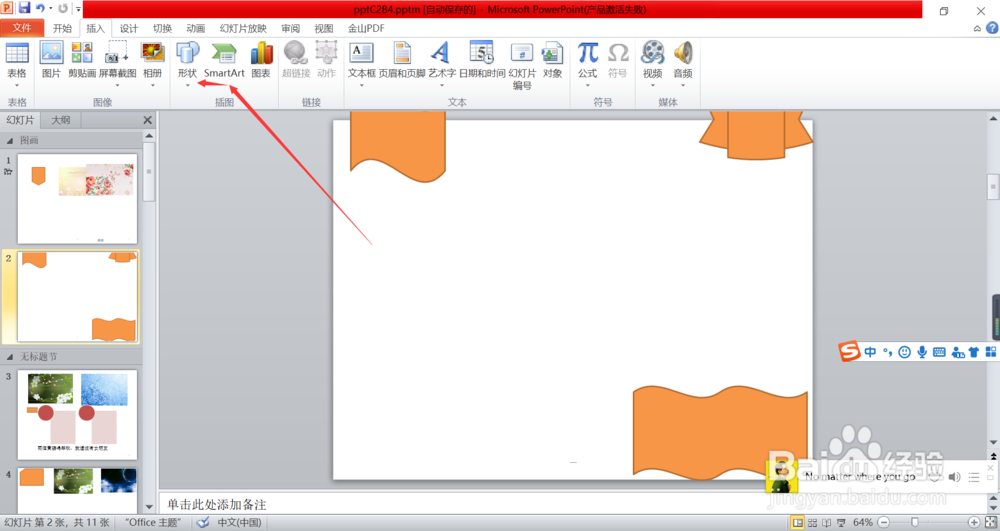
PowerPoint2010怎么插入矩形标注

4、第四、点击形状后,在形状弹出的对话框里面,我们找到标注标签下面的那一个矩形标注,如下图所示。

PowerPoint2010怎么插入矩形标注

5、第五、然后我们点击选择矩形标注,在你的这一页PPT里面,你需要矩形标注的位置绘制出一个矩形标注的形状,如下图所示。
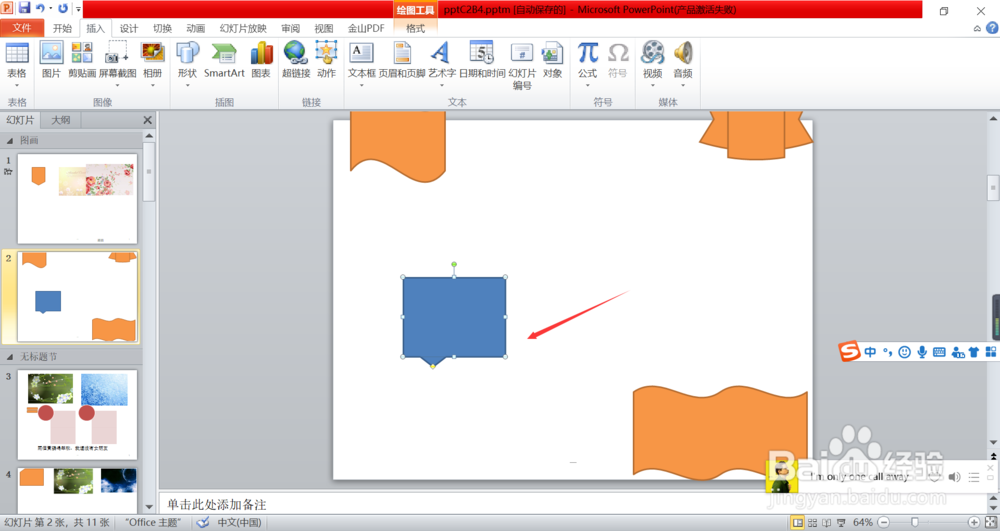
PowerPoint2010怎么插入矩形标注

6、第六、你最好是找到上方的绘图工具里面找到一个好看的的样式,这样就个更加好看了,如下图所示。

PowerPoint2010怎么插入矩形标注

  • ppt2016如何组合图形 怎么把多个图形组合在一起
  • PPT中对称弧形版面划分方法
  • 如何通过PPT制作PPT纯色深红桌面背景?
  • 怎么在PPT幻灯片中制作燕尾形标题样式?
  • PPT中的自动缩略图效果
  • 热门搜索
    美的空调如何 窦性心动过缓是什么意思 如何打印pdf文件 双城生活 按姓氏笔画如何排序 江苏农林职业技术学院怎么样 echo是什么意思中文 怎么填报高考志愿 如何买新股 苹果5sid怎么注册