Creo中,如何新建基准平面?

 时间:2026-02-14 04:11:28

1、打开Creo软件之后,单击菜单栏上的“新建”图标,如图所示。

Creo中,如何新建基准平面?

2、此时会弹出“新建”对话框,在新建对话框中选择“零件”,然后输入“名称”,并将“使用默认模板”前面的对勾去掉,最后单击“确定”,如图所示。

Creo中,如何新建基准平面?

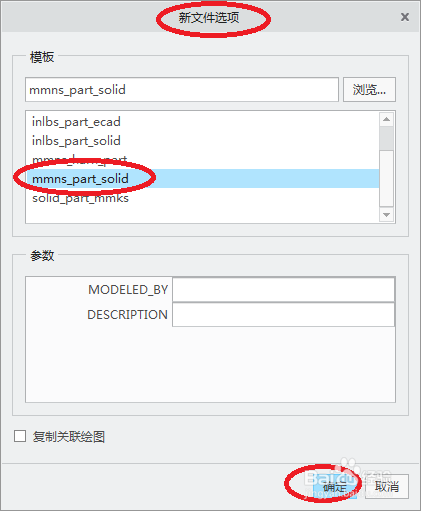
3、弹出“新文件选项”对话框,在模板下方的第二个对话框中选择“mmns_part_solid”,单击“确定”,如图所示。
Creo中,如何新建基准平面?

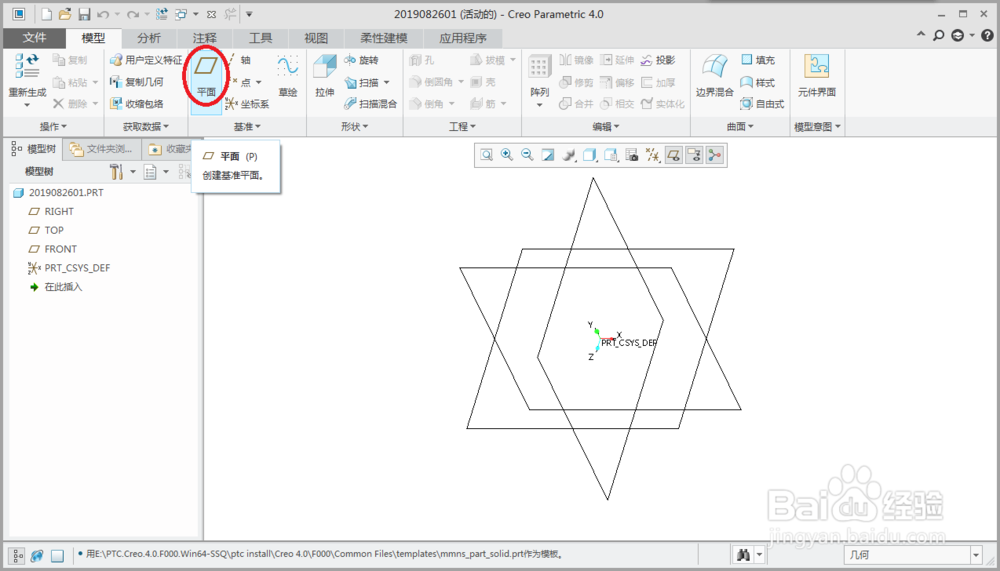
4、在菜单栏上“模型”下的详细菜单里点击“基准”栏中的“平面”,如图所示 。 
Creo中,如何新建基准平面?

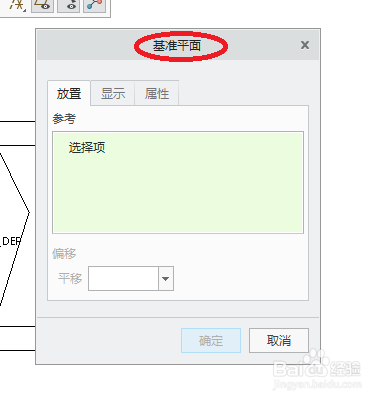
5、此时会弹出“基准”对话框,如图所示 。 

Creo中,如何新建基准平面?

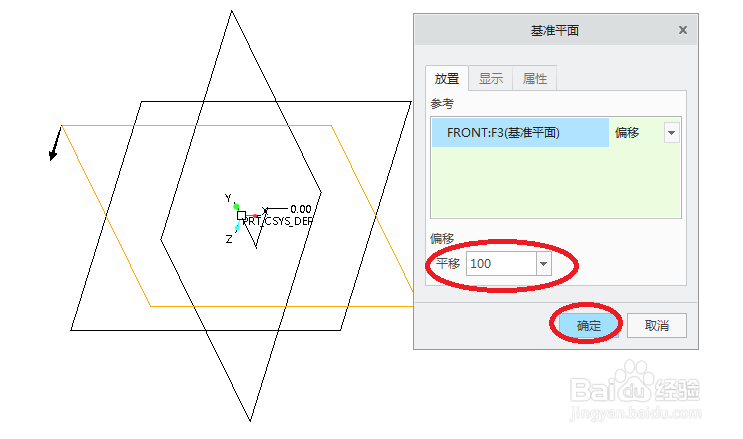
6、用鼠标左键选择并单击作为参考的特征元素,如“FRONT:F3”,并单击箭头以更改偏移的方向,如图所示 。

Creo中,如何新建基准平面?

7、在偏移的后的方框中输入合适的偏移距离,如“100”,单击“确定”,如图所示 。
Creo中,如何新建基准平面?

8、最终结果如图所示。

Creo中,如何新建基准平面?

  • Creo添加零件关系方法
  • Creo如何创建基准曲线
  • creo怎么开启在创建检查点时考虑重新生成和质量
  • CREO5.0钣金设计创建拉伸壁
  • Creo装配体替换零件步骤
  • 热门搜索
    黑鱼怎么钓 华硕笔记本电脑怎么样 活动内容怎么写 wifi密码忘了怎么办 清炖排骨怎么做好吃 floor怎么读 怎么画房子 泥鳅怎么杀 怎么跟女生表白 工作自我评价怎么写