Photoshop选区工具怎么用?PS怎么使用选区工具

 时间:2026-04-22 01:10:11

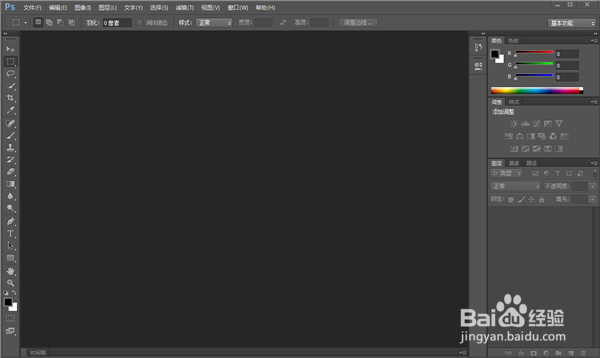
1、首先我们打开PS进入到编辑界面,我们在菜单中点击Photoshop图标即可打开,如图所示。
Photoshop选区工具怎么用?PS怎么使用选区工具

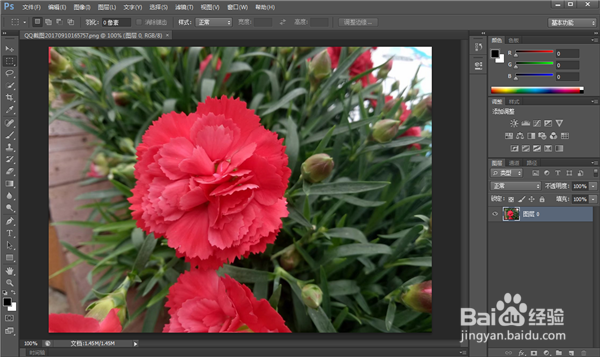
2、之后我们打开一张图片,如图所示。

Photoshop选区工具怎么用?PS怎么使用选区工具

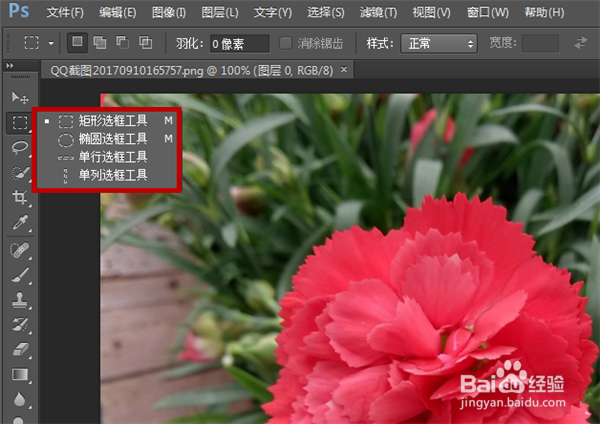
3、之后我们点击工具栏中的选区工具,里面有矩形、椭圆、单行、单列几种选区工具,我们根据需要使用,如图所示。
Photoshop选区工具怎么用?PS怎么使用选区工具

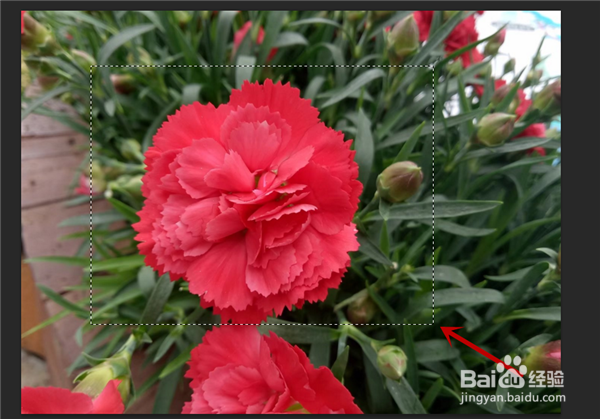
4、之后我们在图片上用鼠标进行拖拽,即可出现一个选区框,如图所示。

Photoshop选区工具怎么用?PS怎么使用选区工具

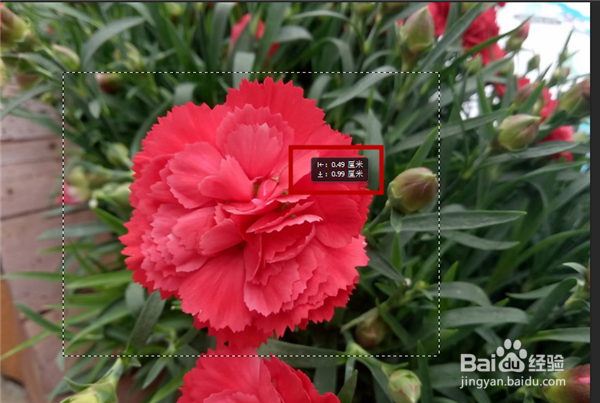
5、我们可以鼠标按住选区不动进行拖拽选区,移动选区的位置。选区的大小和方向可以使用编辑中的自由变换进行调整,如图所示。
Photoshop选区工具怎么用?PS怎么使用选区工具

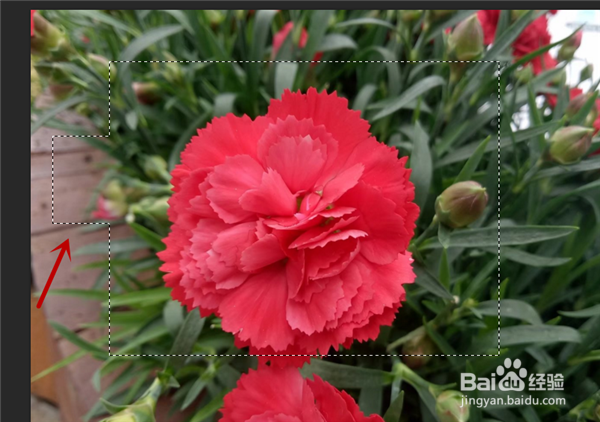
6、我们在住快捷键Shift不动,可以继续添加选区,和之前的选区融为一体,如图所示。
Photoshop选区工具怎么用?PS怎么使用选区工具

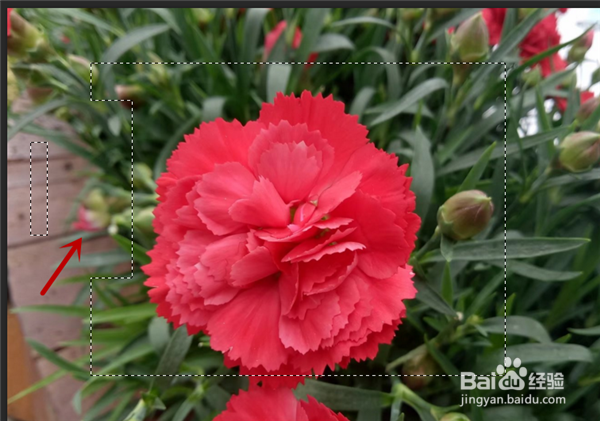
7、我们按住Alt按键不动,我们可以拖拽出一个选区,之后我们松开鼠标即可将此区域排除在之前选区之外,就是用这个方法进行减少选区,如图所示。
Photoshop选区工具怎么用?PS怎么使用选区工具

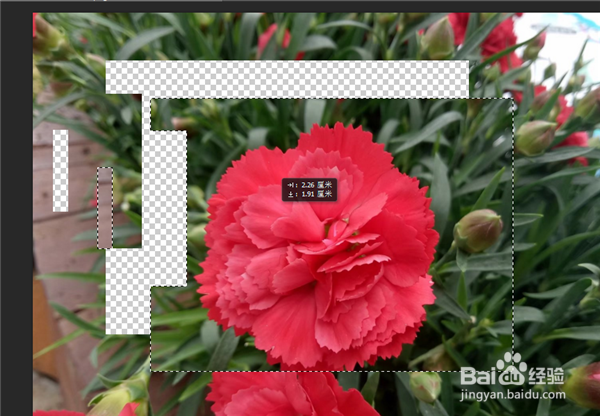
8、之后我们选区完毕后,可以使用移动工具或是剪切工具,将选区移动到需要的地方进行使用,如图所示。
Photoshop选区工具怎么用?PS怎么使用选区工具

  • 在ps中给文字添加马赛克拼贴和浮雕效果
  • ps曲线如何调色
  • ps中对新建图层填充颜色
  • 如何使用photoshop cs6设置图片的渐变效果?
  • Photoshop 如何利用预设画笔为文字填充雪花图案
  • 热门搜索
    圆的平方怎么算 上吐下泻怎么回事 优美的近义词 后悔的近义词是什么 冠珠陶瓷怎么样 社保卡的钱怎么取出来 惬意的近义词 长脸发型 大相径庭的近义词 苦涩的近义词