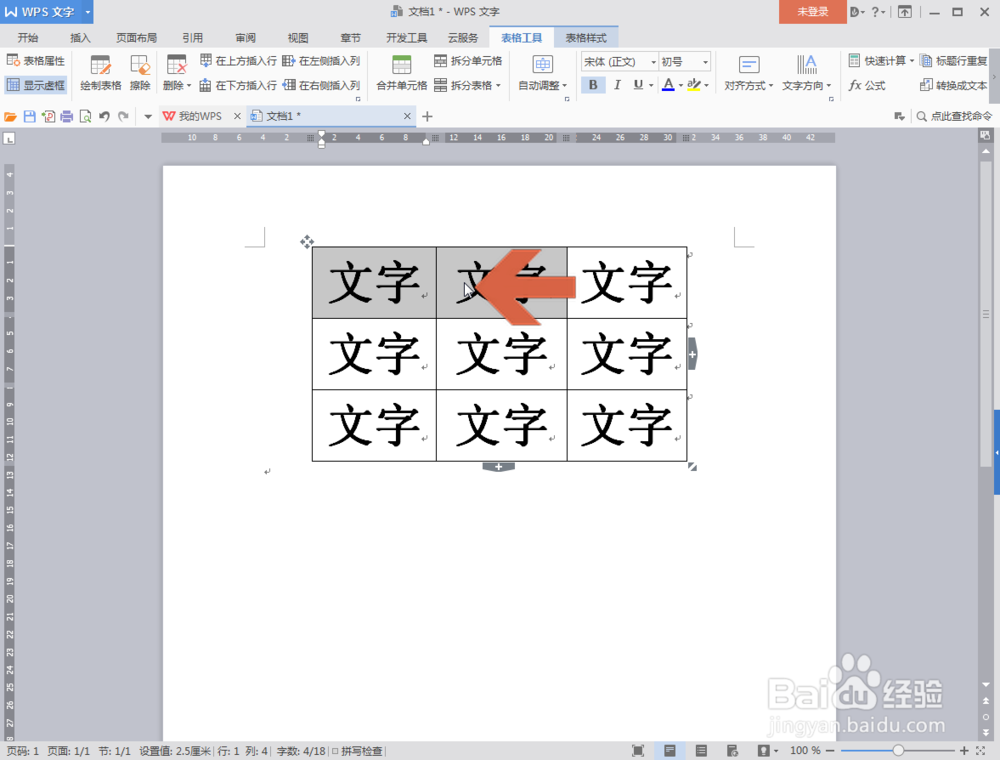
1、先选择要调整边框距离的表格范围,然后在选择内容上点击鼠标右键。
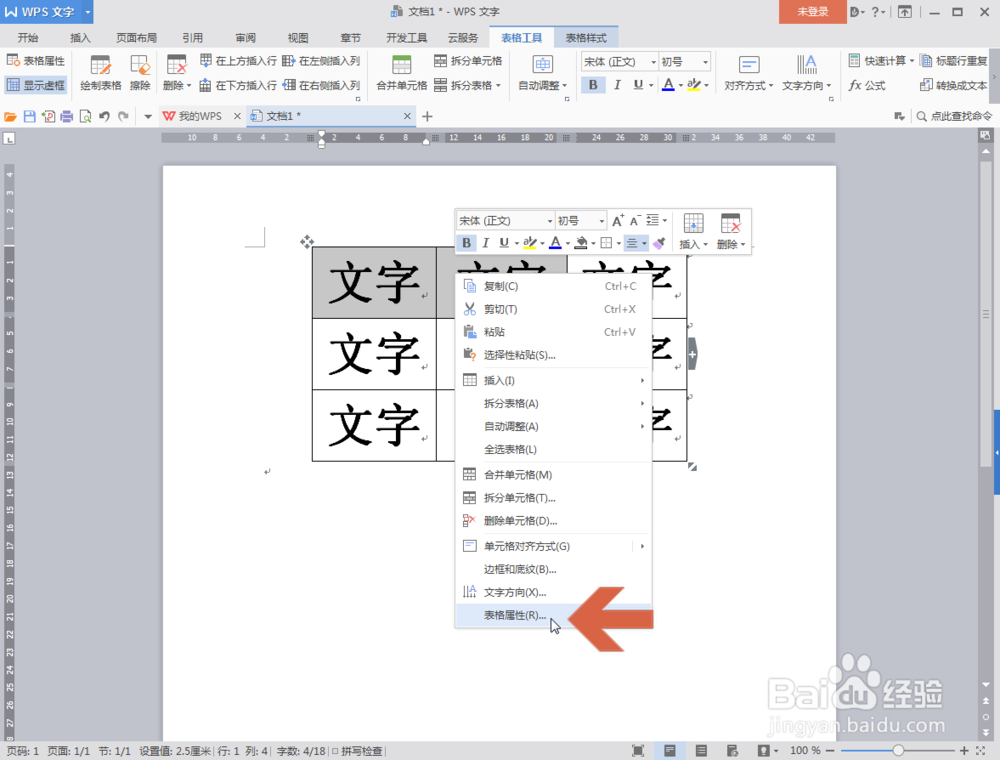
2、点击右键菜单中的【表格属性】选项。
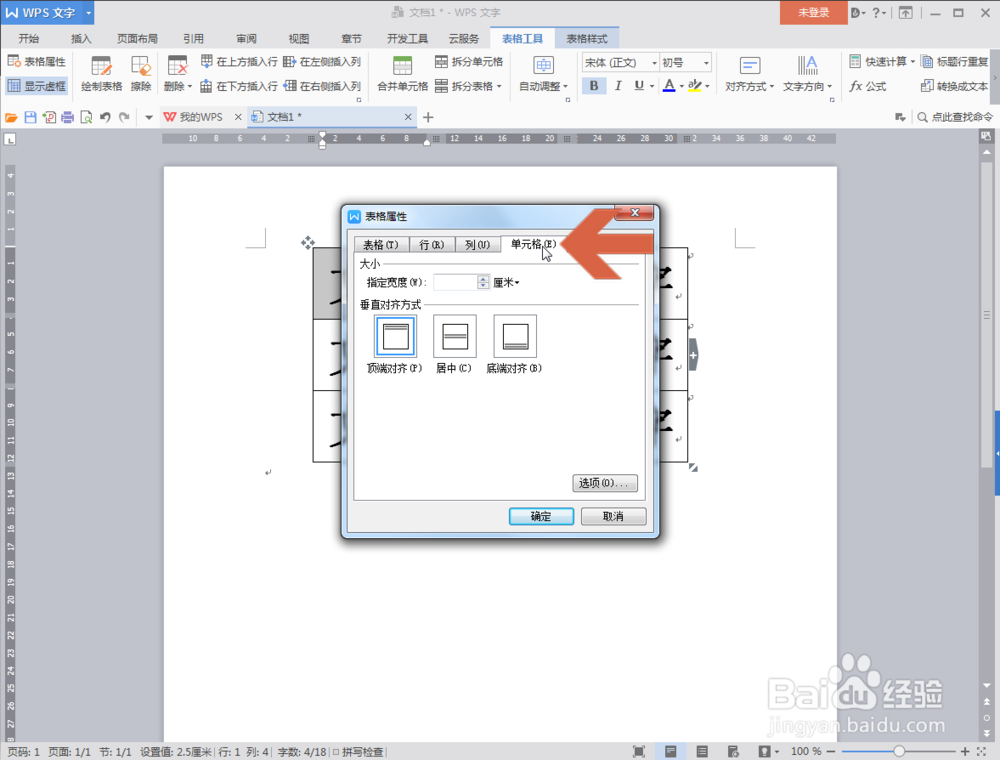
3、点击表格属性对话框中的【单元格】标签。
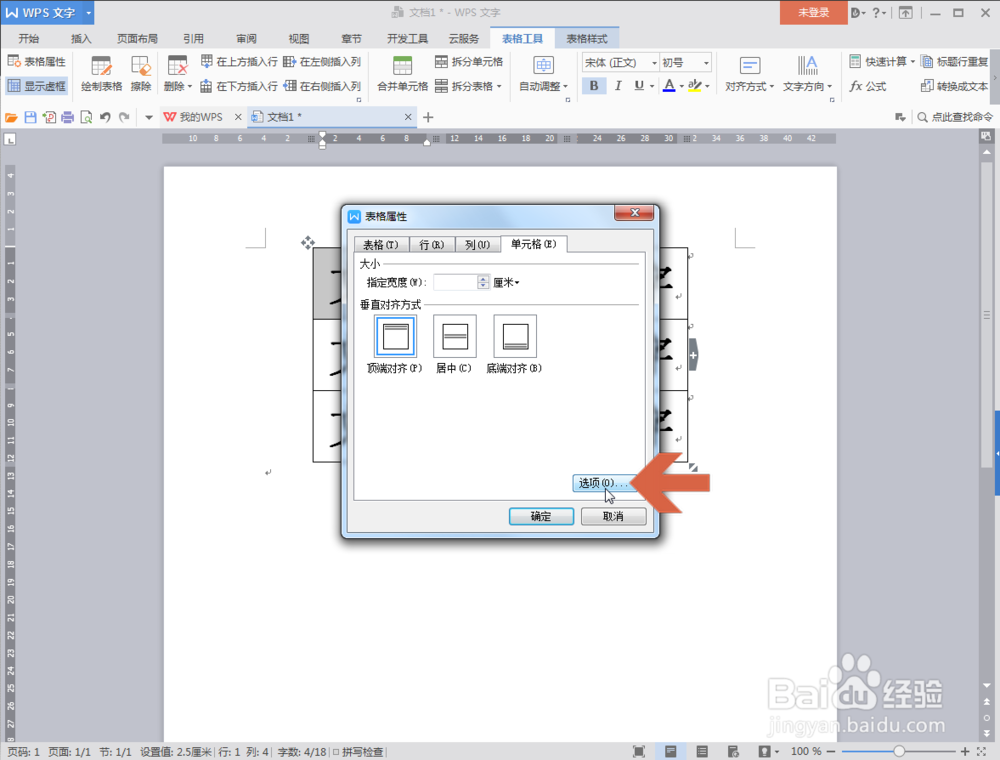
4、点击图示的【选项】按钮。
5、取消勾选【与整张表格相同】选项。
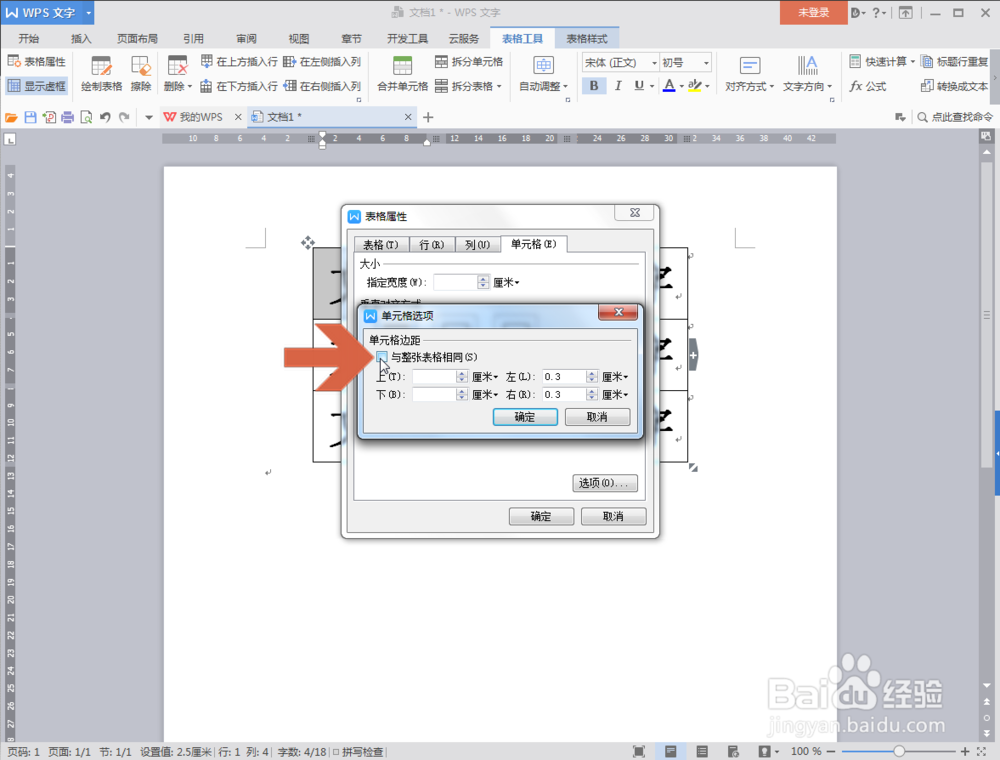
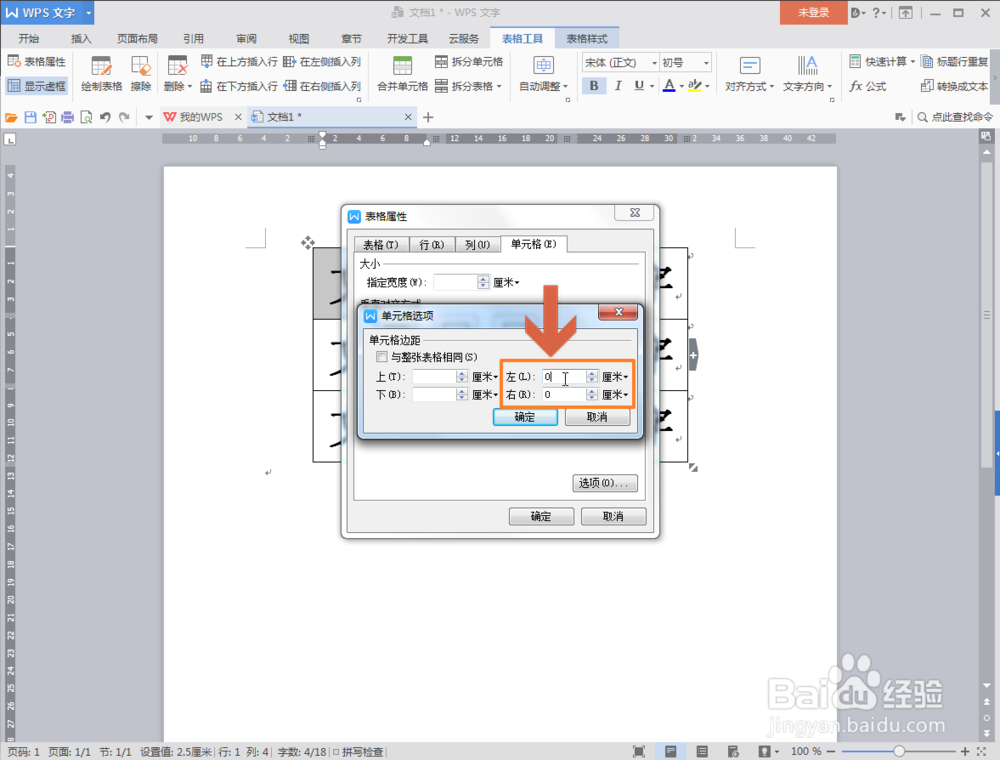
6、然后将图示【左】和【右】处的数值设置为较小的数值,还可以设置成0。
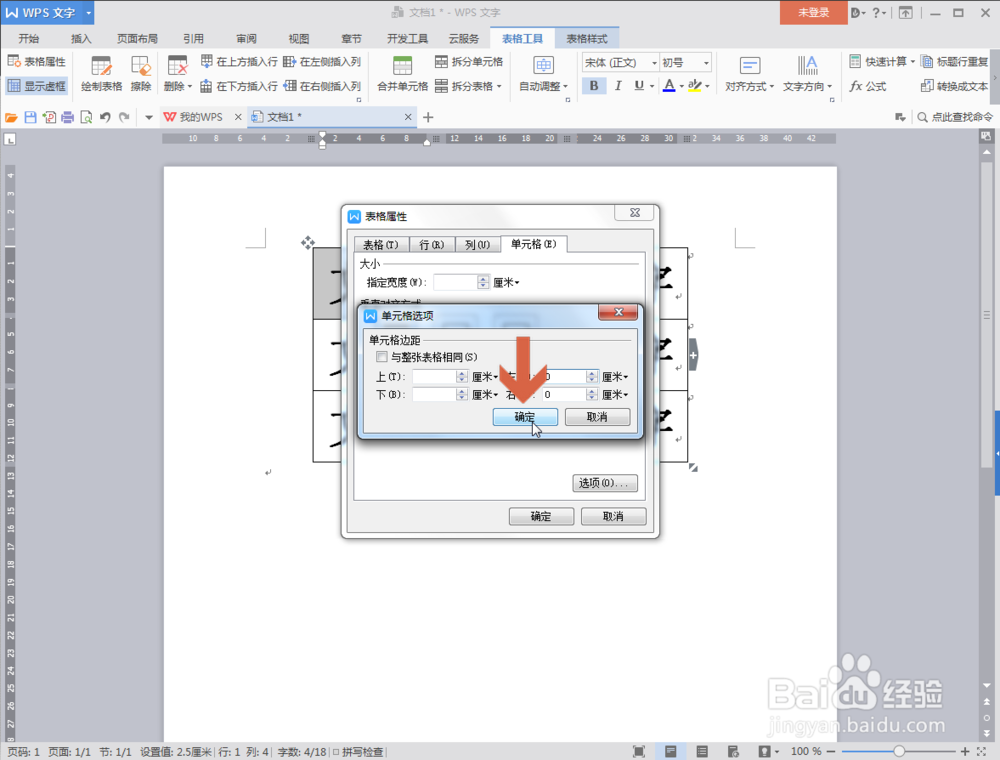
7、点击确定按钮。
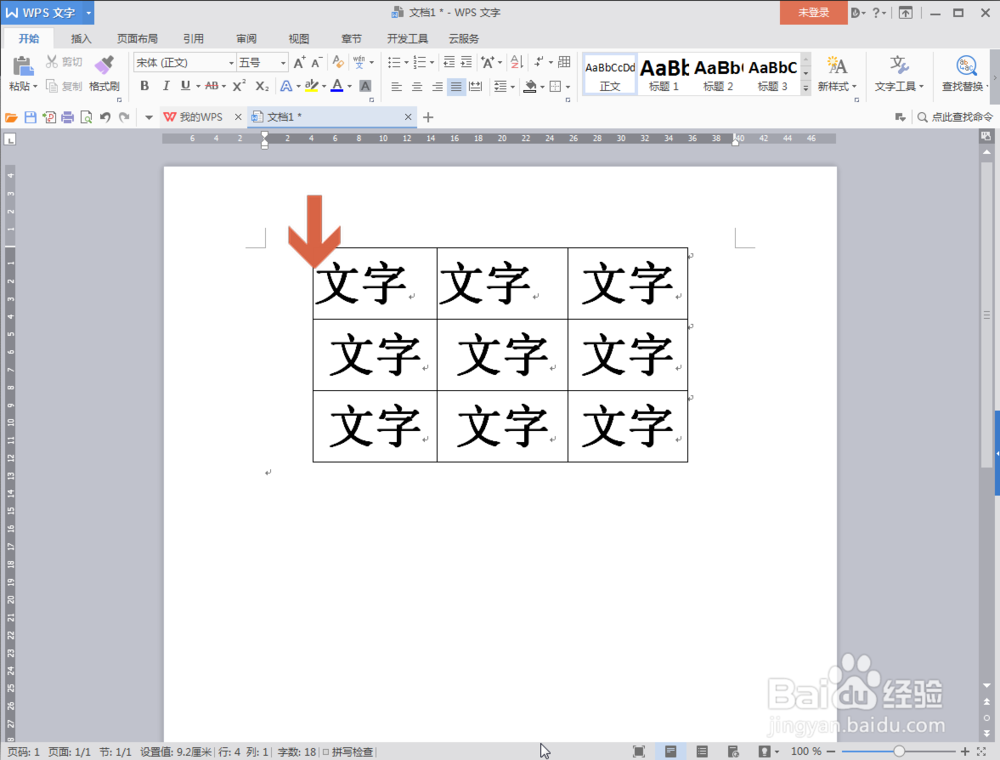
8、这样,所选表格范围中的文字与边框的距离就减少了。
时间:2026-04-22 00:23:43
1、先选择要调整边框距离的表格范围,然后在选择内容上点击鼠标右键。
2、点击右键菜单中的【表格属性】选项。
3、点击表格属性对话框中的【单元格】标签。
4、点击图示的【选项】按钮。
5、取消勾选【与整张表格相同】选项。
6、然后将图示【左】和【右】处的数值设置为较小的数值,还可以设置成0。
7、点击确定按钮。
8、这样,所选表格范围中的文字与边框的距离就减少了。
