Win10不显示图片缩略图怎么办 如何显示缩略图

 时间:2026-04-22 17:48:00

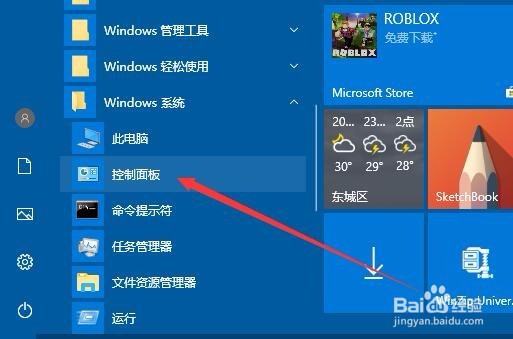
1、在Windows10系统中,我们依次点击“开始/Windows系统/控制面板”菜单项。
Win10不显示图片缩略图怎么办 如何显示缩略图

2、这时会打开Windows10的控制面板窗口,在窗口中找到“文件资源管理器选项”图标
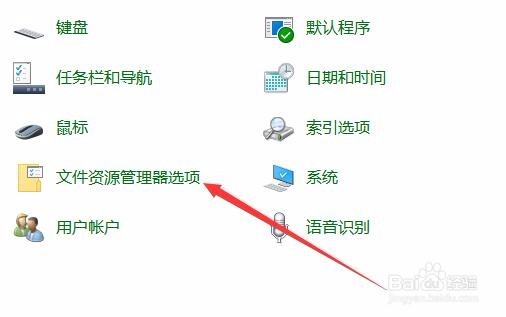
Win10不显示图片缩略图怎么办 如何显示缩略图

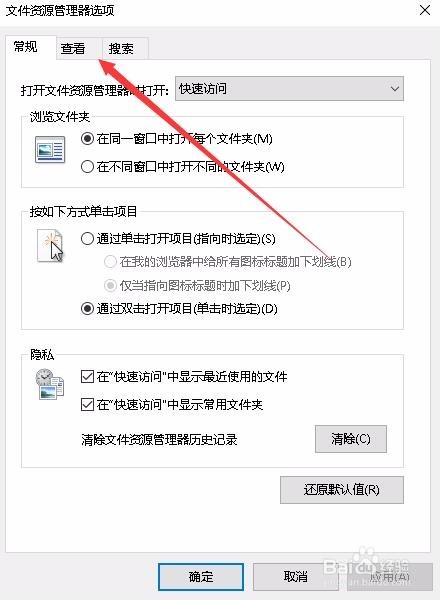
3、这时就会打开文件资源管理器的窗口了,在窗口中点击“查看”选项卡。

Win10不显示图片缩略图怎么办 如何显示缩略图

4、在打开的查看窗口中,我们找到并取消“始终显示图片,从不显示缩略图”前面的勾选。
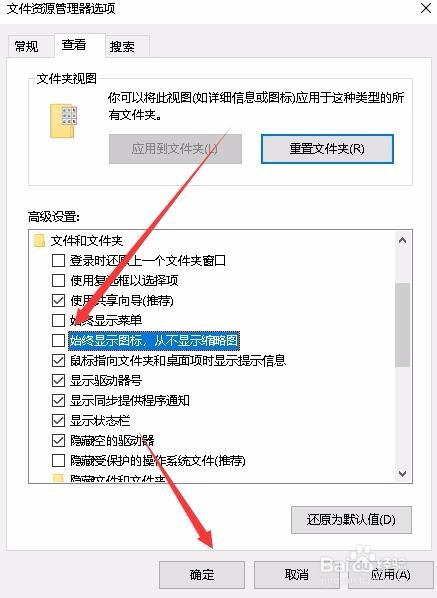
Win10不显示图片缩略图怎么办 如何显示缩略图

1、如果通过上面的设置还是不行的话,我们可以右键点击系统盘盘符,然后在弹出菜单中选择“属性”菜单项。
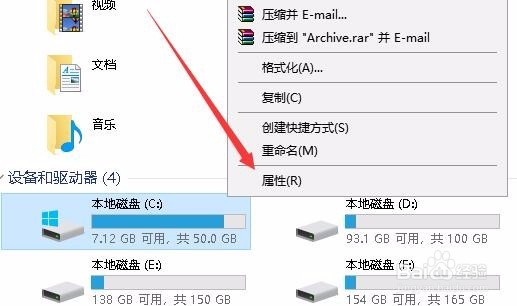
Win10不显示图片缩略图怎么办 如何显示缩略图

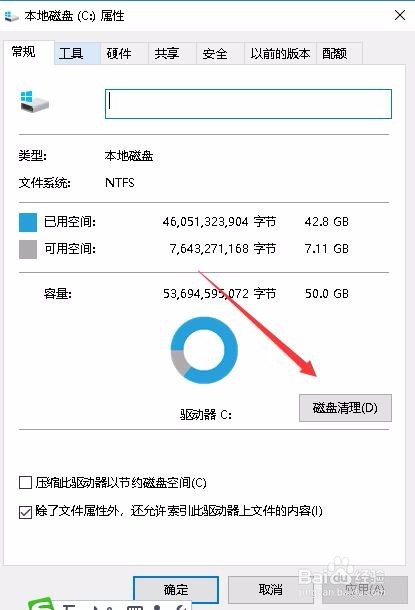
2、接着就会打开系统盘的属性窗口,在窗口中我们点击“磁盘清理”按钮。

Win10不显示图片缩略图怎么办 如何显示缩略图

3、接下来在打开的磁盘清理窗口中,我们勾选 “缩略图”前面的复选框,最后点击确定按钮。
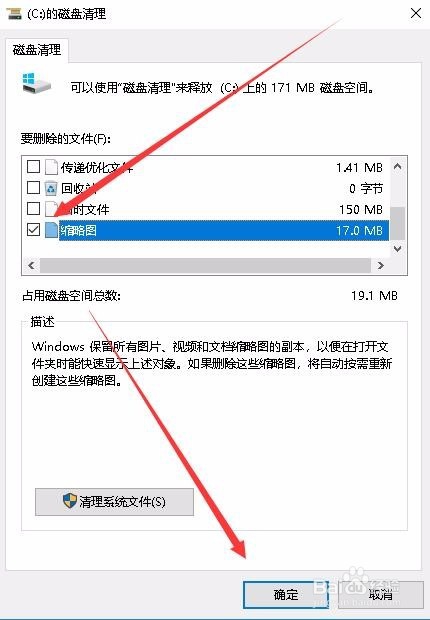
Win10不显示图片缩略图怎么办 如何显示缩略图

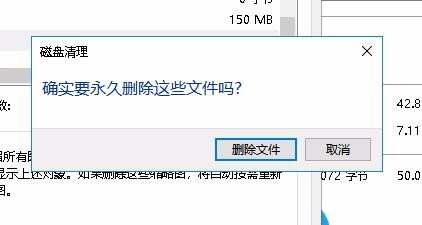
4、接着就会弹出一下确认删除文件的提示,点击“删除文件”按钮就可以了。

Win10不显示图片缩略图怎么办 如何显示缩略图

  • Win10如何解决照片不显示缩略图预览的问题
  • win10图片无法显示缩略图
  • win10系统点击开始菜单关机按钮没响应如何解决
  • windows10系统激活Administrator账户
  • Win10系统图片不显示缩略图怎么办
  • 热门搜索
    当下的意思 p2c是什么意思 攀附的意思 事无巨细是什么意思 玉树临风的意思 手把件什么材质的好 真空度是什么意思 昔我往矣杨柳依依的意思 我今天为你祝福歌词 碘化银什么颜色