Photoshop CC 2018 裁剪工具使用方法

 时间:2026-04-28 06:37:25

1、第一步,我们打开Photoshop cc 2018。

Photoshop CC 2018 裁剪工具使用方法

2、第二步,我们打开我们需要裁剪的图片。

Photoshop CC 2018 裁剪工具使用方法

3、第三步,我们选择裁剪工具,点击图片。(快捷键为C)

Photoshop CC 2018 裁剪工具使用方法

4、第四步,我们可以工具栏中选择按照比例裁剪,或者按照分辨率裁剪。分辨率裁剪比较自由自主控制长宽,比例裁剪长宽比例是固定的。

Photoshop CC 2018 裁剪工具使用方法

5、第五步,按住shift是等比裁剪,按住alt是向中心点靠近裁剪,按住shift+alt是向中心点靠近等比裁剪。

Photoshop CC 2018 裁剪工具使用方法

6、第六步,拉直工具就是设置图片的基准线。拉直与水平线夹角小于与垂直线夹角,水平线方向就变成拉直工具的方向。反之亦然。
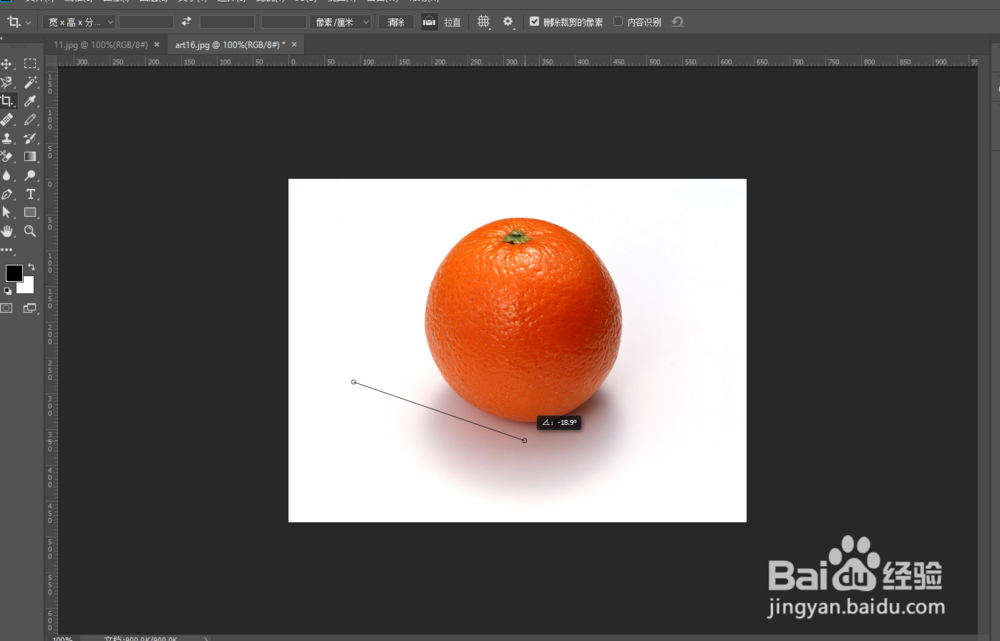
Photoshop CC 2018 裁剪工具使用方法

7、最后,你也可以设置裁剪工具样式,有三等分,网格,黄金比例等。每个都有各自特点。
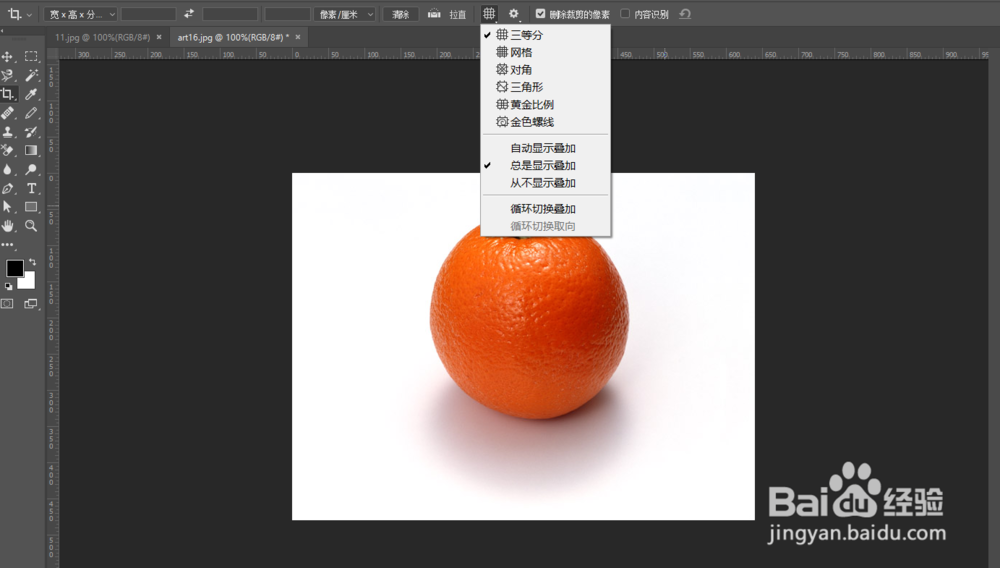
Photoshop CC 2018 裁剪工具使用方法

  • 使用PS给文字添加专色
  • Ps字体安装后不显示怎么办
  • 如何在CDR利用图形中心点旋转快速创建新图形
  • PS怎么改变画布大小?
  • PS如何绘制凸圆角形状?
  • 热门搜索
    impossible是什么意思 狩猎的意思 螃蟹不能与什么一起吃 practise是什么意思 points是什么意思 什么理财软件最好 温锅需要带什么礼物 睡电热毯有什么坏处 疏影横斜水清浅暗香浮动月黄昏的意思 歌曲祝福祖国