EXCEL中如何复制粘贴数据有效性

 时间:2026-02-15 07:38:51

1、如本例,A2:A4单元格区域进行了数据有效性的设置,该单元格区域只能输入数字6,不能输入其他数据,要求将该单元格区域的数据有效性复制到C2:C4单元格区域。

EXCEL中如何复制粘贴数据有效性

2、点击选中A2:A4单元格区域,点击鼠标右键,在弹出的菜单选项中点击选择【复制】选项。

EXCEL中如何复制粘贴数据有效性

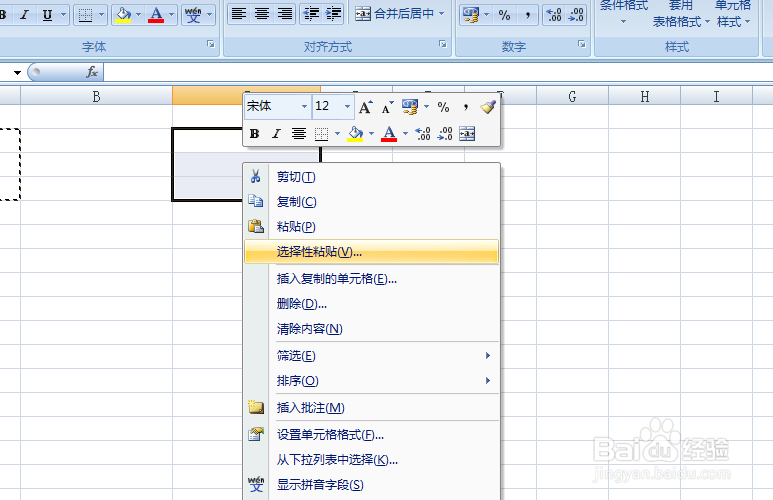
3、选中C2:C4单元格区域,点击鼠标右键,在弹出的菜单选项中点击选择【选择性粘贴】选项。
EXCEL中如何复制粘贴数据有效性

4、通过上一步骤,系统弹出了【选择性粘贴】对话框,在对话框中勾选[有效性验证]选项,完成后点击【确定】按钮。

EXCEL中如何复制粘贴数据有效性

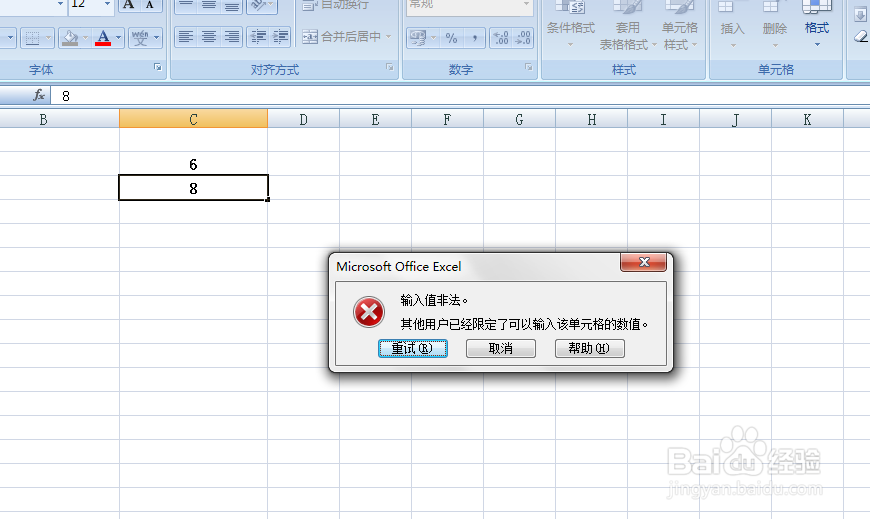
5、返回到工作表中,通过以上操作步骤,A2:A4单元格区域中的有效性设置就复制到了C2:C4单元格区域,即在该单元格区域中只能输入数字为6的内容。
EXCEL中如何复制粘贴数据有效性

  • EXCEL中如何复制单元格的数据有效性
  • 在Excel中利用选择性粘粘复制数据有效性设置
  • Excel中怎样使用窗体控件制作动态图表
  • excel07年版如何设置数据有效性到另一个表格?
  • row函数怎么用
  • 热门搜索
    3d快捷键命令大全 儿童故事视频大全下载 怎么查看ip 日本邪恶少女漫画大全 家常豆腐的做法大全 使徒行者3演员表大全 感冒药吃多了怎么办 草原歌手名单大全 读书笔记大全 孔林简介