1、打开电脑,直接进入到Windows10系统桌面,在桌面空白处点击鼠标右键。

2、在右键菜单中选择个性化菜单,打开并进入个性化设置窗口。

3、在左侧菜单中选择主题菜单,在右侧设置中找到桌面图标设置选项。

4、点击桌面图标设置选项打开桌面图标设置窗口,在下面找到计算机选项。
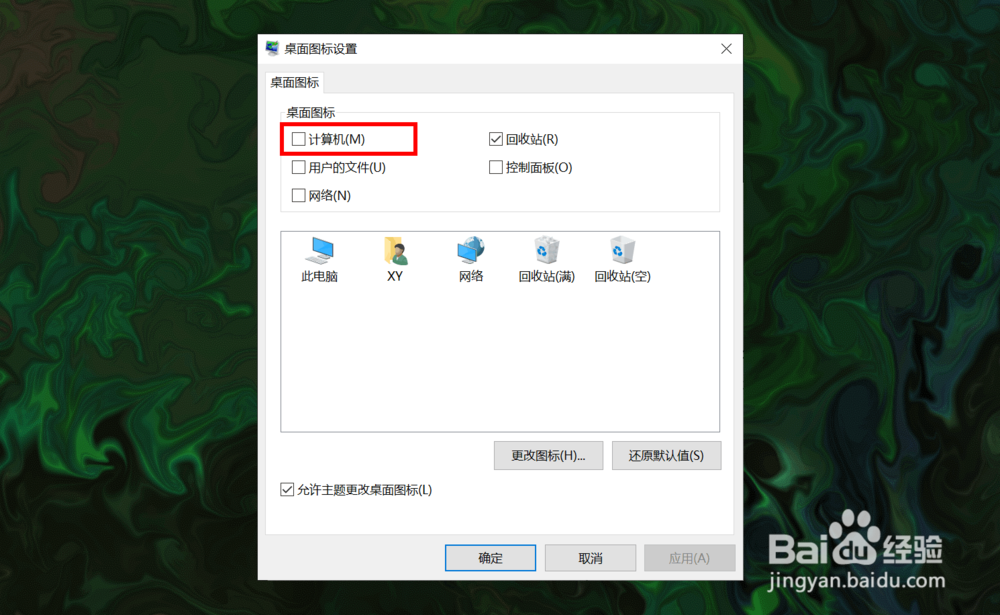
5、勾选计算机选项,然后在下面图标中选中此电脑图标,最后点击底部确定按钮。

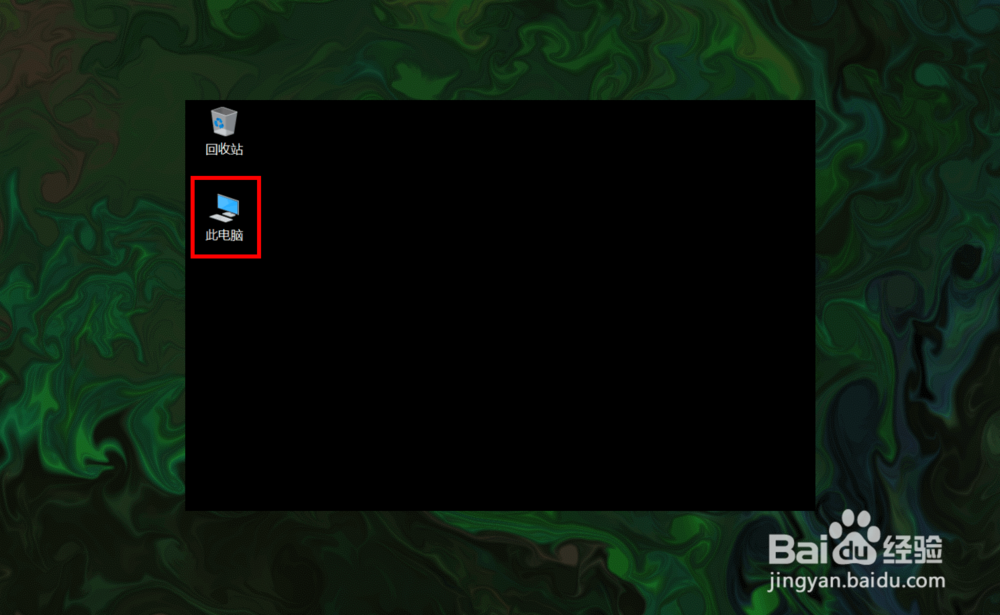
6、确定后返回到系统桌面就可以看到此电脑图标已经显示出来了,点击即可使用。
1、Win10如何调出此电脑图标主要操作步骤如下:
1、进入到系统桌面,在空白处点击鼠标右键;
2、选择个性化设置菜单进入;
3、选择左侧的主题菜单,点击桌面图标设置;
4、勾选计算机选项,选中此电脑图标;
5、点击确定,返回桌面即可看到此电脑图标。

