1、打开PS,在菜单栏中执行:文件-打开,命令,打开需要移除杂物的图片。

2、在PS左侧的“工具箱”中选择“修补工具”,如下图所示。
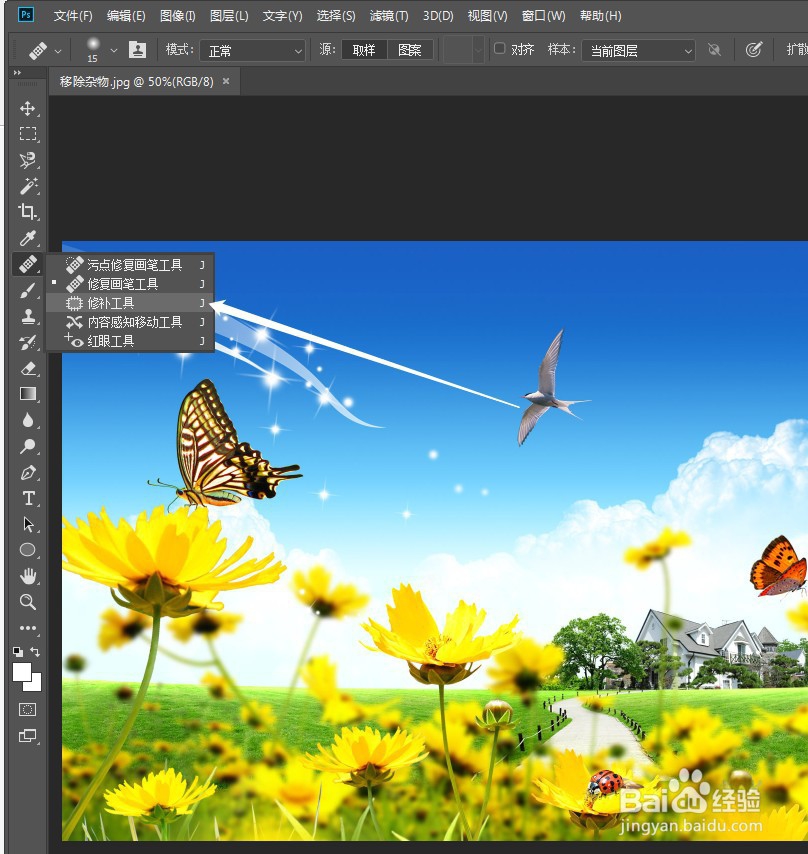
3、按住鼠标左键,然后沿着飞鸟轮廓绘制出选区,如下图所示。

4、将光标放在选区内,然后使用鼠标左键将选区向左或向右拖曳,当选区内没有显示出飞鸟时松开鼠标左键。
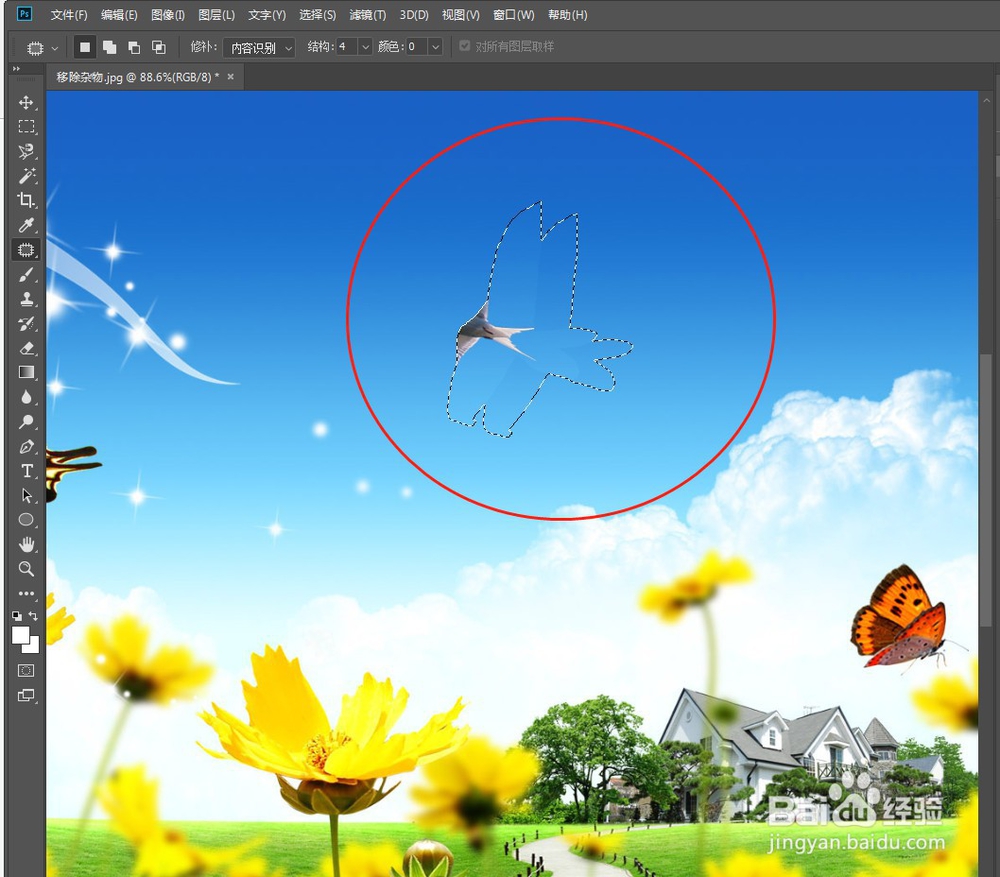
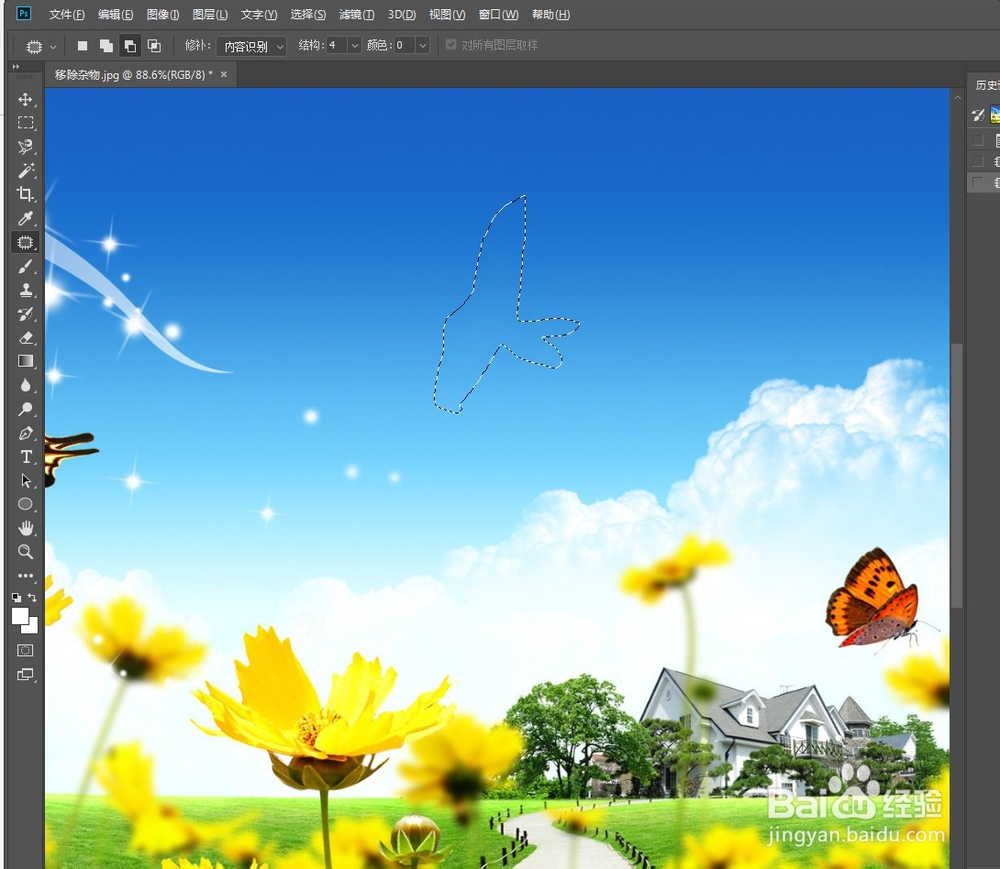
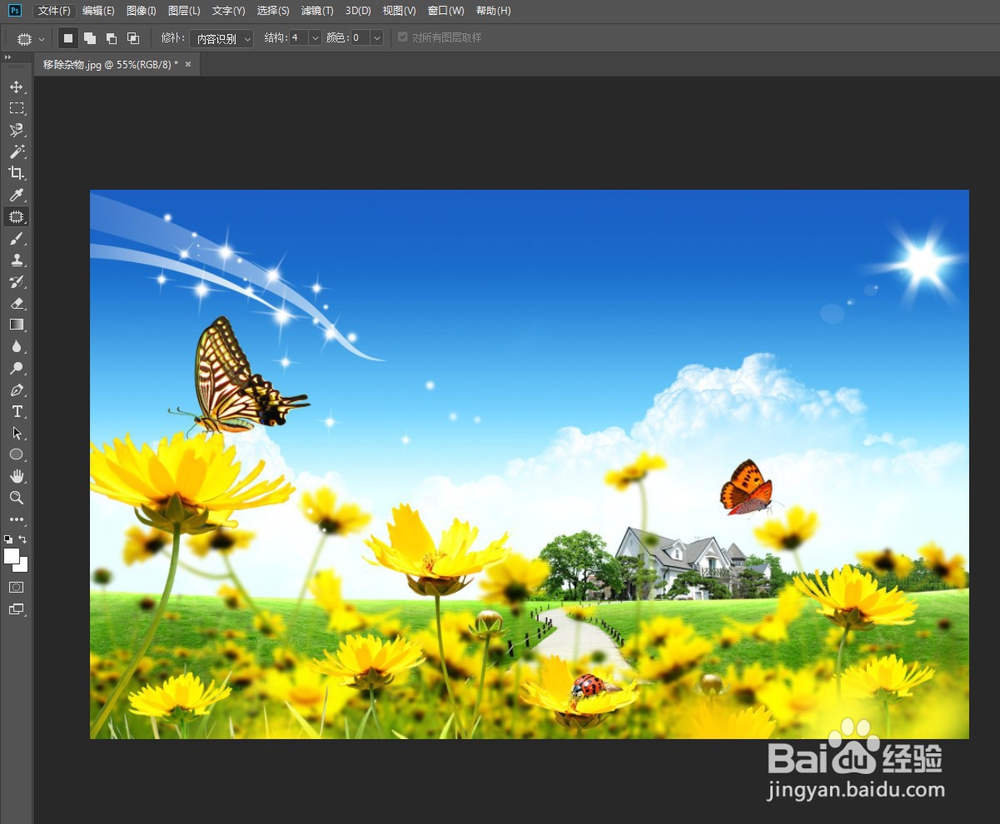
5、接着按Ctrl+D组合键取消选区,即可看到飞鸟已经被移除了,最终效果如下图所示。
时间:2026-04-22 15:35:09
1、打开PS,在菜单栏中执行:文件-打开,命令,打开需要移除杂物的图片。
2、在PS左侧的“工具箱”中选择“修补工具”,如下图所示。
3、按住鼠标左键,然后沿着飞鸟轮廓绘制出选区,如下图所示。
4、将光标放在选区内,然后使用鼠标左键将选区向左或向右拖曳,当选区内没有显示出飞鸟时松开鼠标左键。
5、接着按Ctrl+D组合键取消选区,即可看到飞鸟已经被移除了,最终效果如下图所示。
