Excel设置自动保存文件格式,时间间隔和路径!

 时间:2026-02-14 02:43:22

1、法一:找到Excel文件,鼠标左键双击该文件即可打开该文件。

Excel设置自动保存文件格式,时间间隔和路径!

2、法二:右键单击Excel图标,然后选择右键菜单中的打开即可。

Excel设置自动保存文件格式,时间间隔和路径!

3、法三:在程序中找到Excel文件,左键单击选择即可打开。

Excel设置自动保存文件格式,时间间隔和路径!

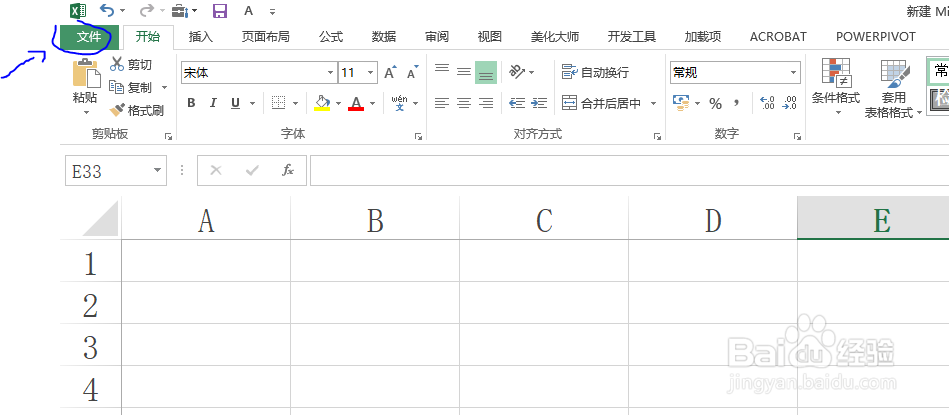
1、打开Excel之后,在主界面中找到菜单栏中左上角区域的文件选项卡,该选项卡颜色都和其他的不一样,如图所示,其他的都是白色,该选项卡为绿色。
Excel设置自动保存文件格式,时间间隔和路径!

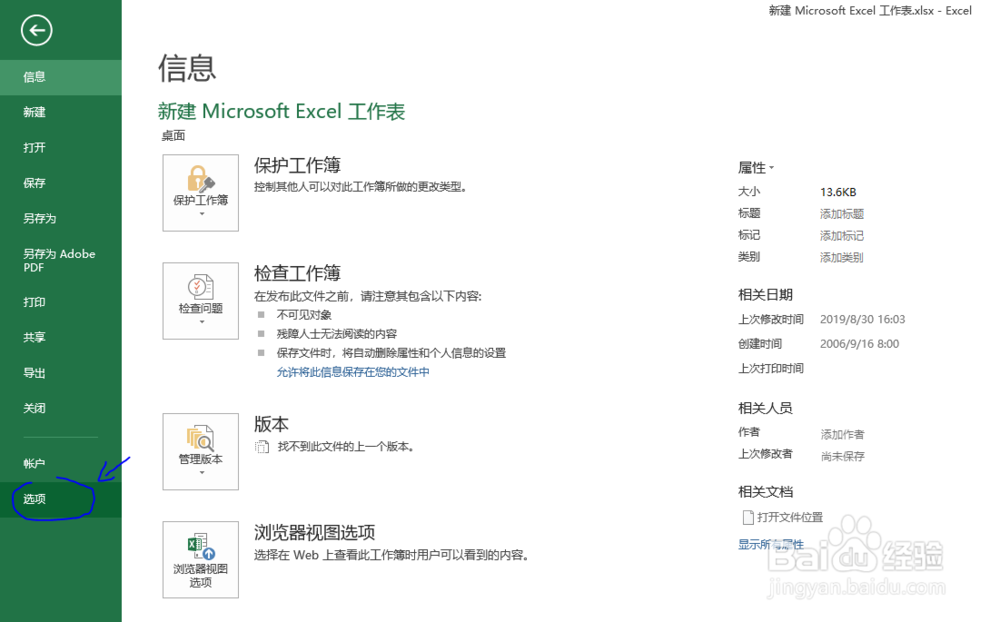
2、此时会弹出一个文件窗口,在文件窗口的最下角找到选项,左键单击该命令。

Excel设置自动保存文件格式,时间间隔和路径!

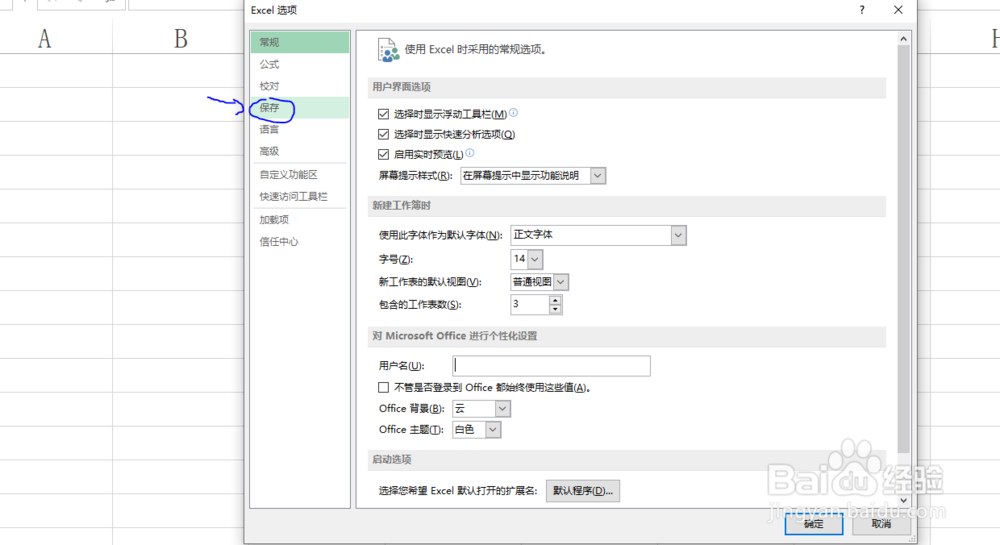
3、此时会弹出一个Excel选项窗口,在该窗口左侧选项卡中找到保存命令,然后左键单击它。
Excel设置自动保存文件格式,时间间隔和路径!

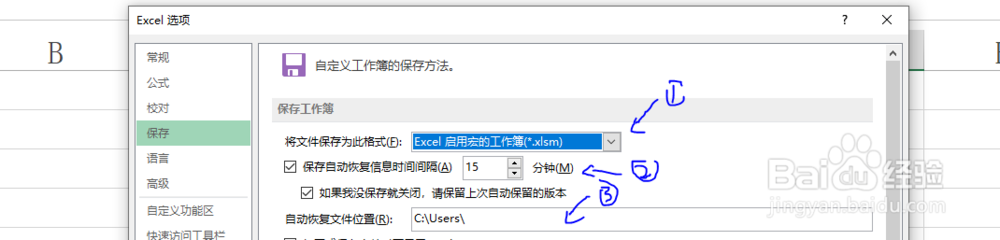
1、在保存选项卡下保存工作簿栏下面,图示标记1处可以选择文件保存类型;图示标记2处可以设置自动保存时间,单位为分钟;图示标记3处可以设置保存路径,当设置好这些参数之后,单击Excel窗口右小角的确定键即可。
Excel设置自动保存文件格式,时间间隔和路径!

  • 怎样设置记事本的页面设置
  • WPS(EXCEL)怎么设置自动保存
  • 汇联易软件中如何查看订单信息
  • 手机质保换新版是啥意思
  • 家庭自制爆炒香辣蟹柳
  • 热门搜索
    汨怎么读 卜姓怎么读 泡菜的做法大全家常 牛肉柿子汤的做法 炸鲜奶的做法 读书卡怎么做 油炸肉丸子的做法 红豆薏米水怎么煮去湿气效果好 鲶鱼的做法 馒头花卷的做法