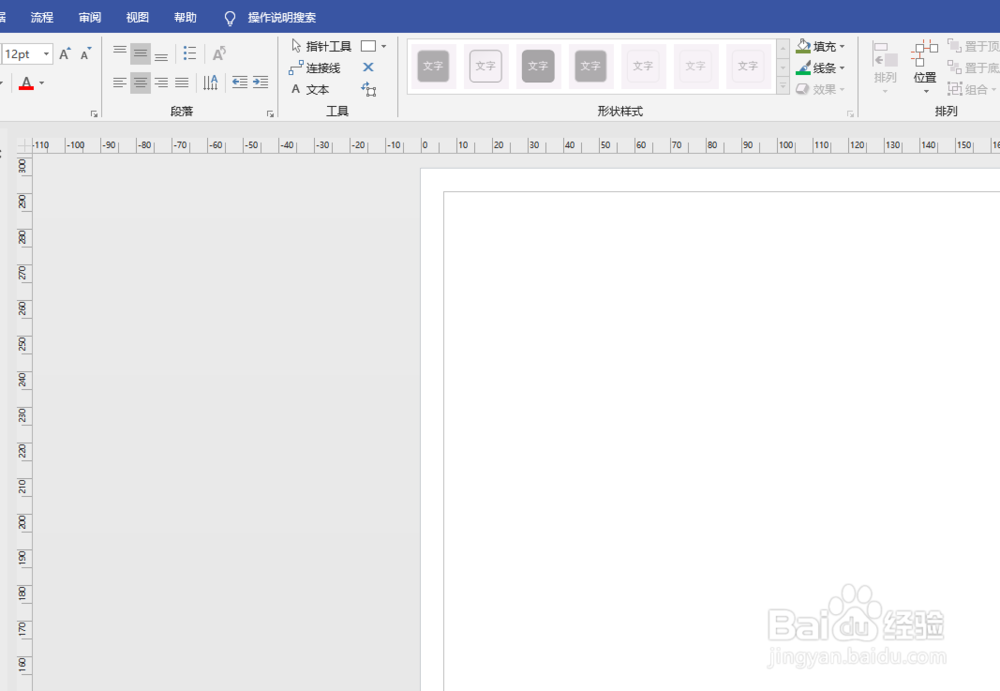
1、打开visio2019。
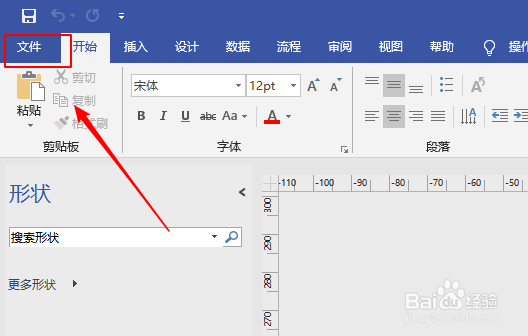
2、点击左上【文件】
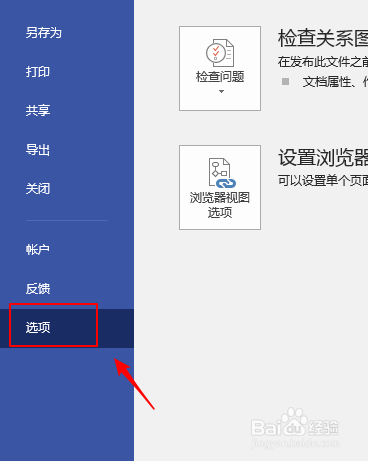
3、点击【选项】
4、左边选择【自定义功能区】
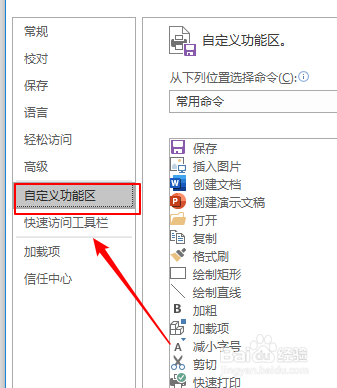
5、右边找到【开发工具】,默认没有勾选

6、勾选后点击【确定】

7、我们可以看到上方多了一个【开发工具】菜单项目。点击进入。

8、选择【插入】

9、找到单选控件,点击。

10、我们可以看到页面上单选控件已经添加上了。

时间:2026-05-02 03:47:27
1、打开visio2019。
2、点击左上【文件】
3、点击【选项】
4、左边选择【自定义功能区】
5、右边找到【开发工具】,默认没有勾选
6、勾选后点击【确定】
7、我们可以看到上方多了一个【开发工具】菜单项目。点击进入。
8、选择【插入】
9、找到单选控件,点击。
10、我们可以看到页面上单选控件已经添加上了。
