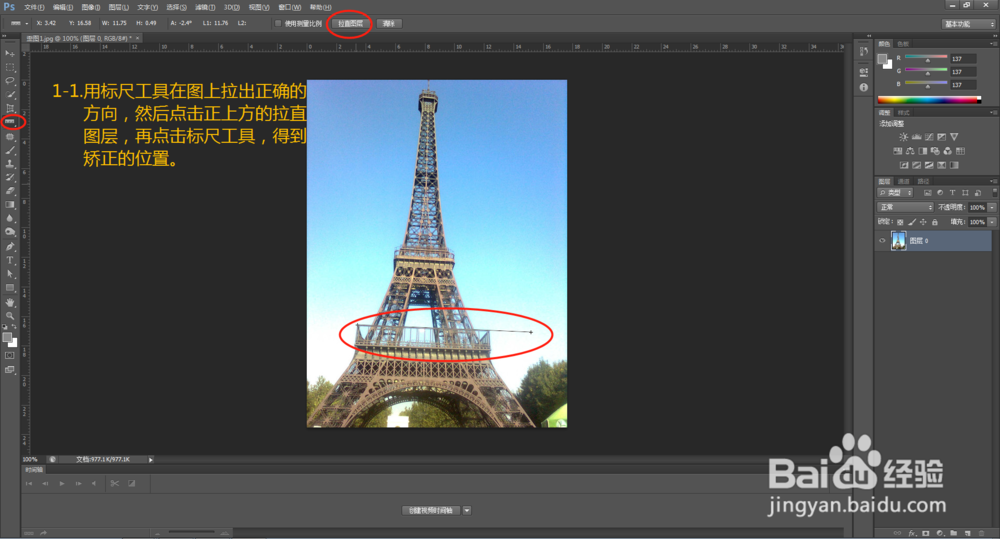
1、用标尺工具在图上拉出正确的方向,完后点击上方标尺属性栏的拉直图层,再次点击标尺工具,得到矫正位置。
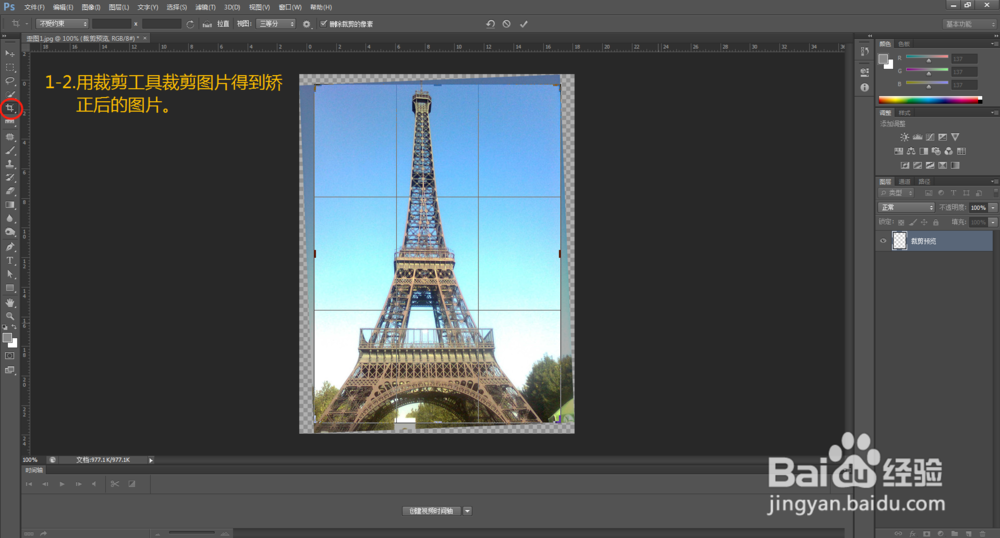
2、用裁剪工具裁剪图片,得到校正的图片。
3、此方法在CS5的版本里面是拉直后自动裁剪的,不需要像上面那样再裁剪。
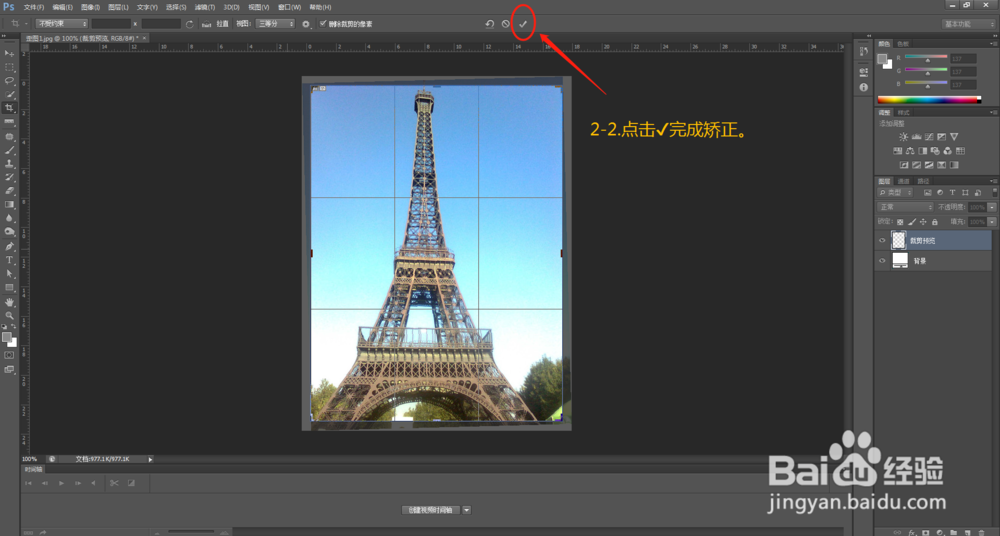
1、点击裁剪工具,在上方裁剪工具属性栏里点击拉直旁边的标尺符号,在图上拉出正确的直线。
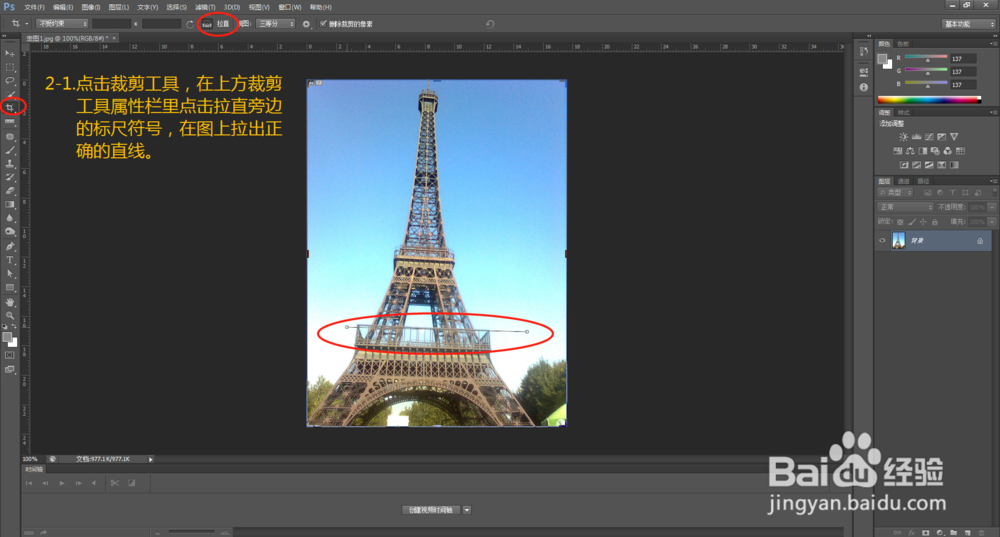
2、点击对号完成校正。
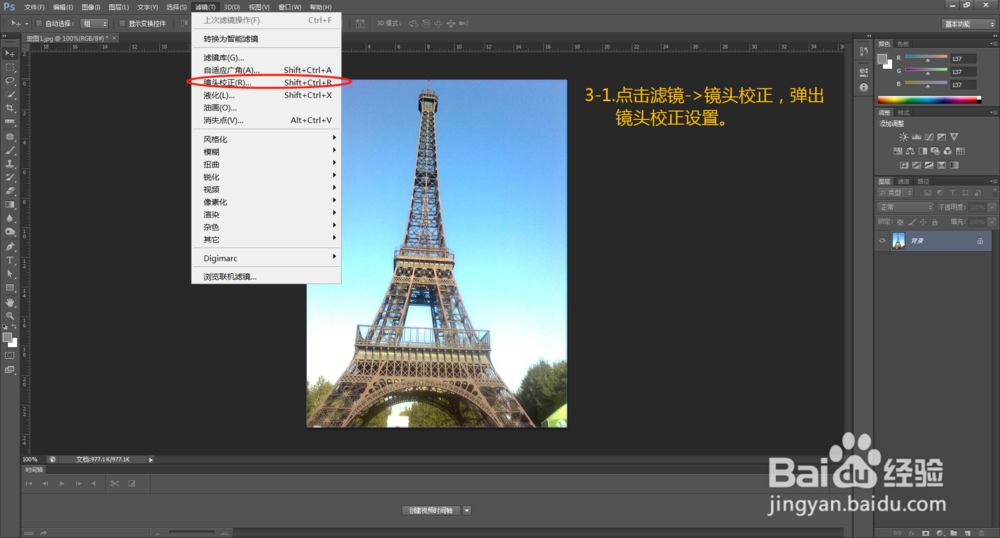
1、点击滤镜->镜头校正,弹出镜头校正设置
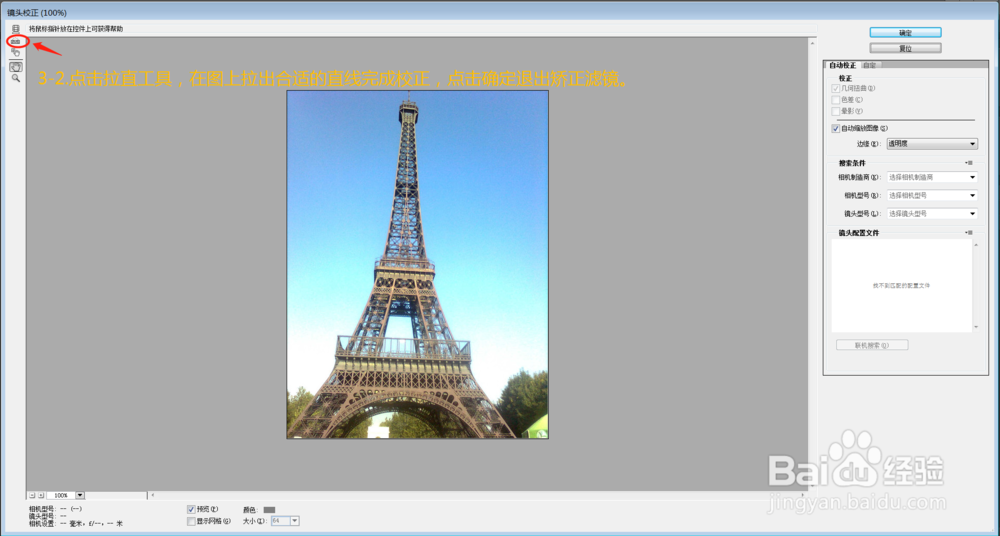
2、在弹出的镜头校正设置里,点击拉直工具,在图上拉出合适的直线完成校正,点击确定退出滤镜。
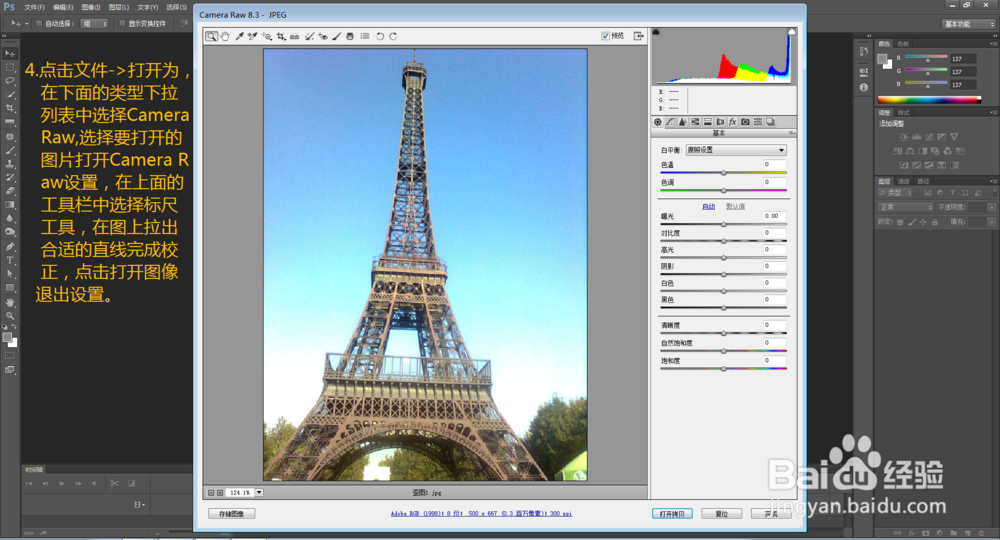
1、点击文件->打开为,在下面的类型下拉列表中选择Camera Raw,选择要打开的图片,打开Canera Raw设置,在上面的工具栏中选择标尺工具,在图上拉出合适的直线完成校正,点击打开图像退出设置。
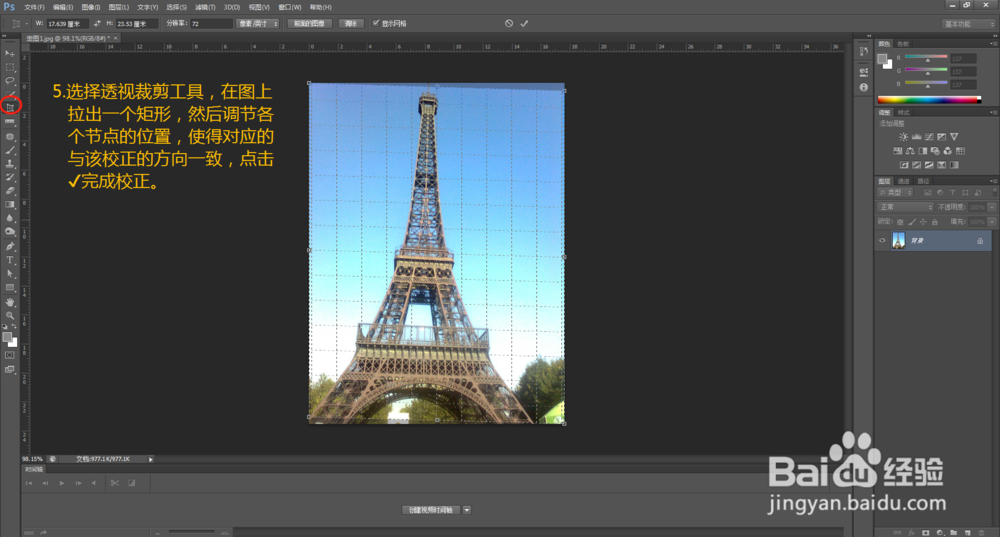
1、选择透视裁剪工具,在图上拉出一个矩形,然后调节各个节点的位置,使得对应的边与该校正的方向一致,然后点击对号完成校正。