WPS文字中怎么设置页码 设置页码的方法

 时间:2026-02-13 22:36:25

1、在计算机桌面的Wps文字图标上双击鼠标左键,将其打开运行。如图所示;

WPS文字中怎么设置页码 设置页码的方法

2、在打开的Wps文字程序窗口,打开“插入”菜单选项卡。如图所示;

WPS文字中怎么设置页码 设置页码的方法

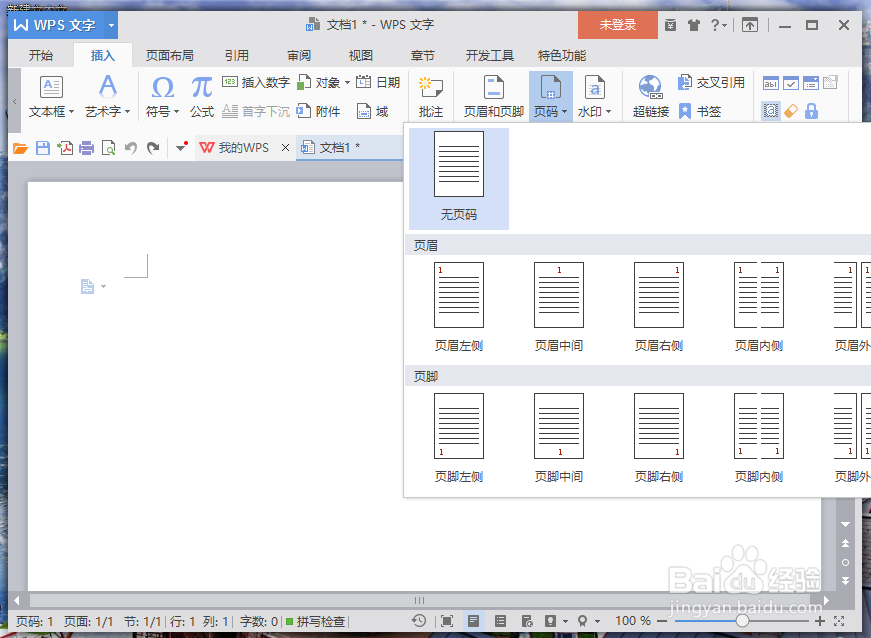
3、在插入菜单选项卡下,点击“页码”选项按钮。如图所示;

WPS文字中怎么设置页码 设置页码的方法

4、点击页码选项按钮后,这个时候会打开“页码”选项框。如图所示;

WPS文字中怎么设置页码 设置页码的方法

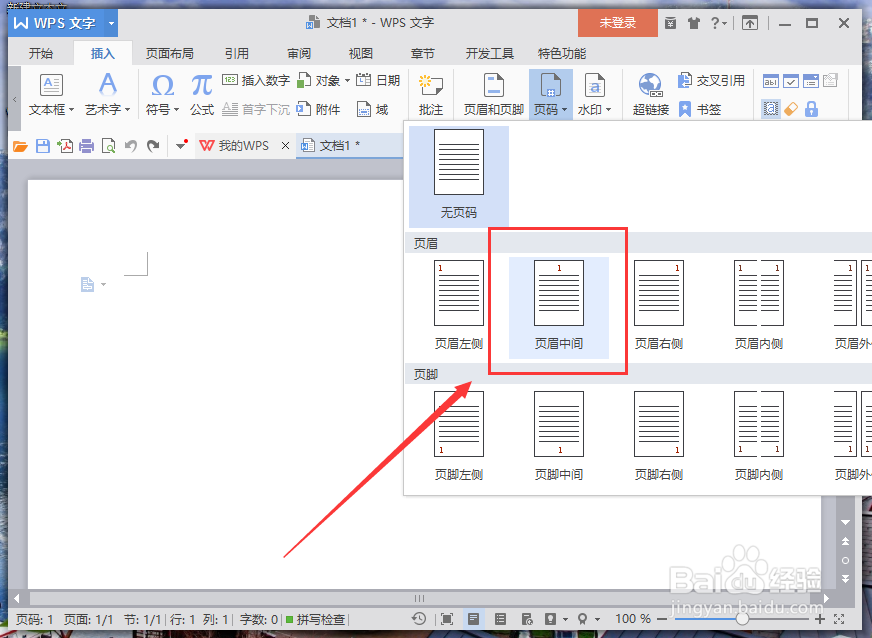
5、在页码选项框中,选中页眉下的“页眉中间”选项点击它。如图所示;

WPS文字中怎么设置页码 设置页码的方法

6、返回到Wps文档中,可看到页眉中间插入的页码效果。如图所示;

WPS文字中怎么设置页码 设置页码的方法

7、在页码选项框中,选中页脚下的“页脚右侧”选项点击它。如图所示;

WPS文字中怎么设置页码 设置页码的方法

8、返回到Wps文档中,可看到页脚右侧插入的页码效果。如图所示;

WPS文字中怎么设置页码 设置页码的方法

  • 加强型骨架结构上下襟边做法要求?
  • STAR-CCM+:圆柱形锂离子电池组放电冷却仿真
  • cad为什么不能缩小
  • Project2019如何设置纸张方向
  • cad如何绘制电池一般符号
  • 热门搜索
    怎么换显卡 苦瓜的做法大全家常 100个经典幽默笑话大全 400电话怎么收费 家中最简单炸油条方法 抑郁症治疗方法 山茶花的养殖方法 瘦肉怎么做好吃 婴儿有痰怎么办 龟头疼是怎么回事