如何快速提取文件名放在一个excel表里

 时间:2024-10-18 16:18:08

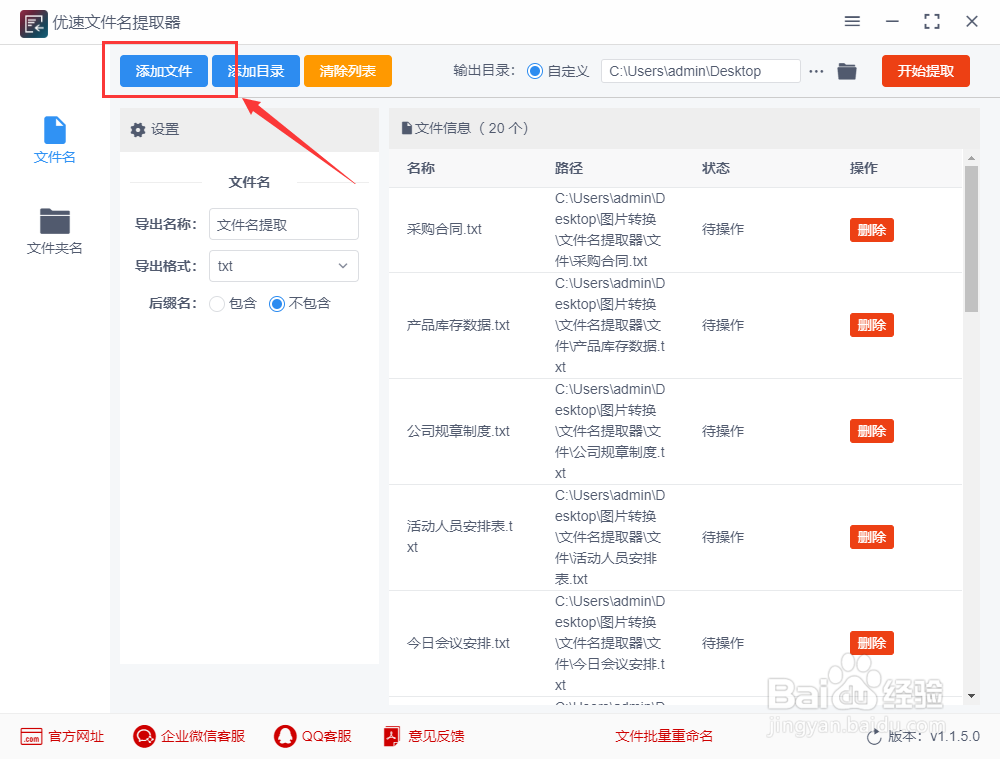
1、步骤1,打开电脑后再打开工具中的优速文件名提取器1.1.5,点击软件左上角的【添加文件】蓝色按钮,将需要提取名称的文件导入到软件中,导入成功后文件名会显示在软件上。
如何快速提取文件名放在一个excel表里

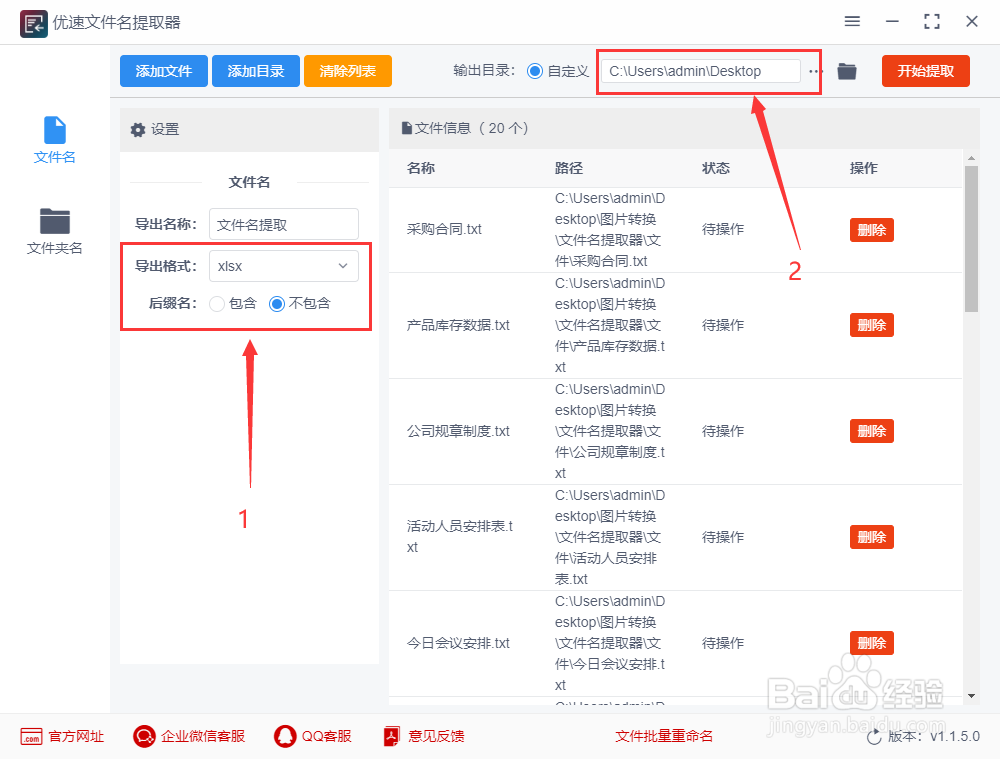
2、步骤2,导出格式选择“xlsx”,这样文件名就会提取到excel表格里了;然后再选择提取的文件名是否需要包含后缀。最后再设置输出目录文件夹,用来保存导出的excel表格。
如何快速提取文件名放在一个excel表里

3、步骤3,点击软件右上角的【开始提取】红色按钮启动文件名提取,完成提取后软件会自动打开输出文件夹,包含所有文件名称的excel文件会导出到这里。

如何快速提取文件名放在一个excel表里

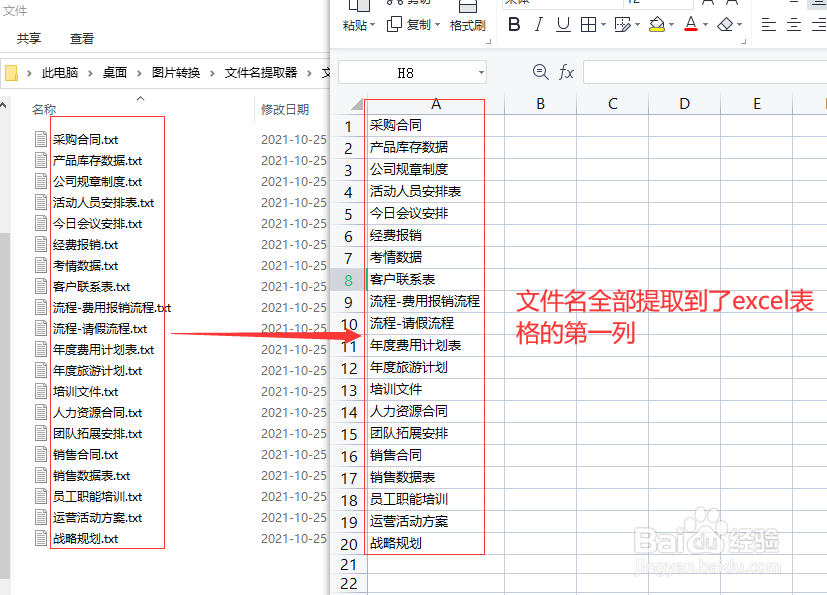
4、步骤4,打开这个excel文件,通过对比可以看到,所有文件名全部提取到了excel表格的第一列。
如何快速提取文件名放在一个excel表里
  • 把文件夹名称快速录入到Excel中
  • 批量提取文件名到excel,请用这个方法
  • 如何将文件夹中的文件名导出到excel
  • 怎么将文件夹的名字导入到Excel表格中?
  • 如何批量提取文件夹中所有文件的名称
  • 热门搜索
    生蚝怎么吃 滑板初学者开始怎么练 屐怎么读 蛋炒饭的家常做法 冥王星为什么被除名 聊天记录怎么恢复 邓伦为什么甩了金晨 顺丰保价费怎么算 戏命师大招怎么放 微信群怎么踢人