1、首先编辑邀请函的内容,示例:

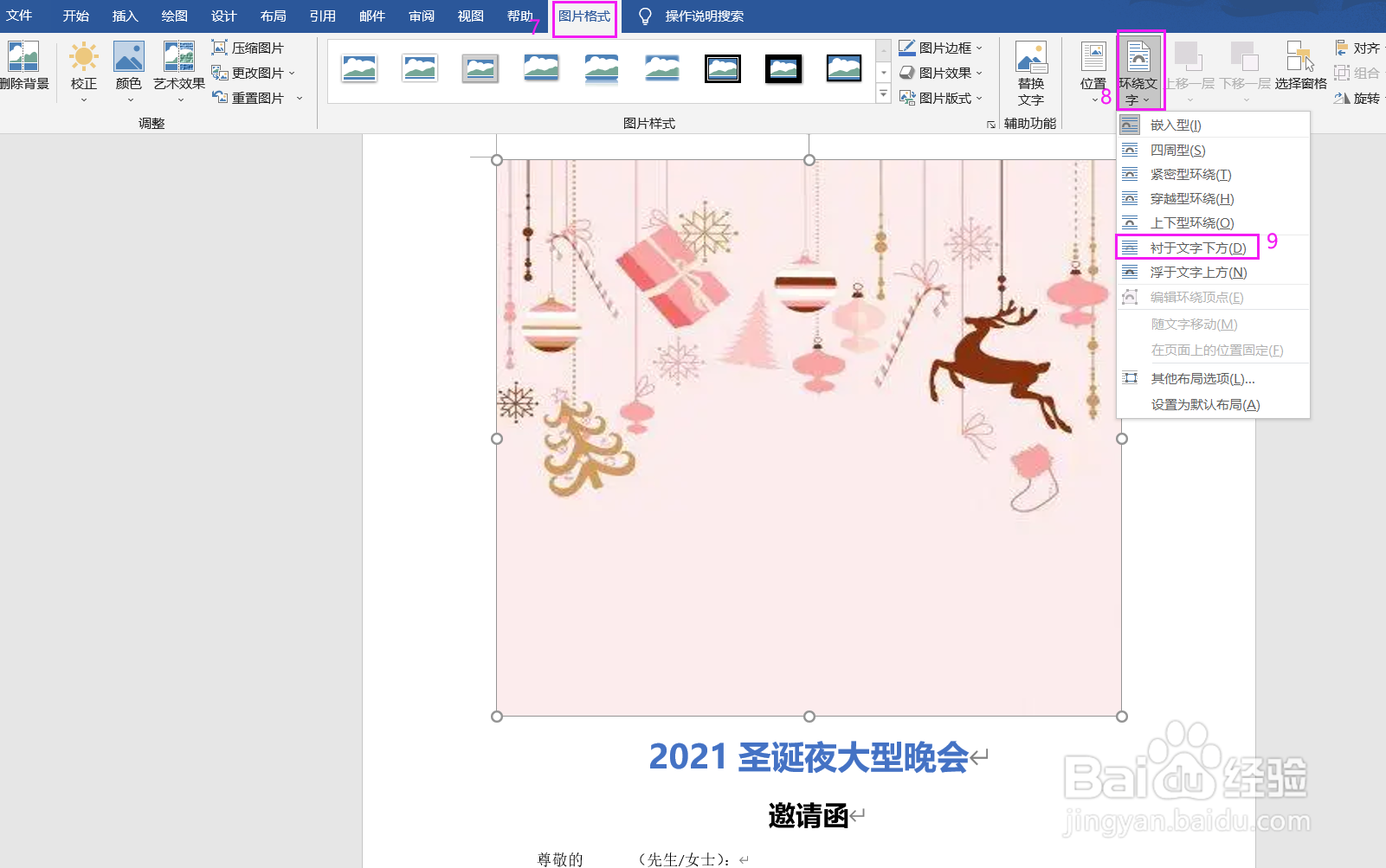
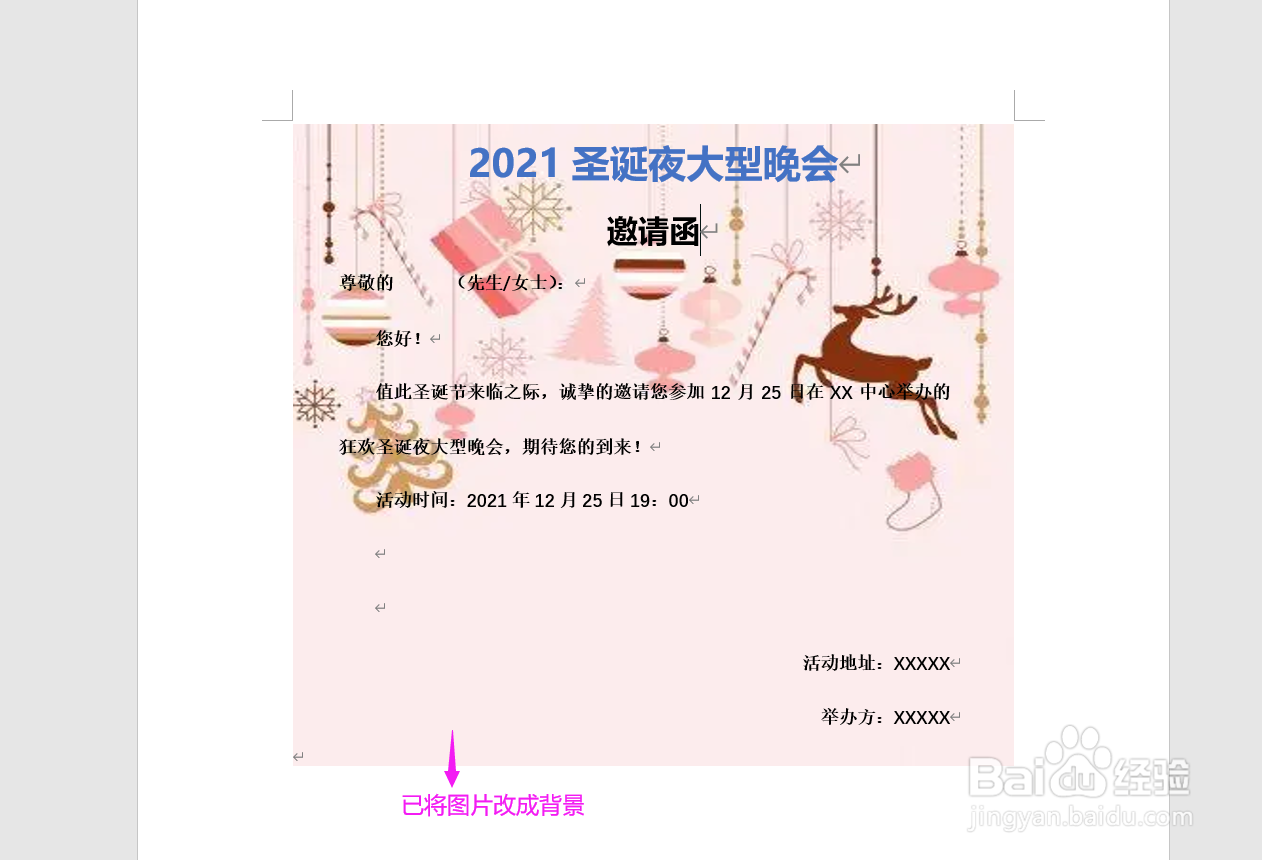
2、插入背景使邀请函更加美观,注意背景的选择尽量贴合主题和不影响阅读。方法如图:


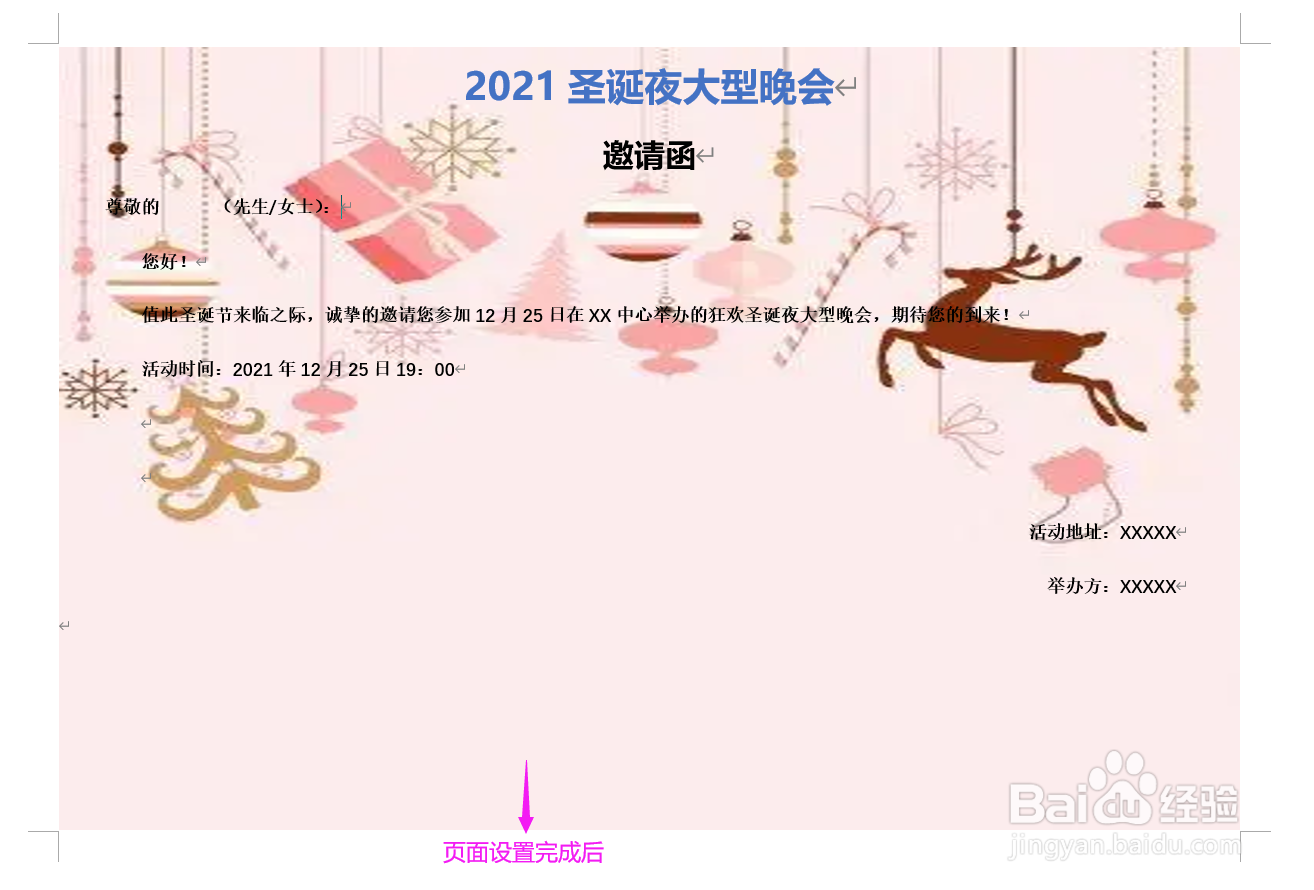
3、根据现实需求更改邀请函的纸张大小。方便起见,可以直接在搜索栏中搜“页面设置”


4、为方便插入邀请函内的信息,最好先在EXCEL中制作好表格,如图:

5、邀请函用Word的邮件功能插入信息 进行批量制作
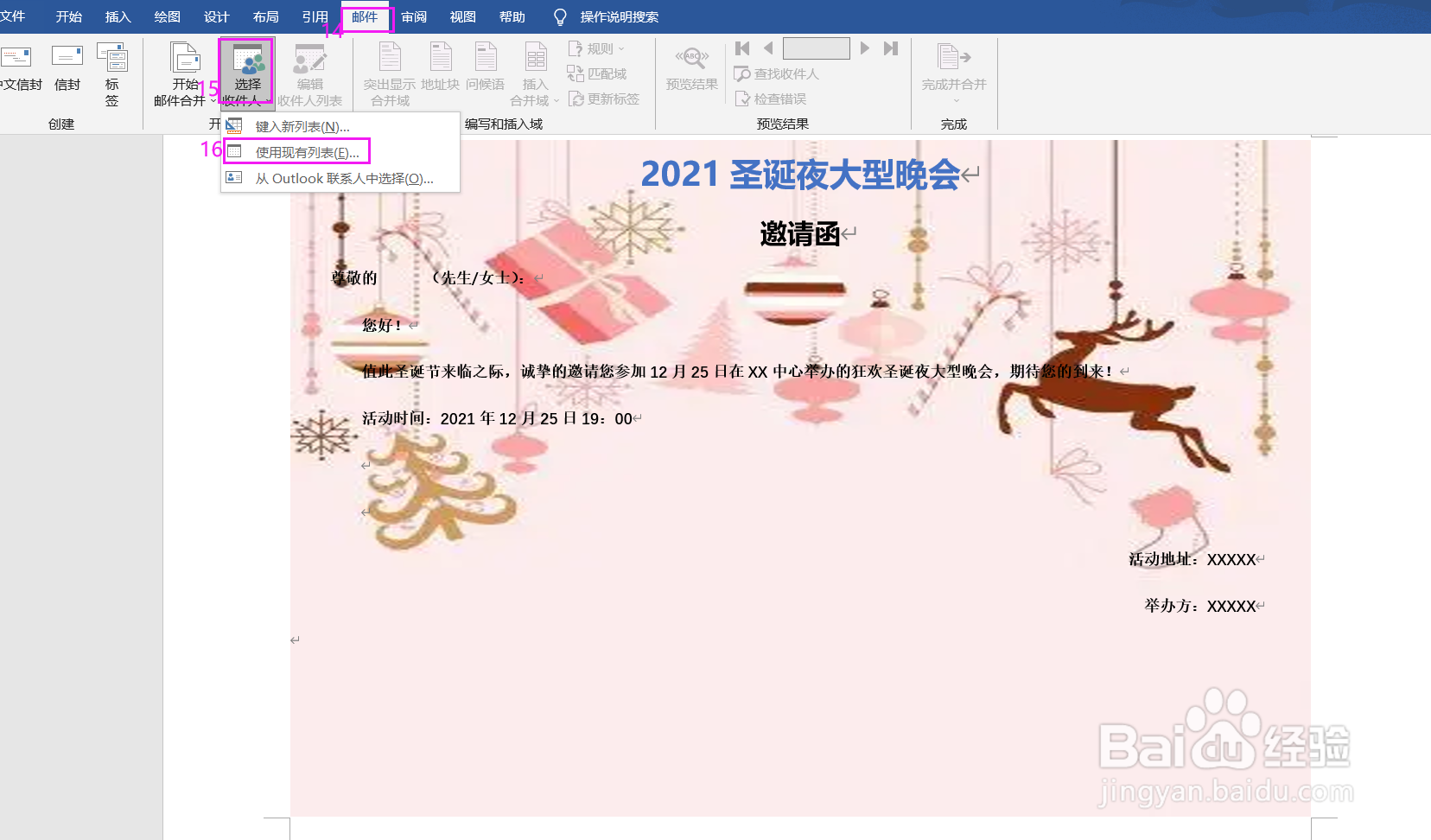
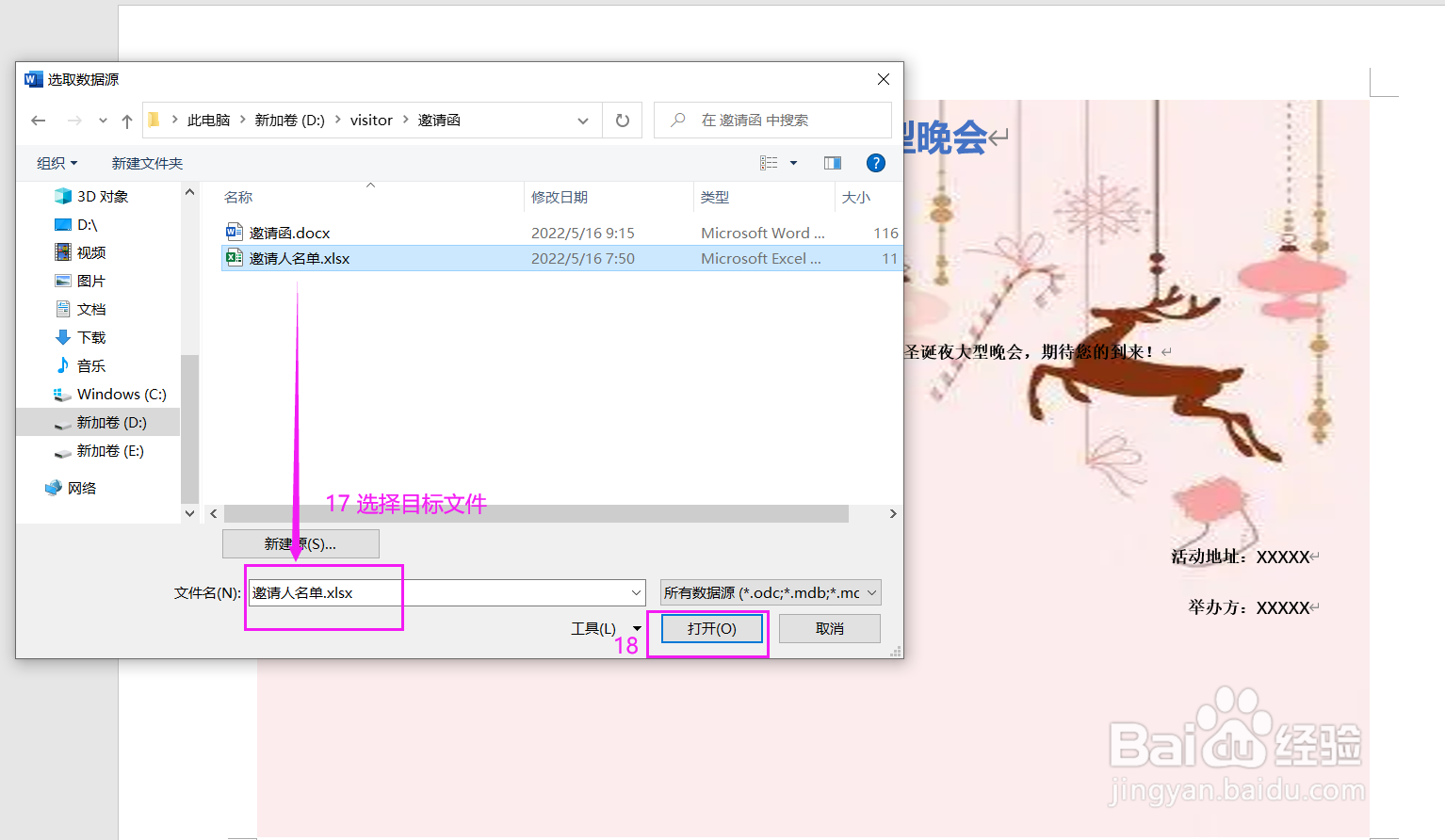
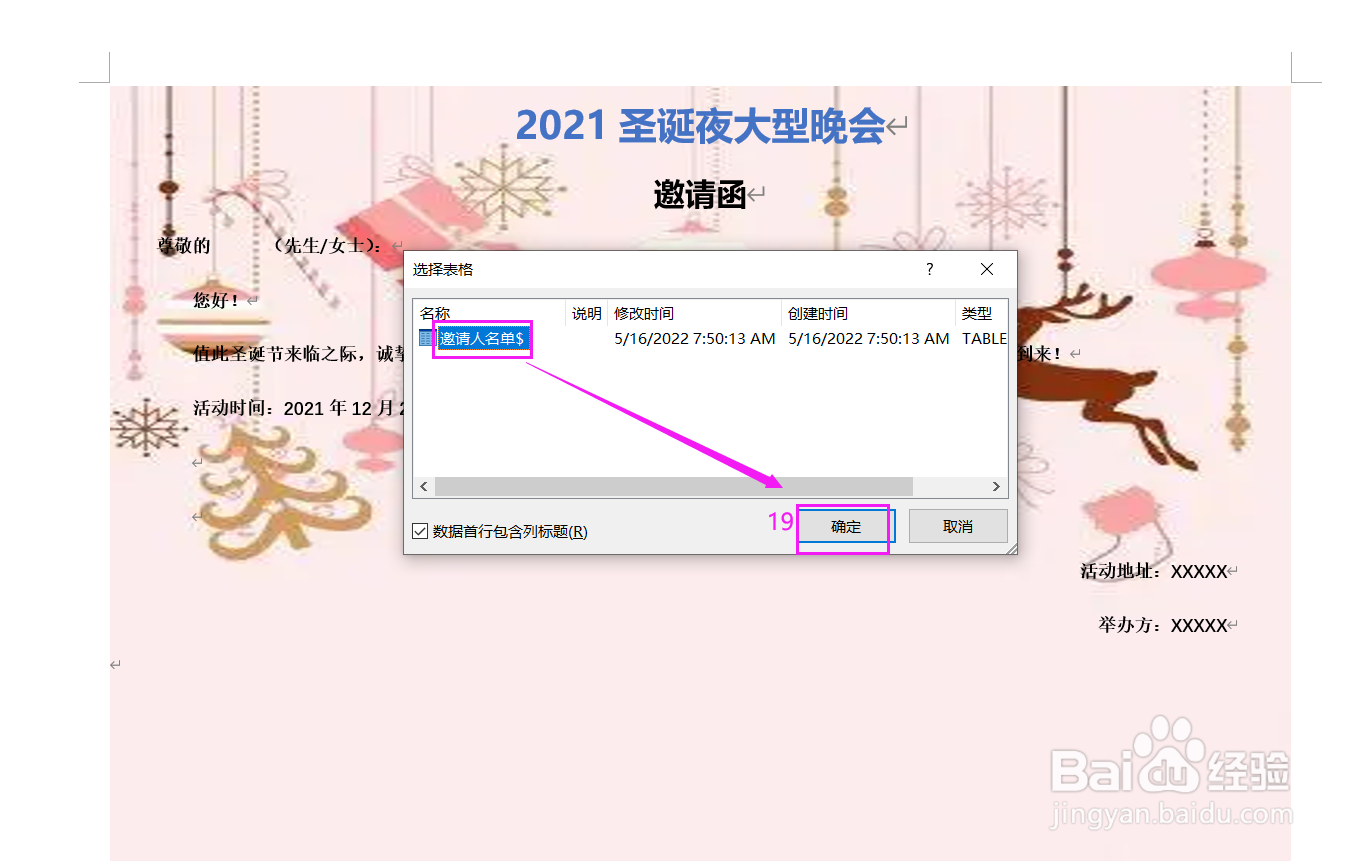
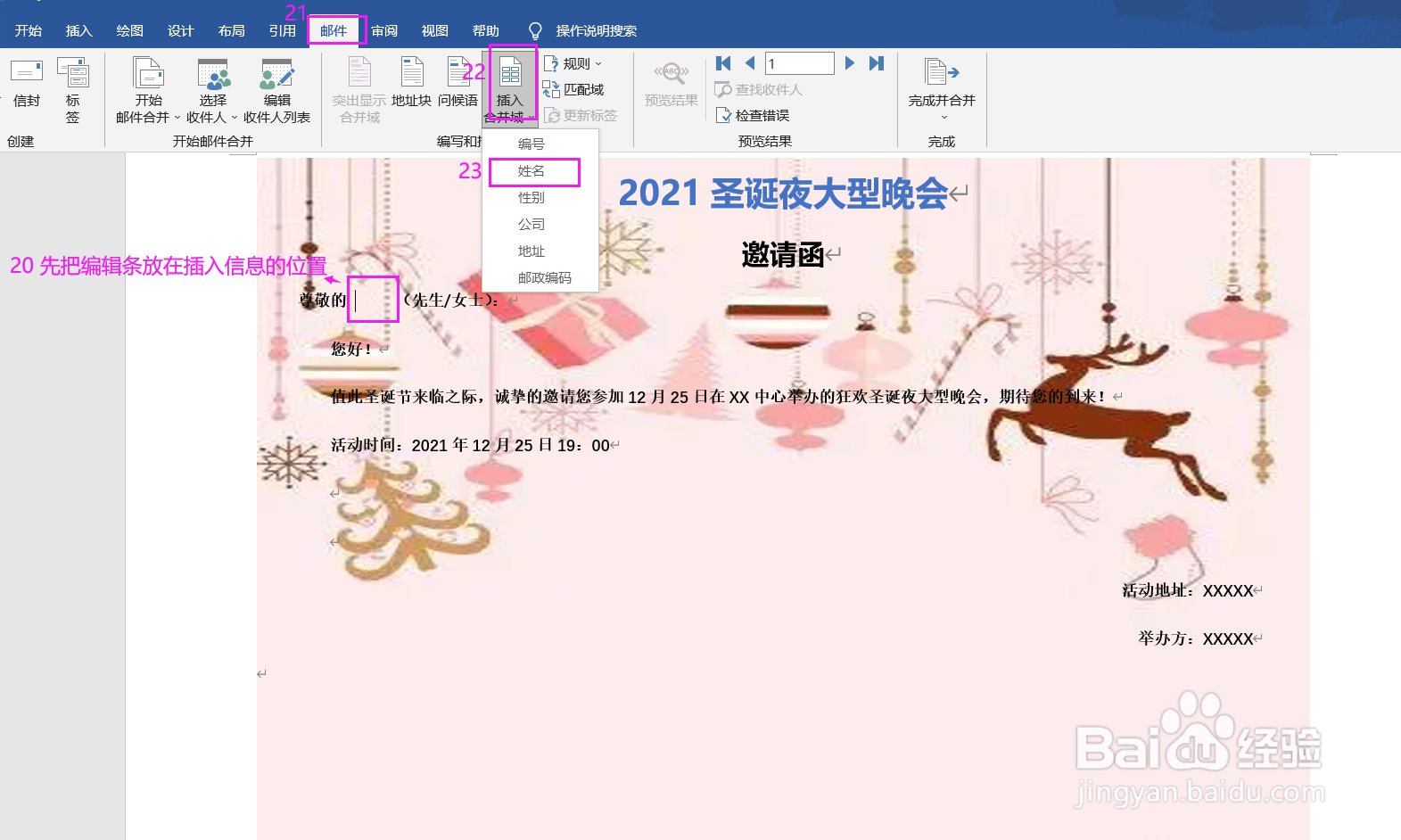

6、邮件发送邀请函 如图:
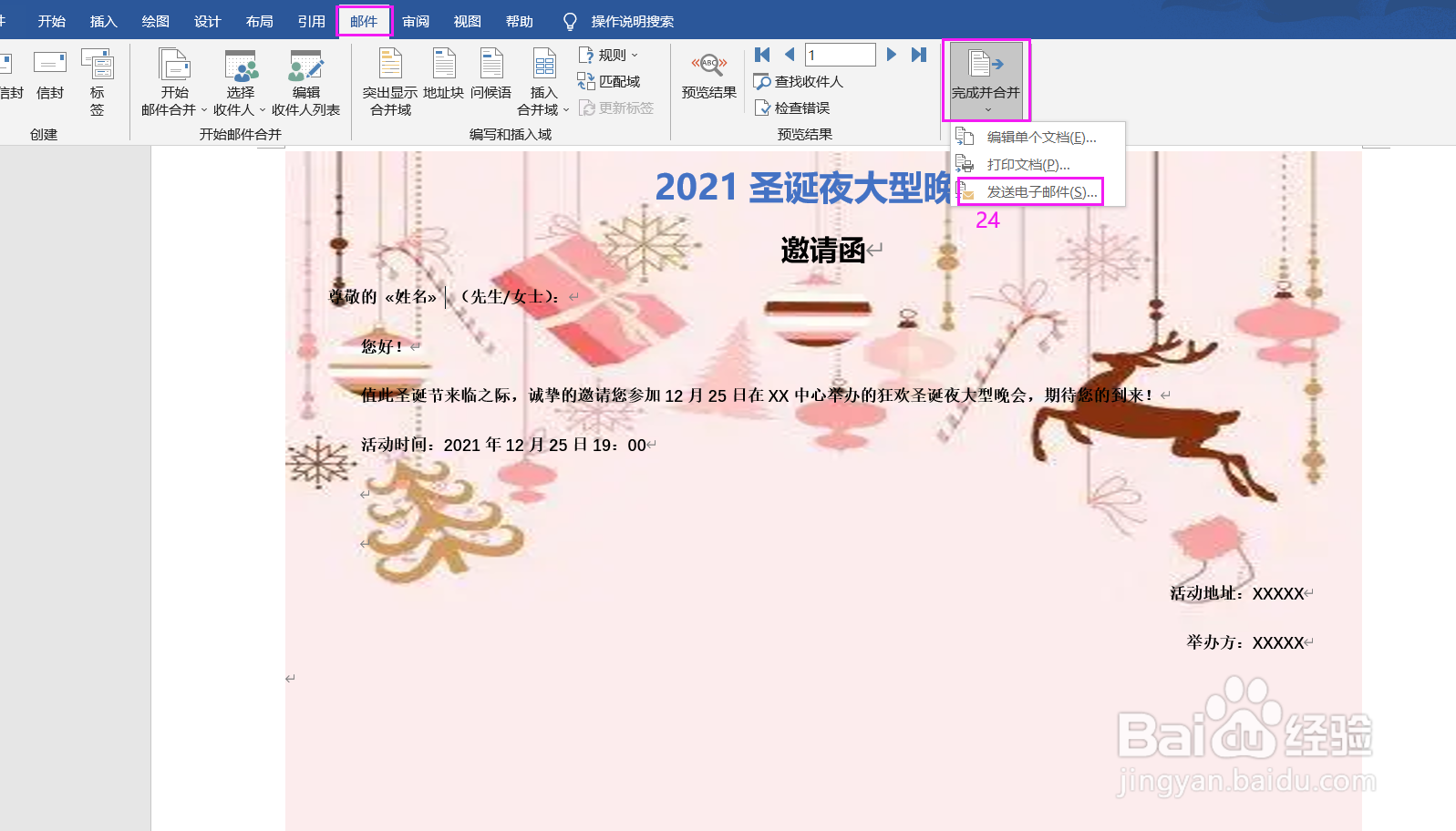
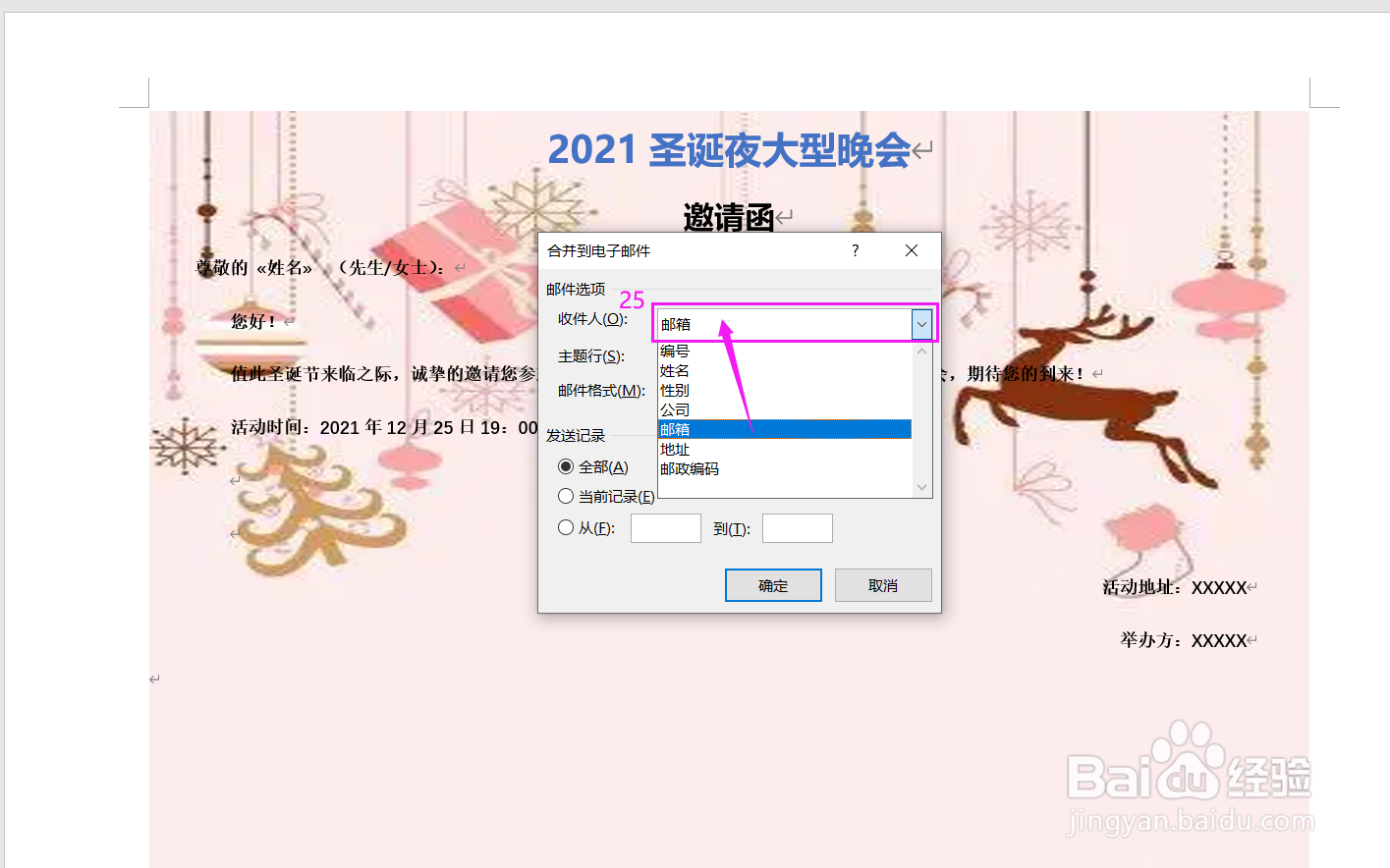
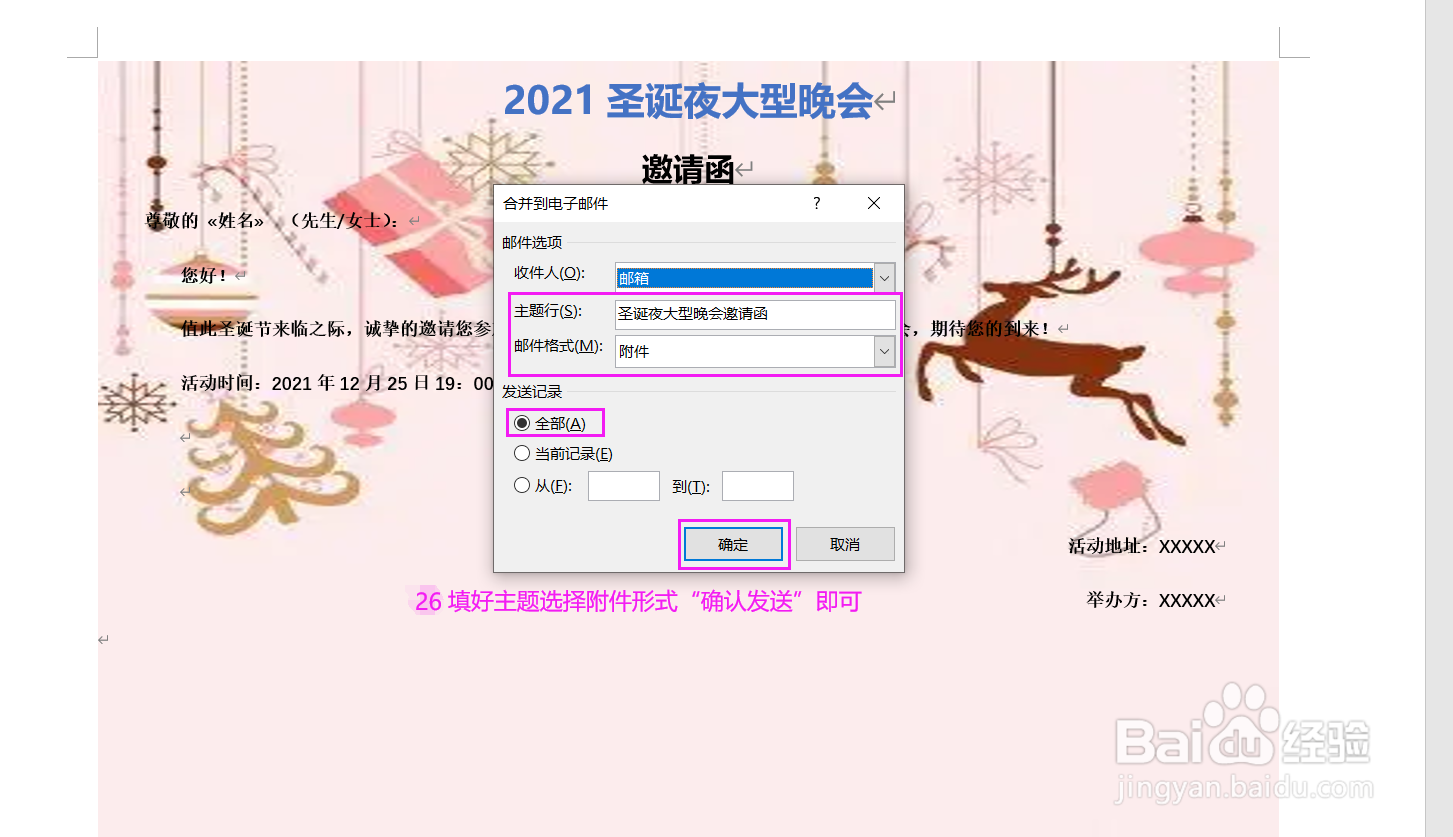
7、如需制作纸质版邀请函 在“邮件-完成并合并”选择“打印文档”即可。如图:

时间:2026-04-23 07:37:03
1、首先编辑邀请函的内容,示例:
2、插入背景使邀请函更加美观,注意背景的选择尽量贴合主题和不影响阅读。方法如图:
3、根据现实需求更改邀请函的纸张大小。方便起见,可以直接在搜索栏中搜“页面设置”
4、为方便插入邀请函内的信息,最好先在EXCEL中制作好表格,如图:
5、邀请函用Word的邮件功能插入信息 进行批量制作
6、邮件发送邀请函 如图:
7、如需制作纸质版邀请函 在“邮件-完成并合并”选择“打印文档”即可。如图:
