photoshop cs6制作画中画效果

 时间:2026-02-16 02:05:10

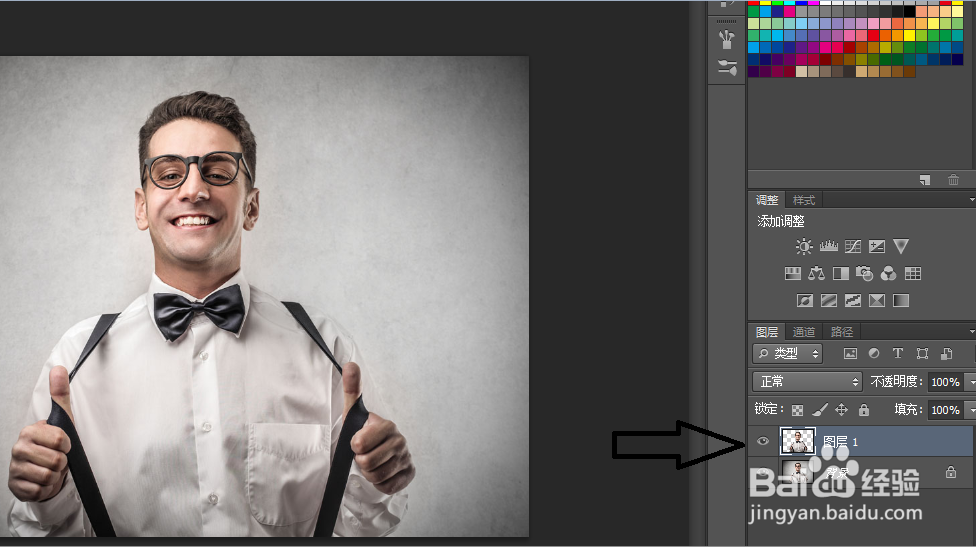
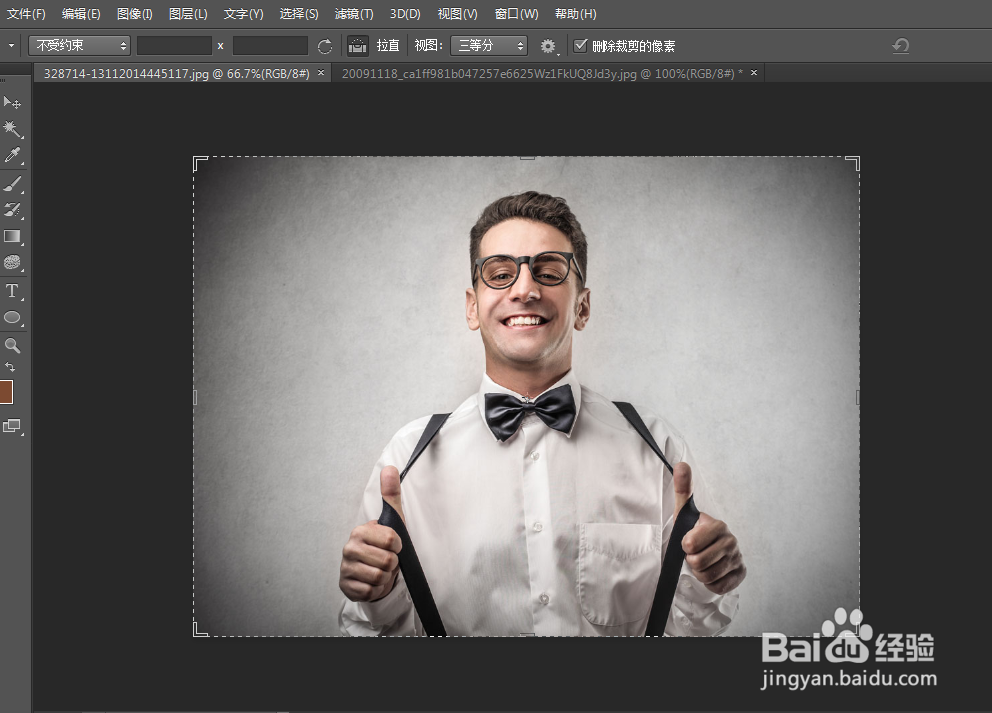
1、打开一张人物图片,如图。

photoshop cs6制作画中画效果

2、左侧工具箱“磁性套索工具”把人物抠图。按ctrl+j 拷贝新图层。

photoshop cs6制作画中画效果

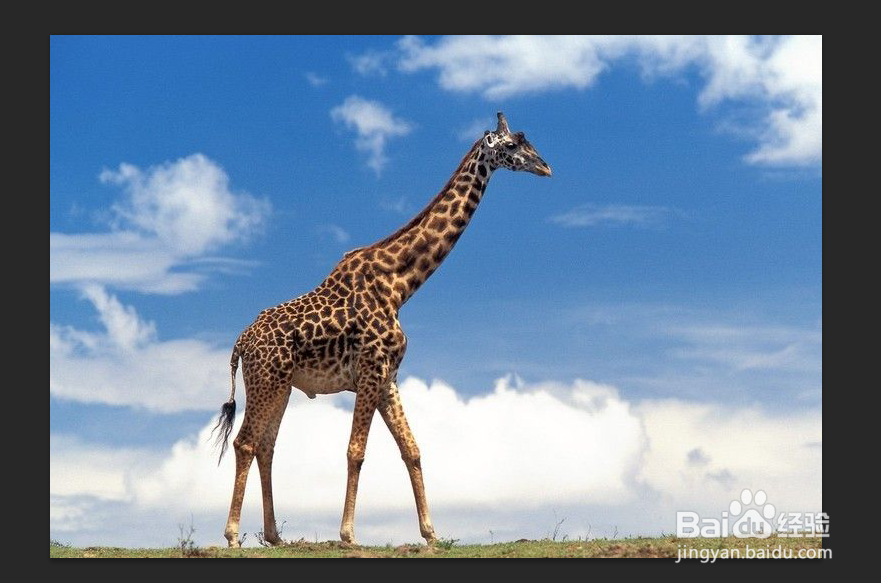
3、打开第二张图片,拖拽到第一张内,得到“图层2”。

photoshop cs6制作画中画效果

photoshop cs6制作画中画效果

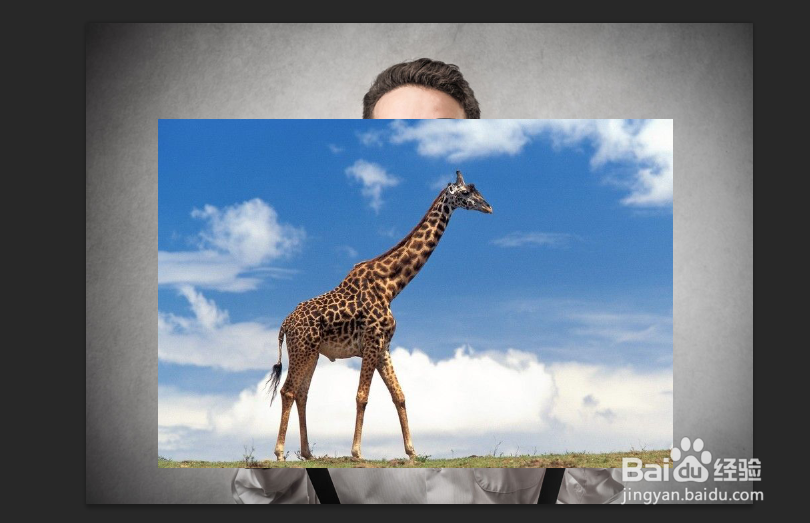
4、键盘按ctrl+t,调整合适大小,一般稍稍盖住部分手指。

photoshop cs6制作画中画效果

5、左侧工具箱选择“橡皮擦工具”,在人物手指处慢慢涂抹。如图。

photoshop cs6制作画中画效果

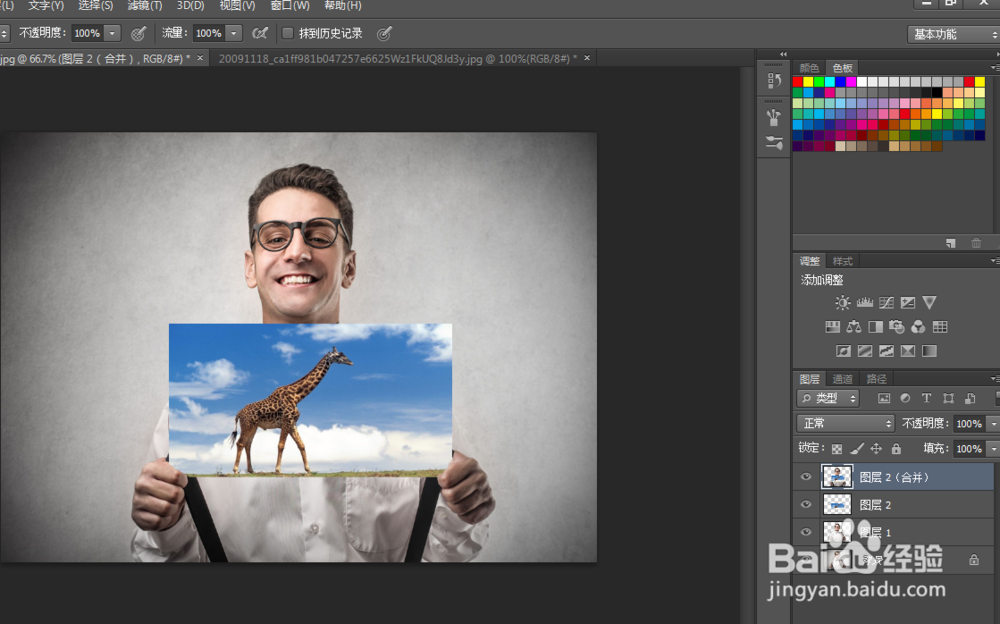
6、右侧,键盘按住ctrl,鼠标左键同时选中图层1和图层2.,按住ctrl+alt+e组合键,得到“图层2(合并)”。

photoshop cs6制作画中画效果

photoshop cs6制作画中画效果

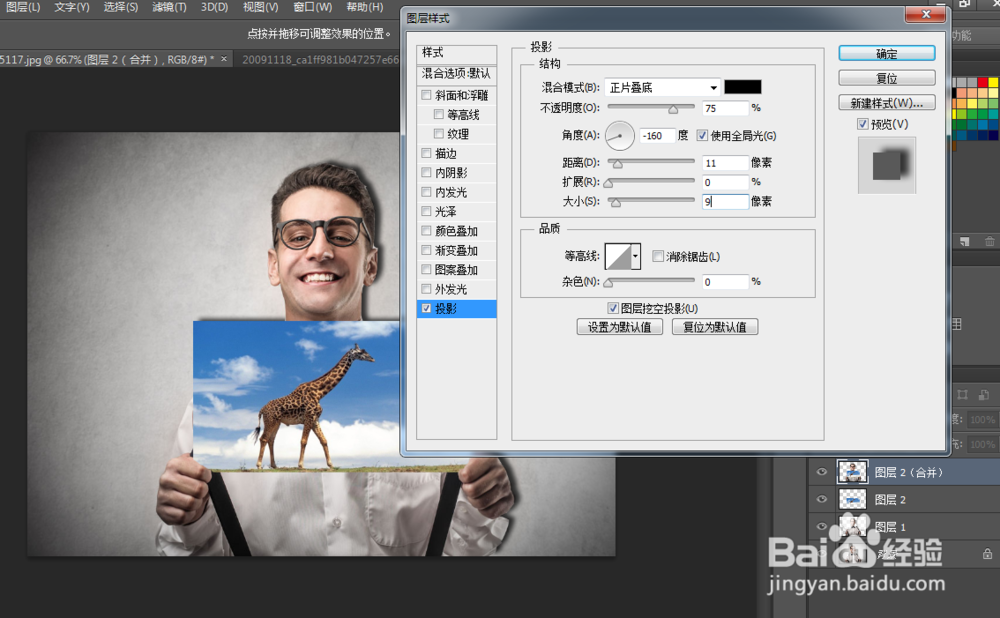
7、右侧,双击“图层2(合并)”,得到“图层样式”,选择“投影”,数值设定如图。
photoshop cs6制作画中画效果

8、单击“确定”得到最终效果。

photoshop cs6制作画中画效果

  • 在ps2019中给图片添加蓝色图章特效
  • 教你如何挑选钻戒
  • 别墅地下室卫生间为什么要使用污水提升器
  • 乌镇有哪些好玩的地方
  • PS下如何打造个性的高级冷灰色调?
  • 热门搜索
    牛肉馅饺子怎么调馅 绀怎么读 惹怎么读 草莓英语怎么读 出名太快怎么办 小腹疼痛是怎么回事 苹果手机没有声音怎么回事 为什么端午节要吃粽子 芈怎么读 提肛运动怎么做