PS光影文字的快速使用

 时间:2026-02-14 22:59:34

1、打开PS,新建空白背景,如图

PS光影文字的快速使用

2、选择横排文字工具,输入字体,调整字号大小,设置字体颜色为白色,如图

PS光影文字的快速使用

3、对文字自由变换,按ctrl键调整字体,如图

PS光影文字的快速使用

4、双击图层,打开图层样式,勾选外发光,如图

PS光影文字的快速使用

5、选中图层,点击填充为0%,点击确定,如图

PS光影文字的快速使用

6、选择滤镜,风格化,风,点击确定,如图

PS光影文字的快速使用

7、再次执行滤镜风的命令,如图

PS光影文字的快速使用

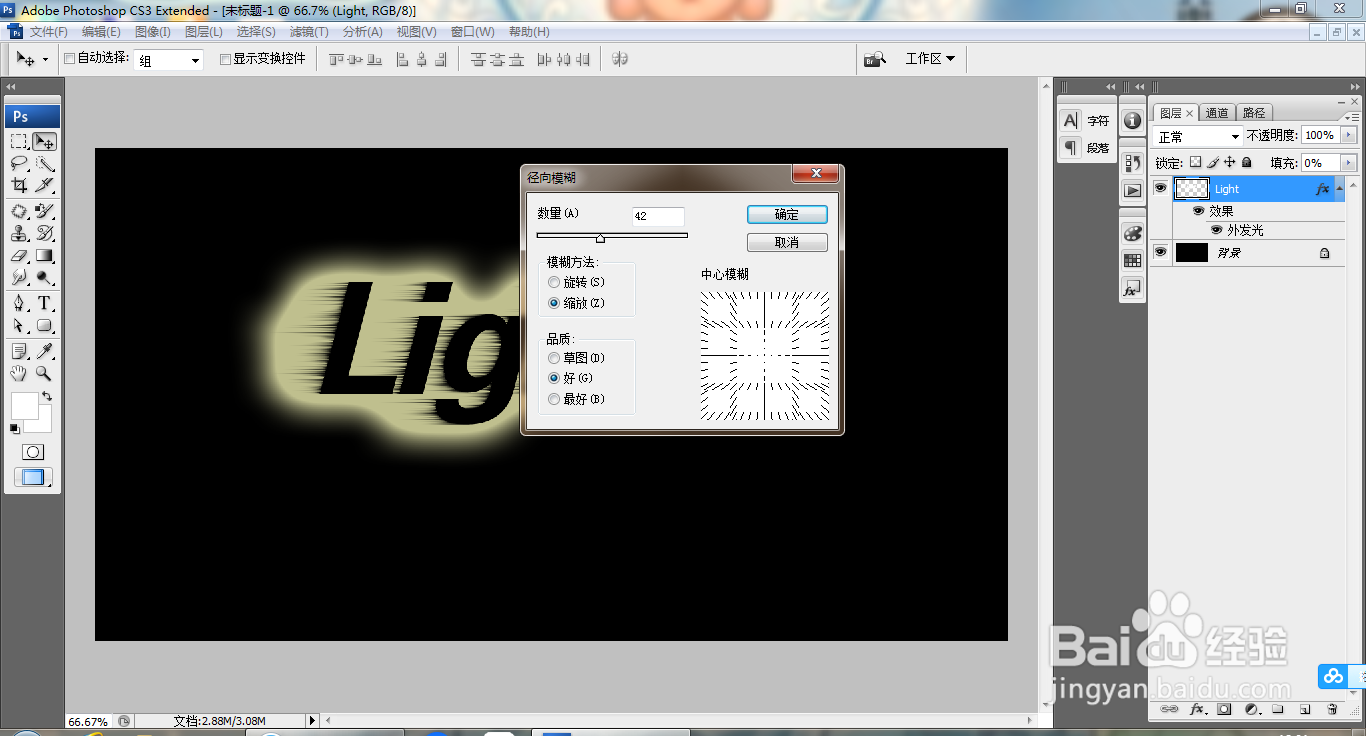
8、选择滤镜,模糊,径向模糊,设置数量为42,点击确定,如图

PS光影文字的快速使用

9、再次设置数量为96,点击确定,如图

PS光影文字的快速使用

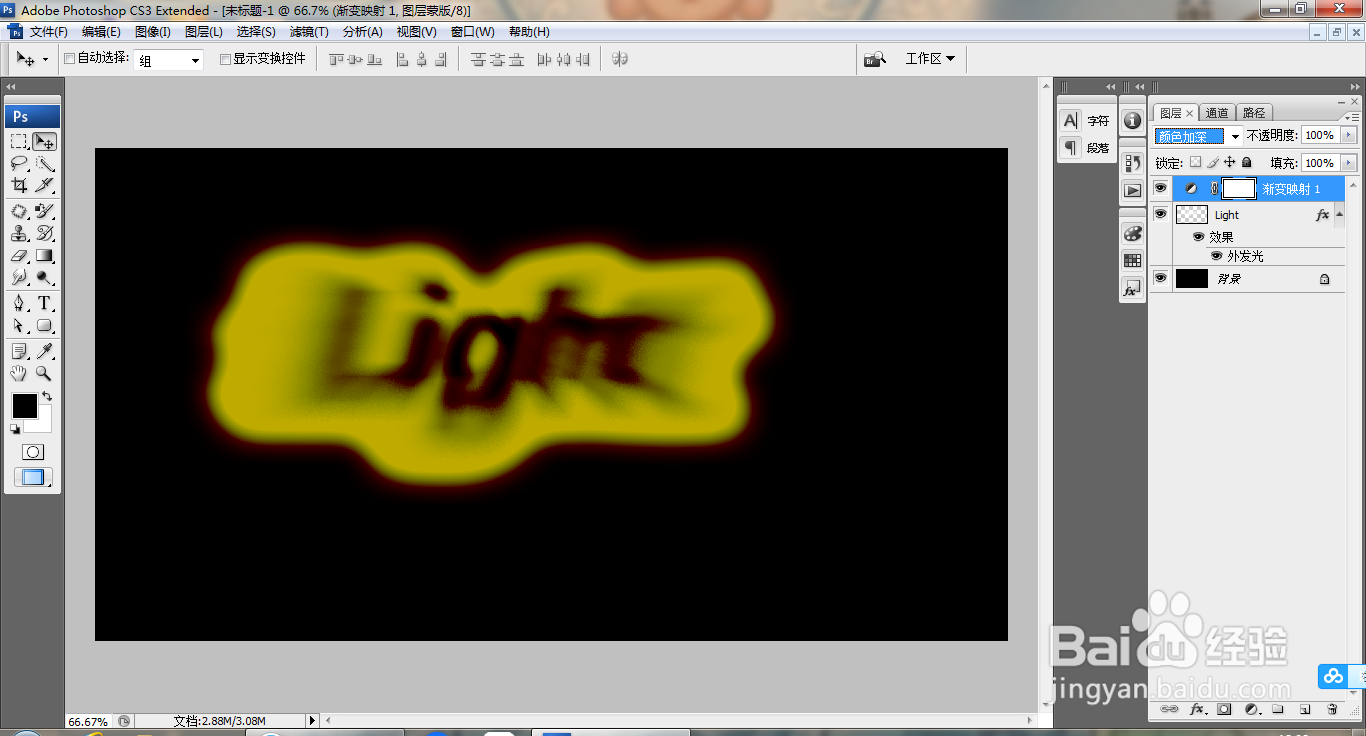
10、新建渐变映射调整图层,设置图层混合模式为颜色加深,点击确定,如图

PS光影文字的快速使用

11、再次调整图片,如图

PS光影文字的快速使用

  • PS中滤镜风格化中风的应用效果
  • Axure交互如何设置号码类型文本框?
  • 如何利用photoshop制作动画效果之文字移动效果
  • flash8怎么制作二级菜单
  • PS如何创建纯色(实心)的五边形
  • 热门搜索
    11.22是什么星座 一丝不苟的苟是什么意思 数据线是什么 hc什么意思 砷是什么 卡介苗是预防什么的病 remember什么意思 香氛是什么 印鉴是什么 小儿磨牙是什么原因