1、以word2016为例,打开批改完的Word文档,如图所示,既有删除线也有批注

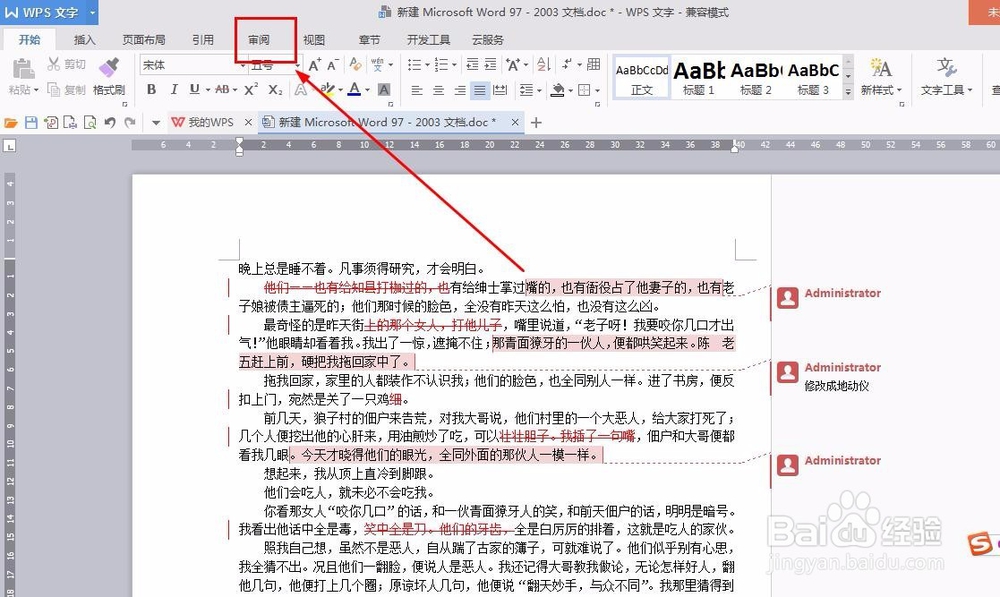
2、从上面导航栏里找见‘审阅’,如图所示
3、点开审阅界面,找到下拉框‘显示标记的原始状态’,如图所示
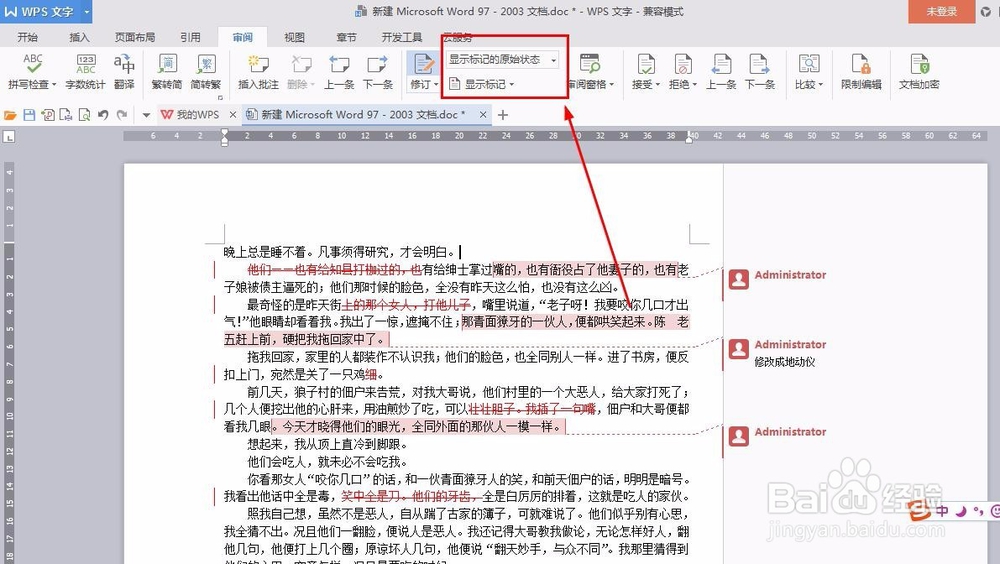
4、点开下拉框,选择‘最终状态’,如图所示

5、这便是批改标识去掉的状态,如图所示,可以进行打印,以及阅览都可以额

6、还有一种方法是,点击‘显示标记’下拉框,如图所示
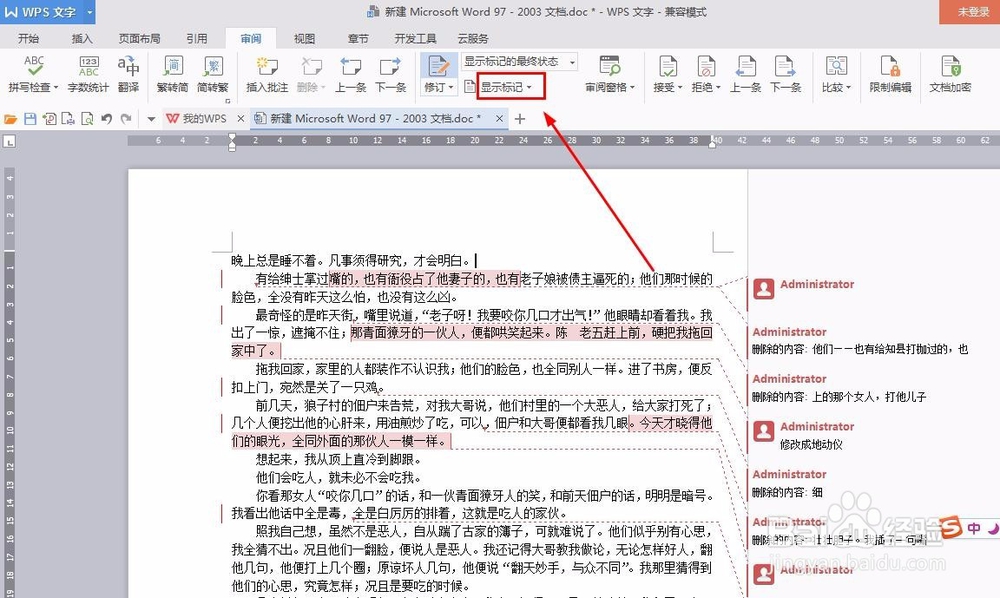
7、把批注、插入和删除,前面的√去掉即可,效果也是跟上面效果一样,批改标识直接去掉了。

时间:2026-04-26 18:10:29
1、以word2016为例,打开批改完的Word文档,如图所示,既有删除线也有批注
2、从上面导航栏里找见‘审阅’,如图所示
3、点开审阅界面,找到下拉框‘显示标记的原始状态’,如图所示
4、点开下拉框,选择‘最终状态’,如图所示
5、这便是批改标识去掉的状态,如图所示,可以进行打印,以及阅览都可以额
6、还有一种方法是,点击‘显示标记’下拉框,如图所示
7、把批注、插入和删除,前面的√去掉即可,效果也是跟上面效果一样,批改标识直接去掉了。
