excel如何利用公式实现取时间中的小时数

 时间:2026-02-14 06:10:57

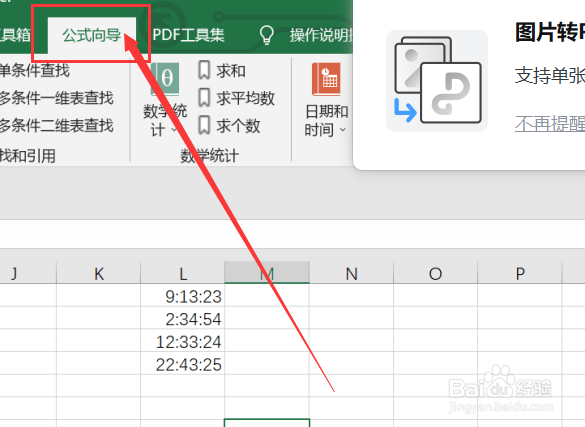
1、我们经常会遇到我们需要将表格内的单元格中的数据来进行取出时间中的小时部分,首先 我们要先打开excel软件,点击软件内的“公式向导”选项卡。
excel如何利用公式实现取时间中的小时数

2、点击公式向导选项卡后,我们要点击日期和时间模块中的“取时间中的部分”选项卡。

excel如何利用公式实现取时间中的小时数

3、取时间中的部分选项卡后,就会出现一个对话框,我们要根据对话框内容来选择L1来做数据处理。

excel如何利用公式实现取时间中的小时数

4、选中我们要进行处理的数据区域后,就会再次出现一个对话框,我们要根据对话框内容选择M1来放置所得的结果。

excel如何利用公式实现取时间中的小时数

5、选中要放置结果的区域后,就会再次出现一个对话框,我们要根据对话框内容来选择我们要进行的操作。

excel如何利用公式实现取时间中的小时数

6、如图所示,点击确定后,就可以获得我们所需要的结果了。

excel如何利用公式实现取时间中的小时数

  • Excel时间运算如何得到超过大于24小时的时间
  • excel时间相减算小时
  • 17:30-3:30时间差怎么用函数
  • Excel中怎么计算两个时间的间隔小时
  • Excel怎么提取时间中的小时?
  • 热门搜索
    如何判断肤质 键盘上的乘号怎么打 小米4s怎么样 电脑垃圾太多怎么办 大山里的欲生活 感受生活之美 如何优化网站 尚朋堂电磁炉怎么样 分隔符怎么打 生活残骸