Adobe Acrobat怎么添加附件注释

 时间:2026-04-25 04:05:37

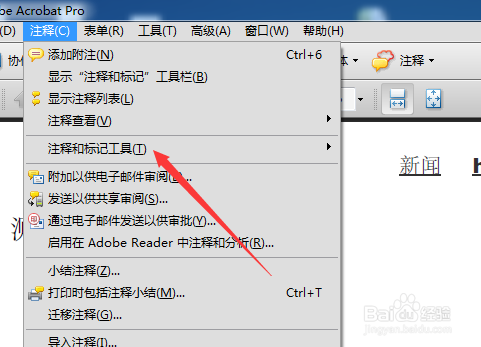
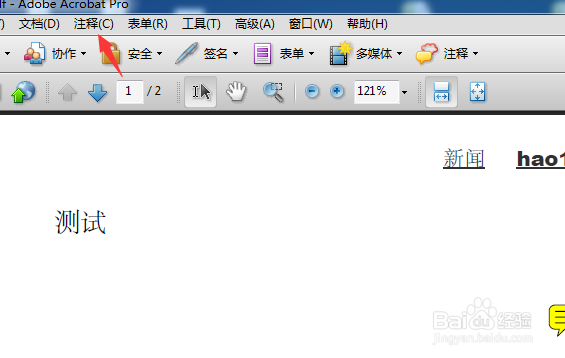
1、首先,打开一个的Adobe Acrobat的软件的界面当中,点击Adobe Acrobat的菜单中的 注释 的菜单。
Adobe Acrobat怎么添加附件注释

2、点击了注释的菜单之后,弹出了下拉菜单选中为 注释和标记工具 的选项。

Adobe Acrobat怎么添加附件注释

3、选中了注释和标记工具的选项之后,弹出了下一级菜单选中为 附件注释 的选项。

Adobe Acrobat怎么添加附件注释

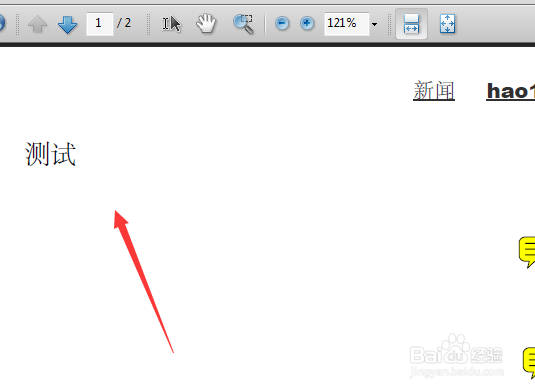
4、选中附件注释的选项之后,点击了pdf的空白处的位置。

Adobe Acrobat怎么添加附件注释

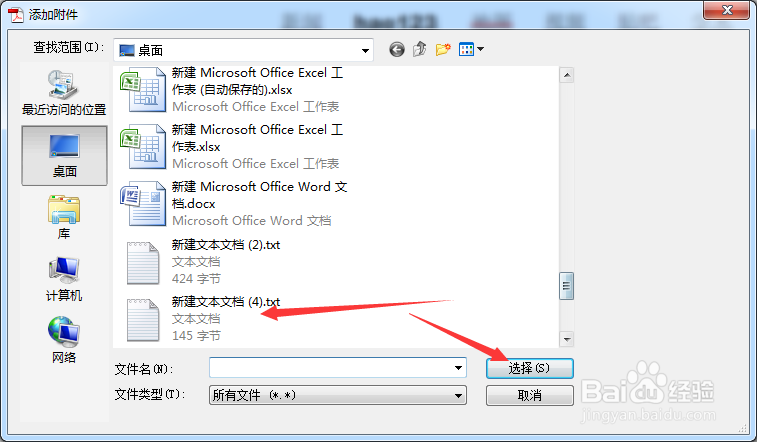
5、就会弹出了一个添加附件的窗口的界面当中,选中一个文件,点击选择。

Adobe Acrobat怎么添加附件注释

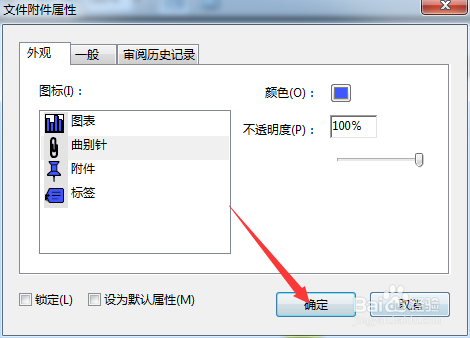
6、就会弹出了一个文件附件属性的窗口的界面当中,点击 确定 按钮。

Adobe Acrobat怎么添加附件注释

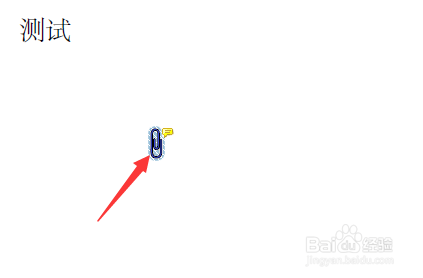
7、就可以看到是pdf的文件添加上一个附件。

Adobe Acrobat怎么添加附件注释

  • Acrobat如何改变文本颜色
  • 如何去掉ps照片上的签名
  • 飞书怎样绑定邮箱
  • gimp制作印章图文详解
  • Adobe Acrobat高级编辑怎么添加按钮控件
  • 热门搜索
    怎么锻炼肌肉 淘宝卖家花呗怎么开通 二手车交易税怎么算 猪八戒网怎么赚钱 电子板报怎么做 上眼皮松弛怎么办 肺功能差怎么办 上海人怎么样 瑞银信pos机怎么样 怎么锻炼臂力