苹果手机录屏怎么录带有声音

 时间:2026-04-26 04:03:30

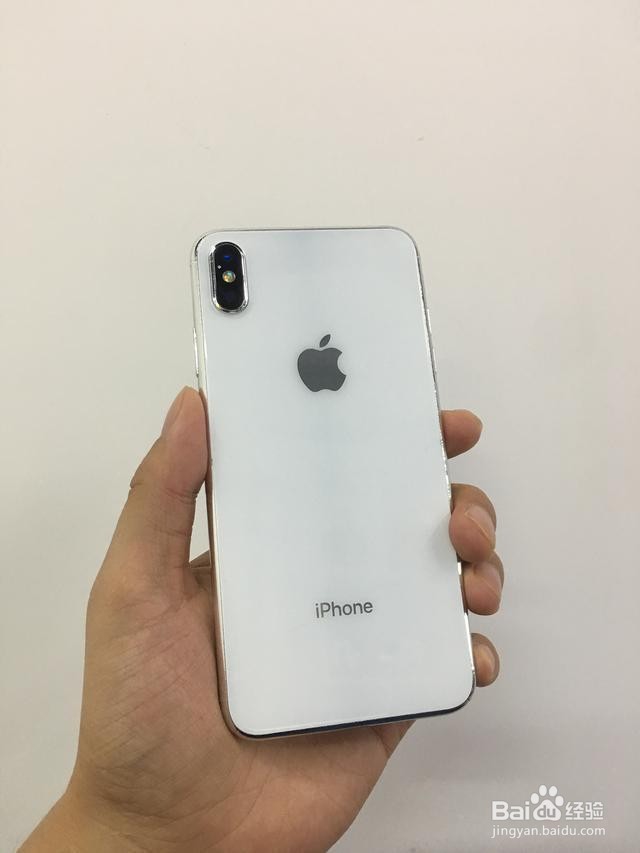
1、首先准备一部自带录屏的苹果手机,这里以苹果XS为例,如图
苹果手机录屏怎么录带有声音

2、接着打开手机,找到手机的“设置”图标,如图

苹果手机录屏怎么录带有声音

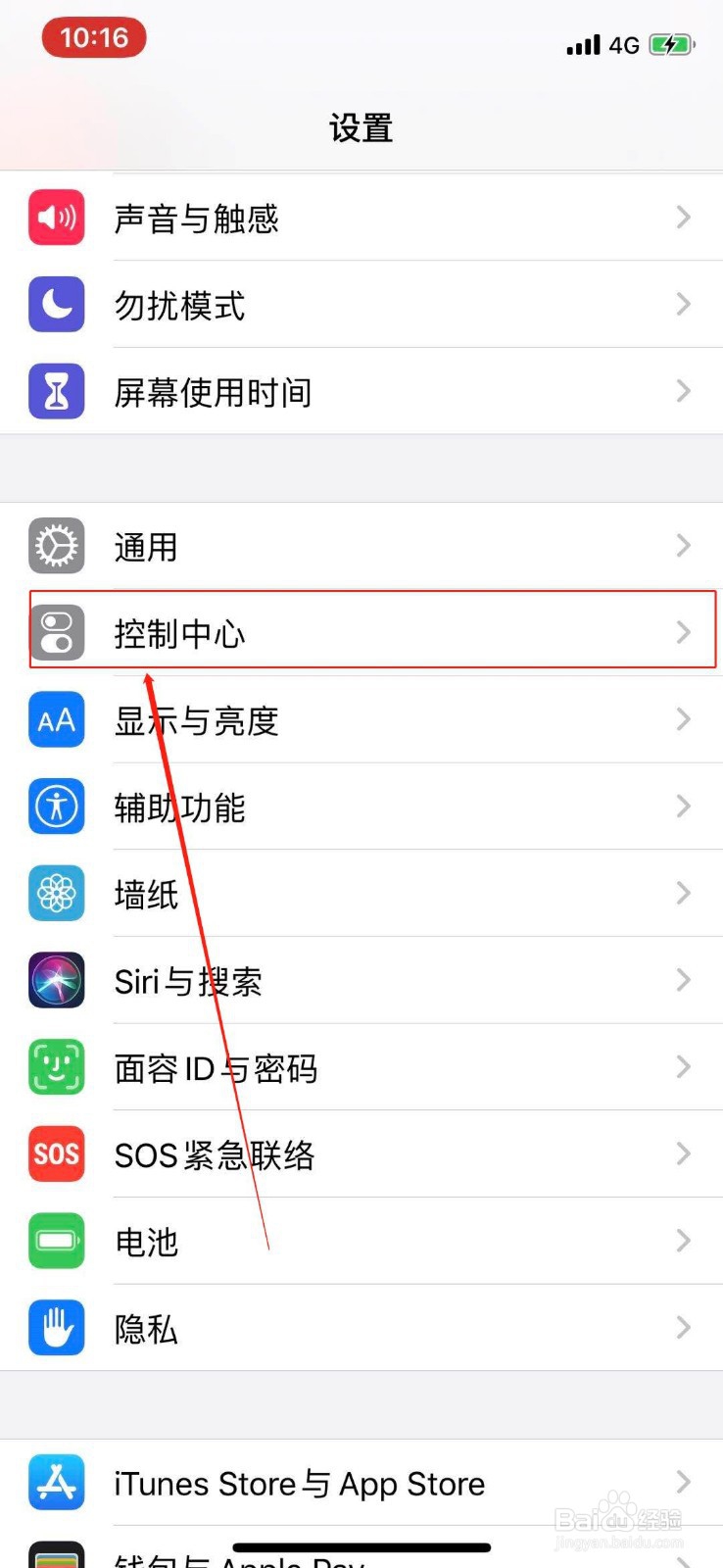
3、点开“设置”之后,我们向上滑手机屏幕,找到“控制中心”,如图

苹果手机录屏怎么录带有声音

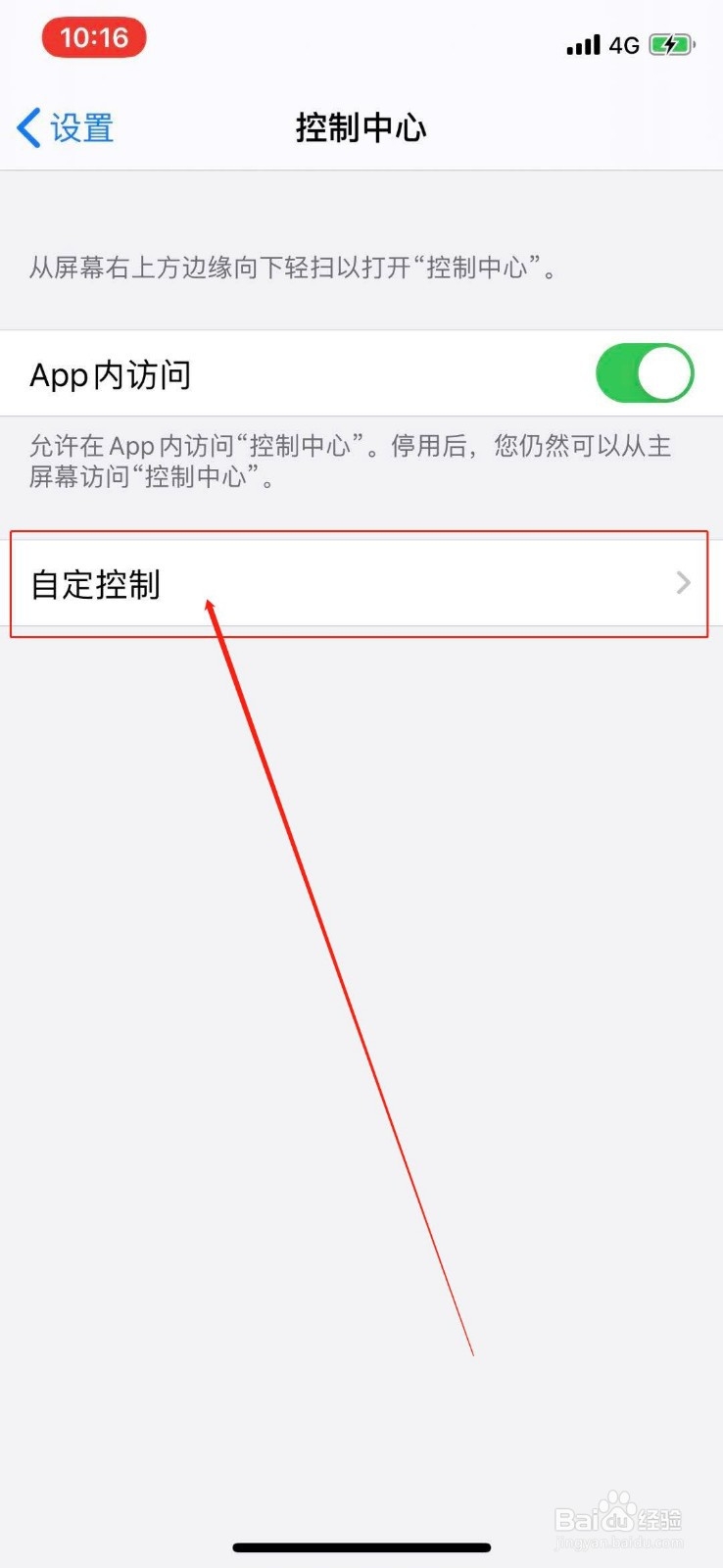
4、然后点开“控制中心”,我们会看到有一个“自定控制”,如图标记

苹果手机录屏怎么录带有声音

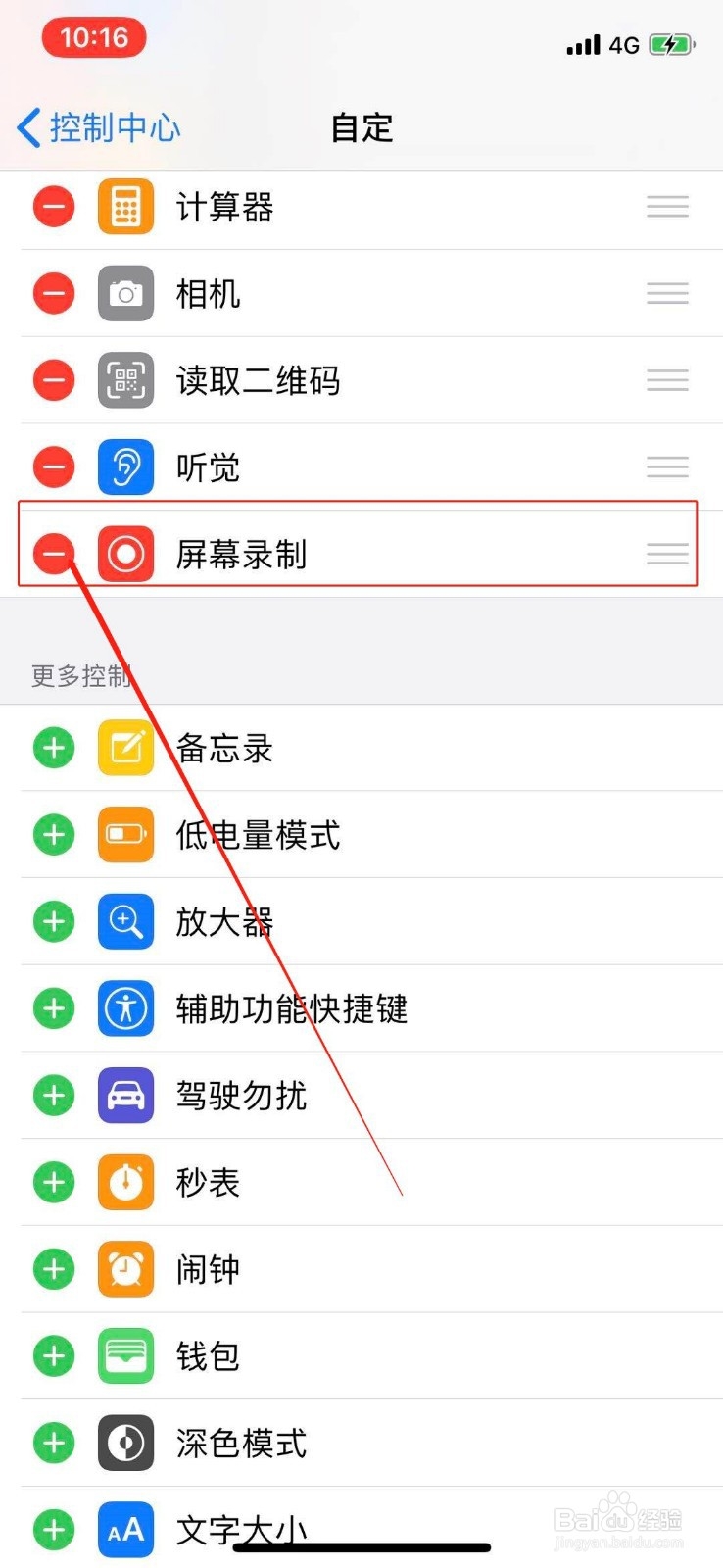
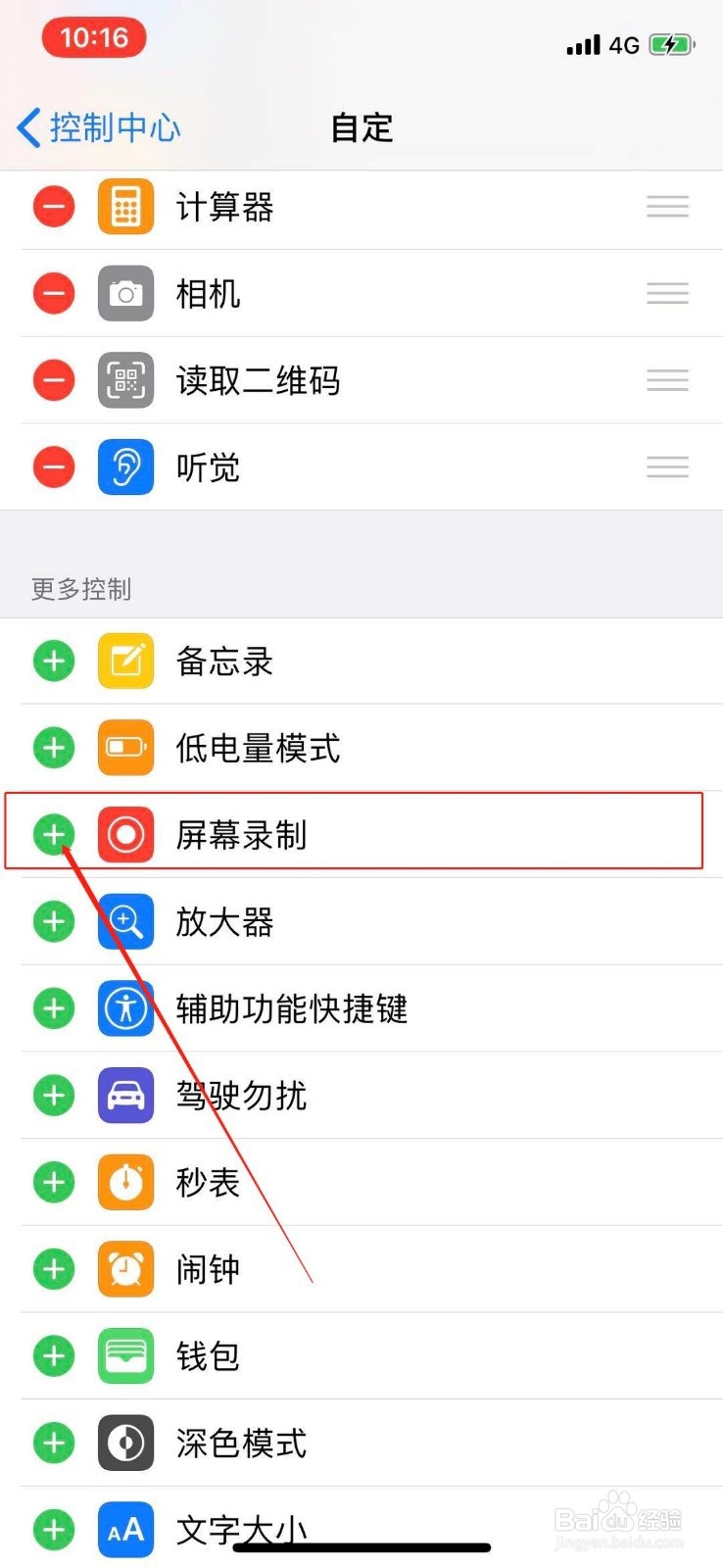
5、点开“自定控制”,我们向上滑手机,找到“屏幕录制”前边的“+”号,将其添加到控制中心,如图
苹果手机录屏怎么录带有声音

苹果手机录屏怎么录带有声音

6、然后我们想要录制屏幕的时候,只需要打开控制中心,我的手机是下滑,调出控制中心,我们找到圆圈的图标,如图

苹果手机录屏怎么录带有声音

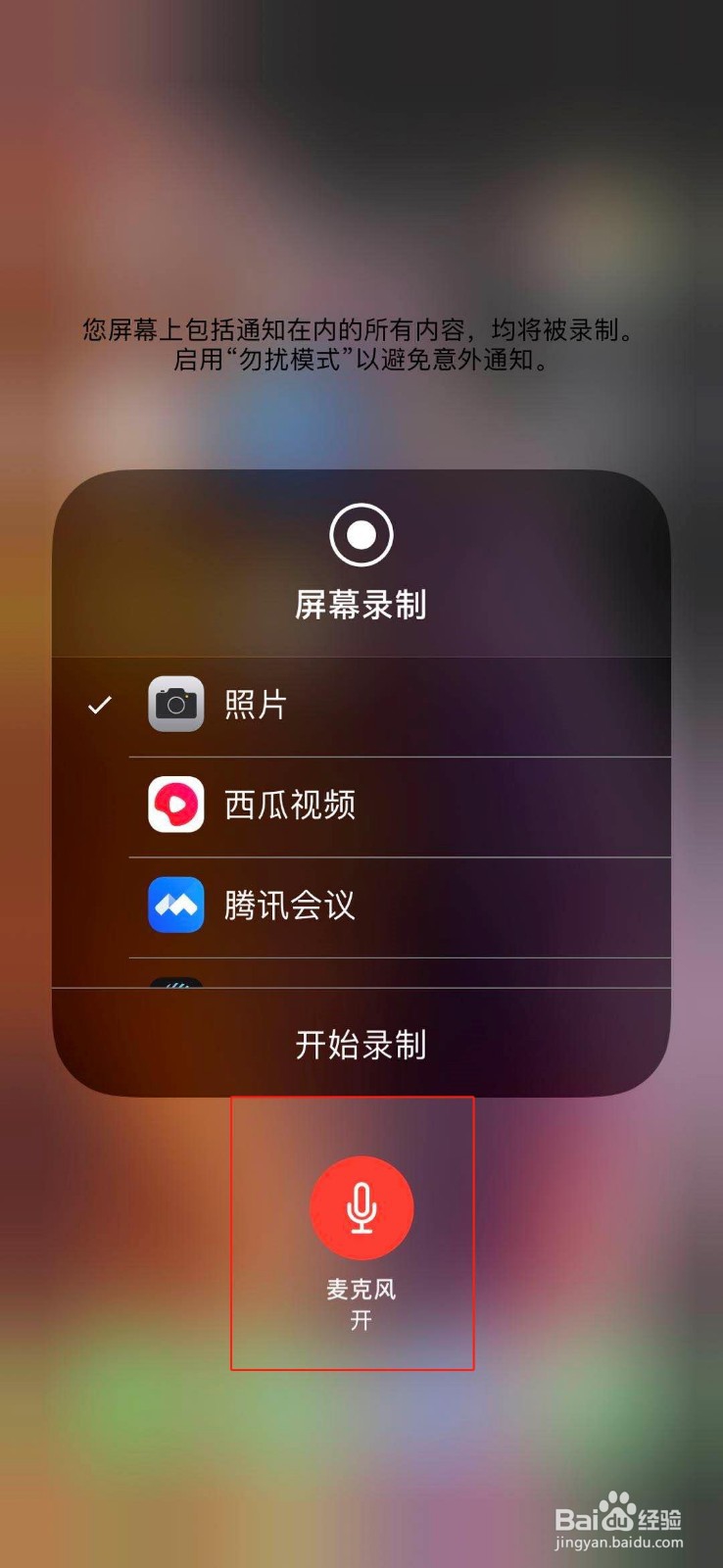
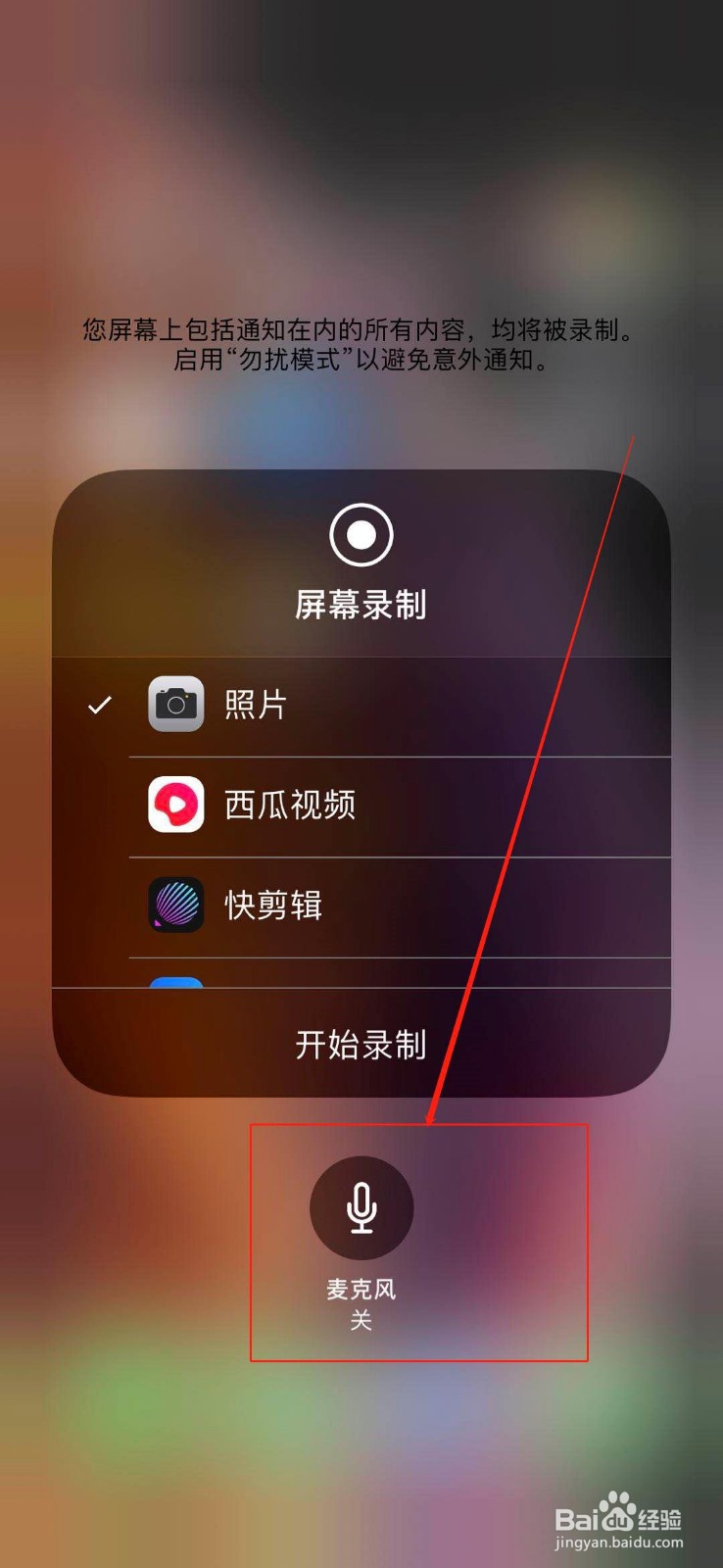
7、因为系统默认是静音录屏,我们想要打开声音,我们长按圆圈按钮,就会弹出选项,将下方的“麦克风”打开就好了,如图
苹果手机录屏怎么录带有声音

苹果手机录屏怎么录带有声音

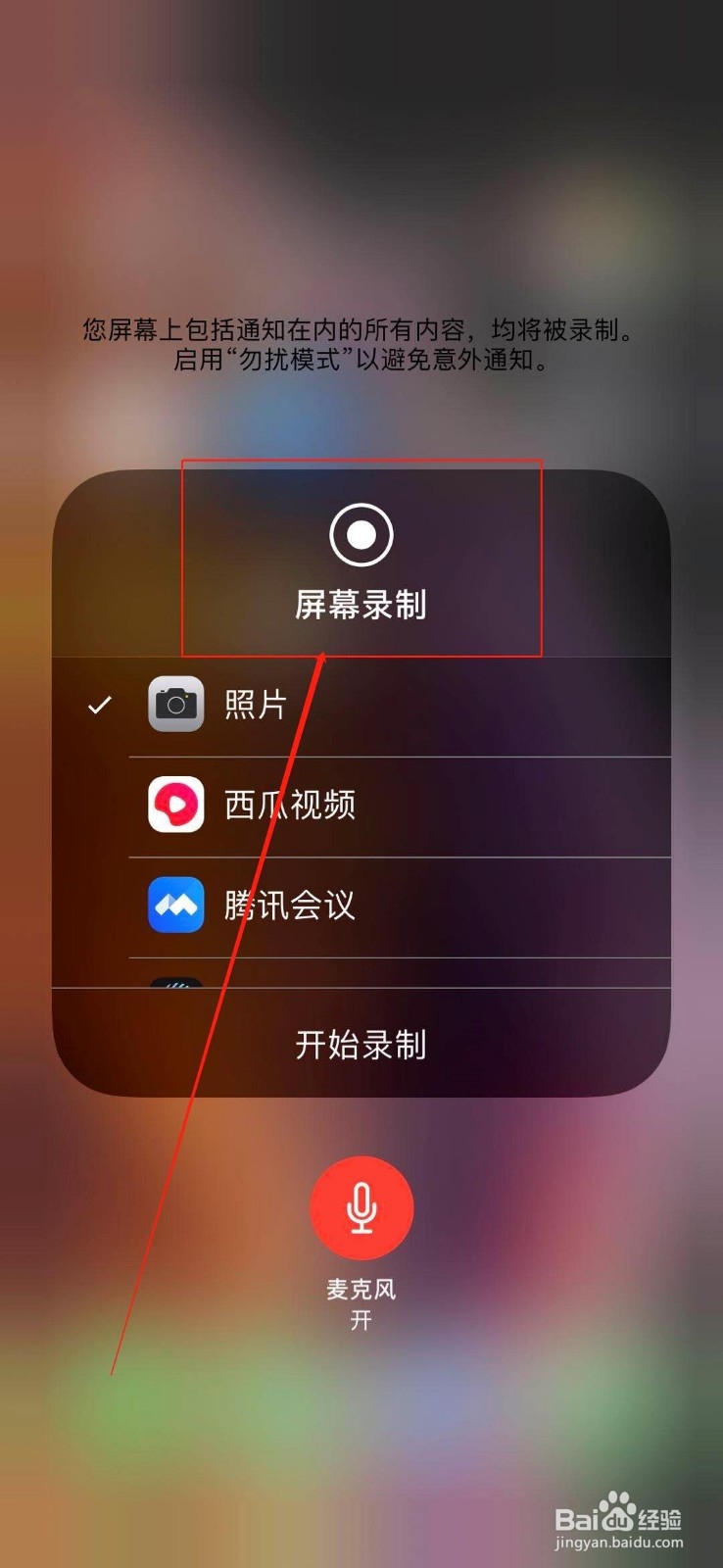
8、打开“麦克风”之后,点击上方的“屏幕录制”,就开始了,这时候录制的时候是有声音的,如图
苹果手机录屏怎么录带有声音

  • 苹果手机录屏时怎样才能录到声音
  • iPhone录屏如何把声音录进去
  • 苹果录屏怎么录声音
  • 苹果手机怎样设置录屏声音
  • 苹果手机录屏怎么没有声音
  • 热门搜索
    痔疮如何治疗 魔塔49层怎么过 前引号怎么打 如何做到心如止水 市场调研报告怎么写 道奇怎么样 gd格式文件如何打开 简单生活 生活说说很现实的说说 复盘是什么意思