excel表格未保存数据怎么找回

 时间:2026-02-21 06:55:00

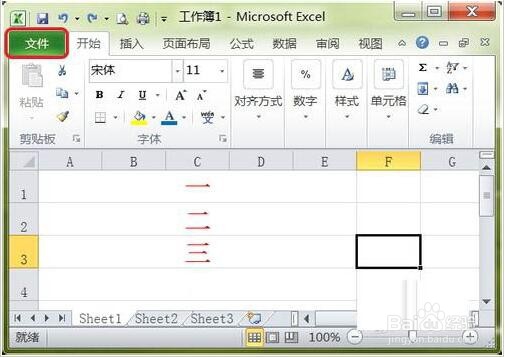
1、点击下图红框中的“文件”面板按钮。

excel表格未保存数据怎么找回

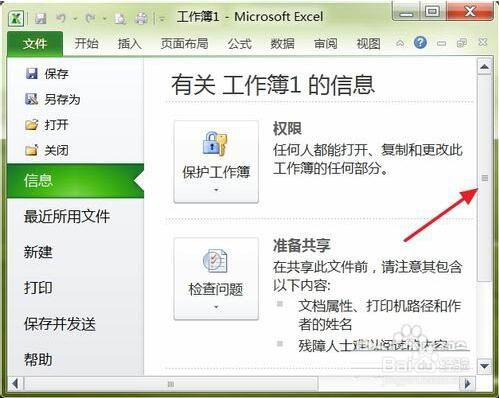
2、接着在出现的界面中,点击红色箭头所指的下拉滚动条,把界面拖动到最底部。
excel表格未保存数据怎么找回

3、然后选择下图红框中的“选项”按钮。

excel表格未保存数据怎么找回

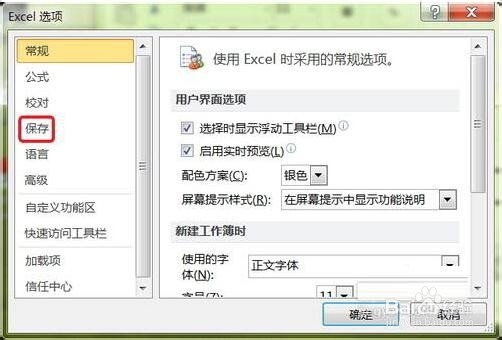
4、在出现的界面中选择下图红框中的“保存”选项。

excel表格未保存数据怎么找回

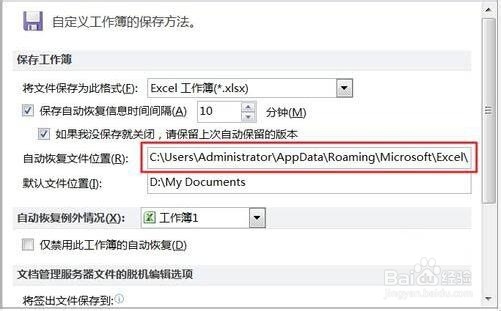
5、然后在弹出的界面中能看到下图红框中的内容,它就是恢复文件保存的位置。

excel表格未保存数据怎么找回

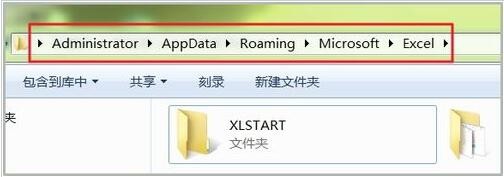
6、在“我的电脑”中对照上图的路径打开对应的文件夹,如下图所示。

excel表格未保存数据怎么找回

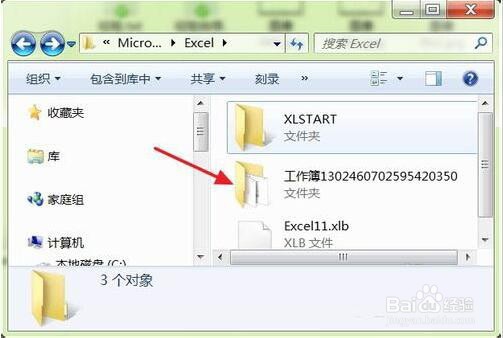
7、下图红色箭头所指的文件夹就是要恢复的文件所在的文件夹,双击此文件夹。

excel表格未保存数据怎么找回

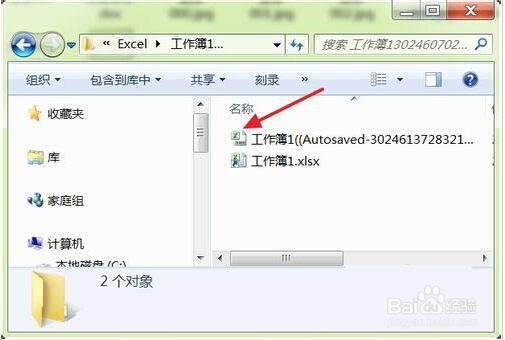
8、打开文件夹后就能看到下图红色箭头所指的文件,它就是你想要恢复的文件,双击打开它。
excel表格未保存数据怎么找回

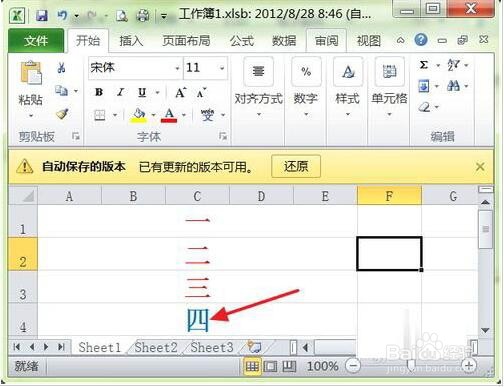
9、如下图所示,把没有保存的Excel文件的内容又完整的恢复出来了。

excel表格未保存数据怎么找回

  • excel表格显示比例怎么调
  • Excel详细教程:[4]求和及求和遇到的问题
  • Excel中如何进行不一样的行列互换?
  • 假树大门_仿真树大门制作方法流程详细图解
  • 有没有什么能让漫画创作变简单的办法?
  • 热门搜索
    侵犯的近义词是什么 松下冰箱怎么样 大便稀溏是怎么回事 wps行间距怎么调 平整的近义词 今年最流行发型 无垠的近义词 上海航海博物馆 微信零钱明细怎么删除 吴世勋发型