怎么用AI制作毛绒字体

 时间:2026-02-15 01:04:49

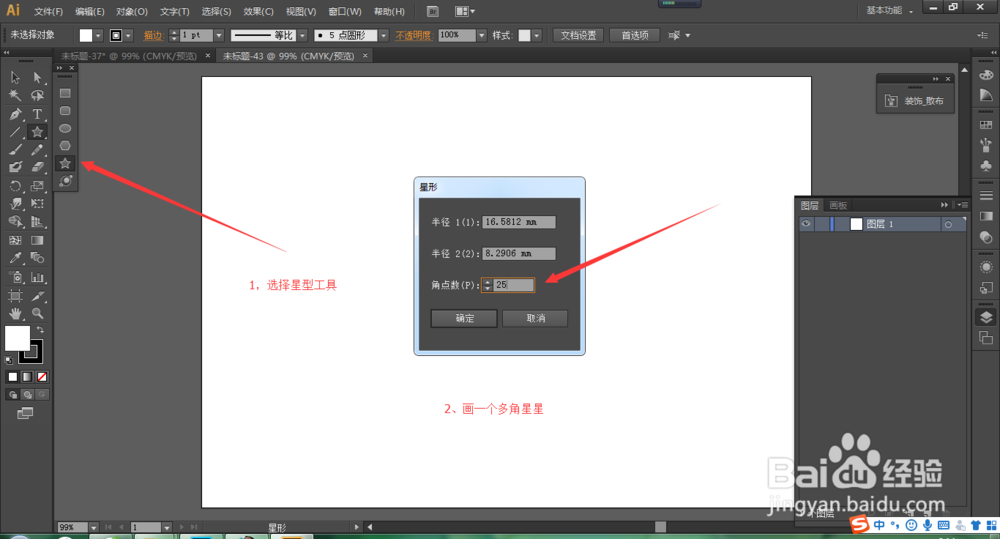
1、首先我们打开AI软件,选择星形工具,点击画布,我们设置一个角数在30左右。点击确定。
怎么用AI制作毛绒字体

2、接下来我们点击效果——风格——圆角。设置半径在6左右。

怎么用AI制作毛绒字体

怎么用AI制作毛绒字体

3、然后我们再点击效果——扭曲和变换——收缩与膨胀。这里我们设置在-17%左右。

怎么用AI制作毛绒字体

怎么用AI制作毛绒字体

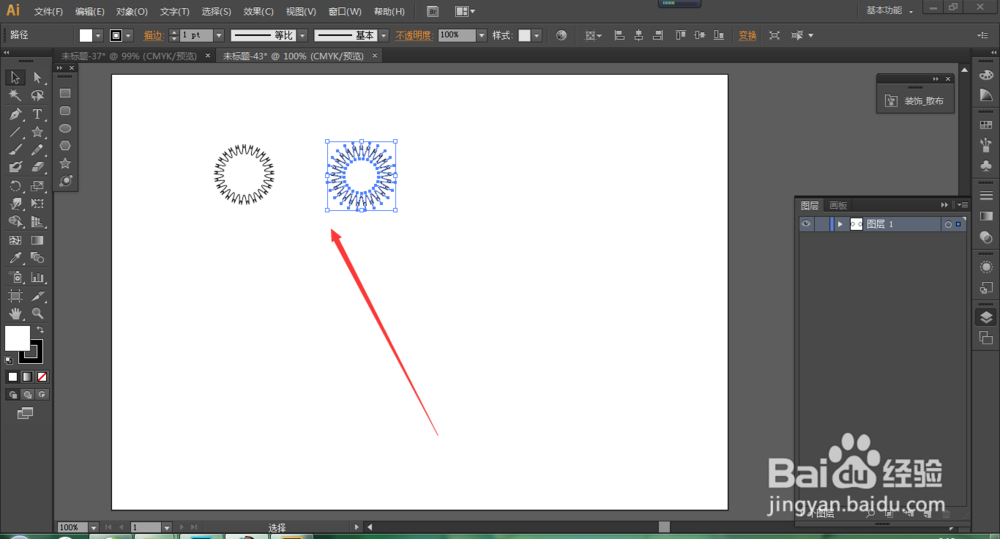
4、然后我们复制一个出来。

怎么用AI制作毛绒字体

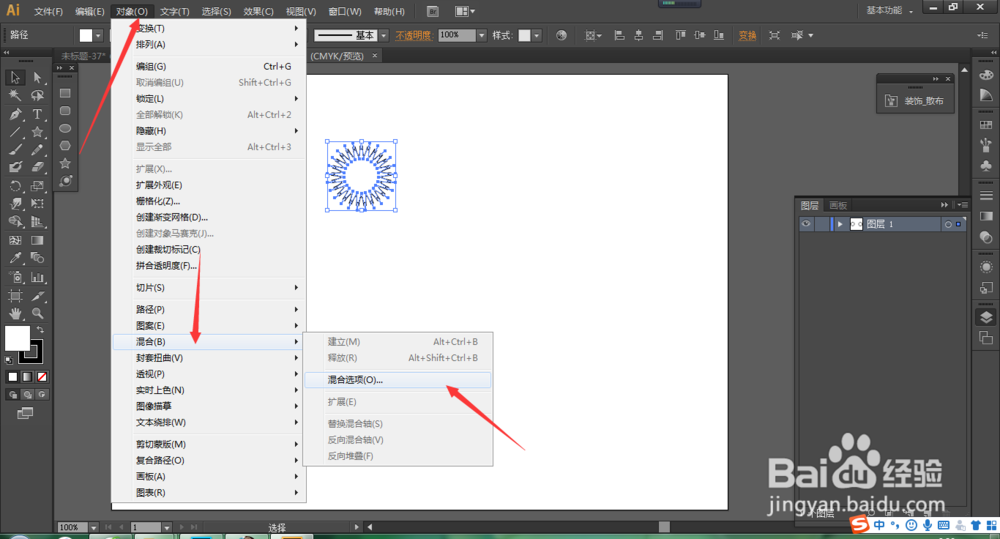
5、点击对象——混合——混合选项。将间距改为指定步数,步数在200左右。

怎么用AI制作毛绒字体

怎么用AI制作毛绒字体

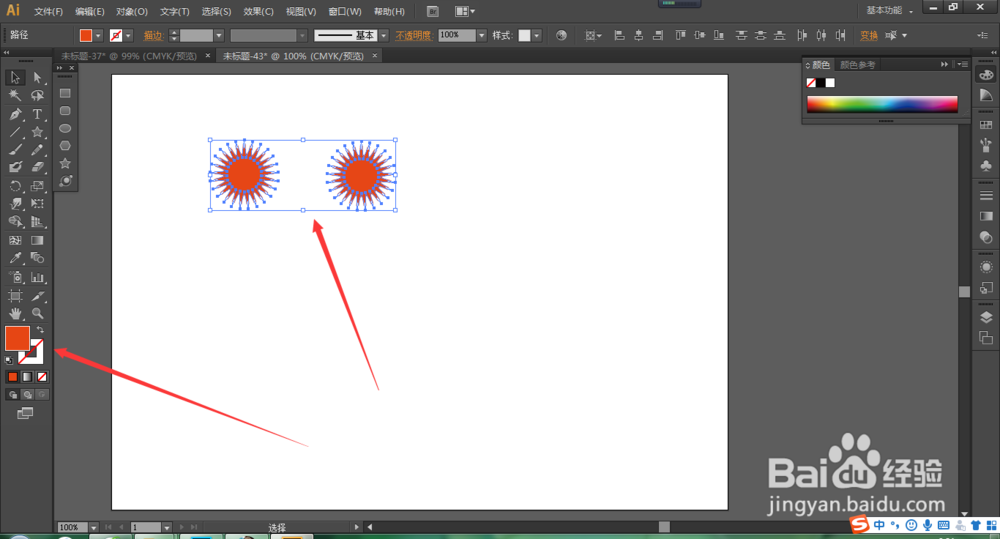
6、接下来我们选中两个,将边框颜色去掉,换个填充色。

怎么用AI制作毛绒字体

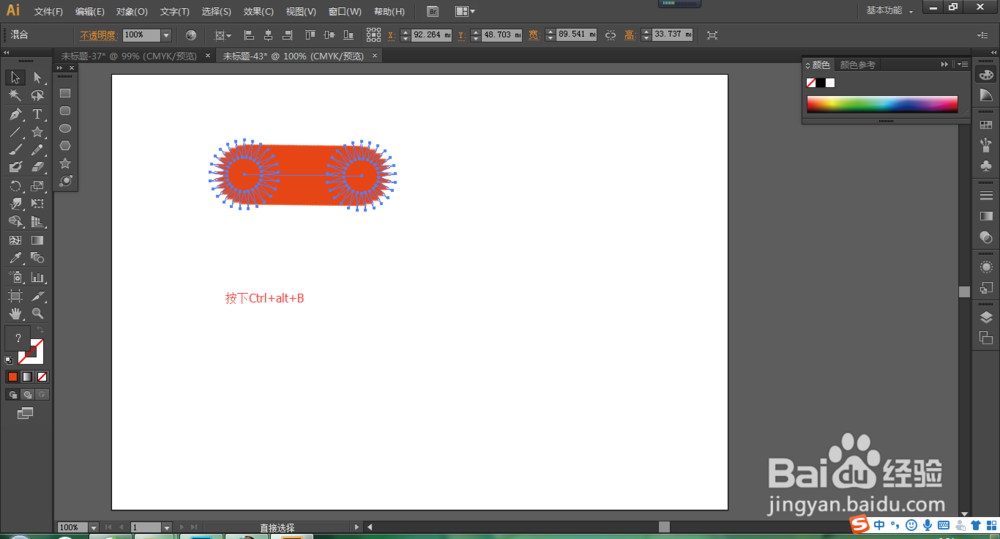
7、执行Ctrl+alt+b,进行混合。

怎么用AI制作毛绒字体

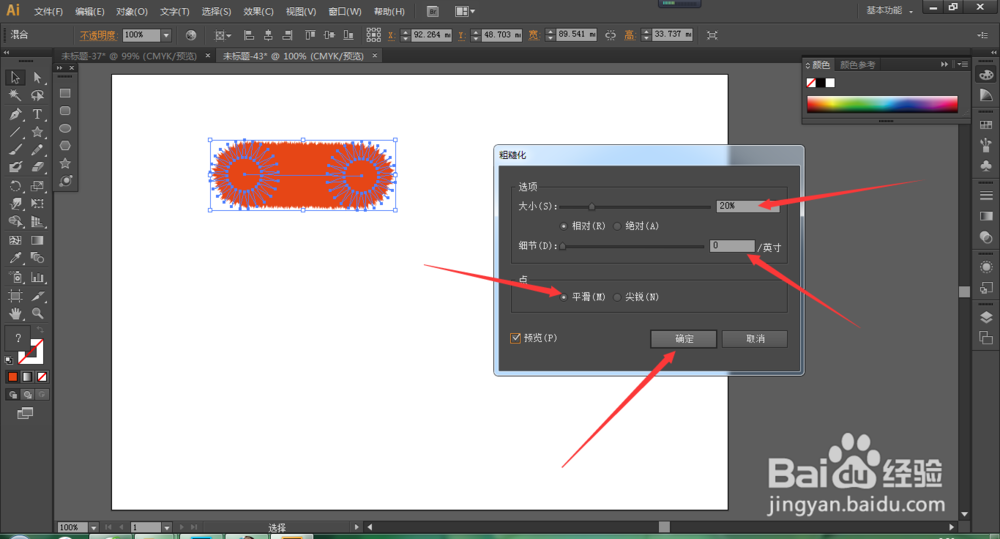
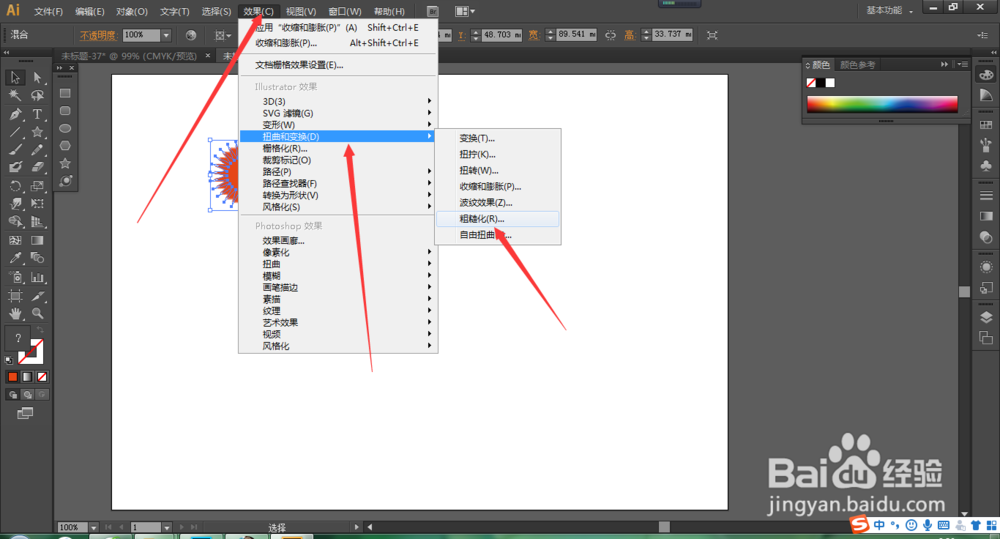
8、然后点击效果——扭曲和变换——粗糙。将大小改为20%左右,细节为0,选择平滑。最后点击确定。
怎么用AI制作毛绒字体

怎么用AI制作毛绒字体

9、然后我们使用钢笔画一个数字。

怎么用AI制作毛绒字体

10、选中数字和混合对象,点击对象——混合——替换混合轴。

怎么用AI制作毛绒字体

11、我们要的毛边字体就做好了。

怎么用AI制作毛绒字体

  • AI多角星形圆形合并一起制作成齿轮形状
  • AI里面的锁定、解锁全部的快捷键分别是什么
  • ai文字添加偏移路径描边
  • ai怎样做3D立体图形效果
  • ai可以从哪里快速找到炭笔效果
  • 热门搜索
    皮肤松弛怎么办 濑尿虾怎么清洗 个人表现怎么写 电脑桌面怎么设置密码 火锅底料怎么做 悌怎么读 微信电脑版怎么加好友 怎么瘦小腹 刘备是怎么死的 摩擦力怎么算