Excel中如何设置快速筛选不重复数据

 时间:2024-10-17 10:45:47

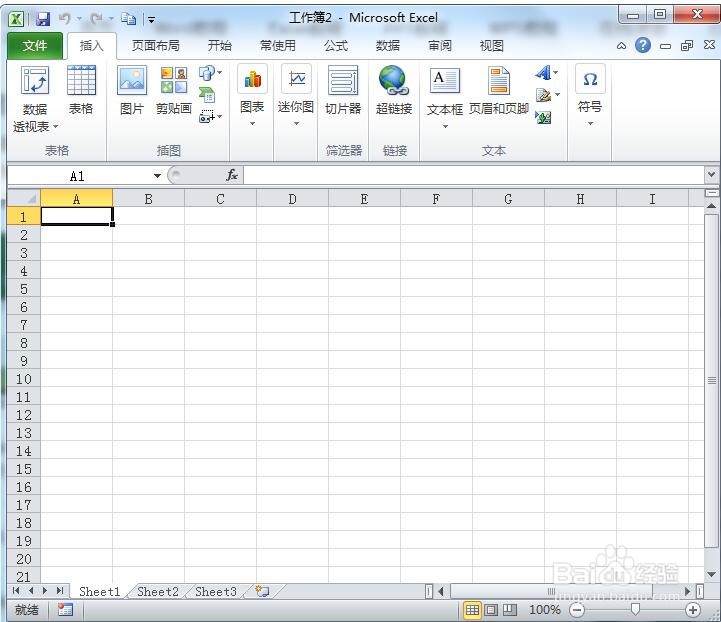
1、打开电脑,在桌面双击excel2010小图标,打开主界面
Excel中如何设置快速筛选不重复数据

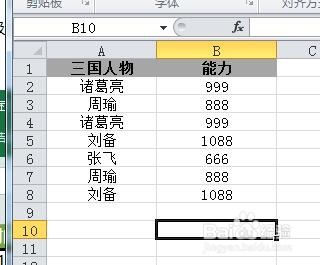
2、导入两列分别包含"三国人物"和"能力"的数据,如下图所示

Excel中如何设置快速筛选不重复数据

3、鼠标选中"三国人物"单元格,然后按住键盘上"Shift"键,再点击B8单元格即选中所有含有数据的单元格

Excel中如何设置快速筛选不重复数据

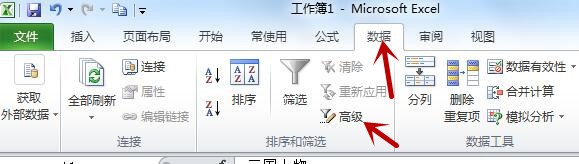
4、选中功能区"数据"选项卡,点击"排序和筛选"组内的"高级"命令

Excel中如何设置快速筛选不重复数据

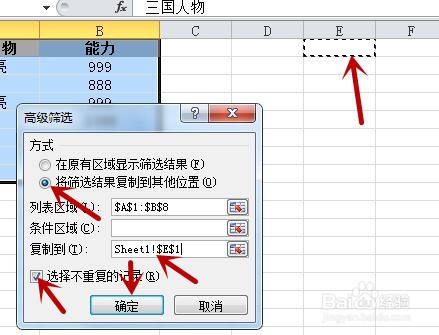
5、弹出"高级筛选"对话框,选中单选按钮"将筛选结果复制到其他位置",勾选"选择不重复的记录"复选框,然后点击"复制到"文本框,如下图所示文本框内自动显示代码,再点击表格E1,最后点击对话框内"确定"按钮
Excel中如何设置快速筛选不重复数据

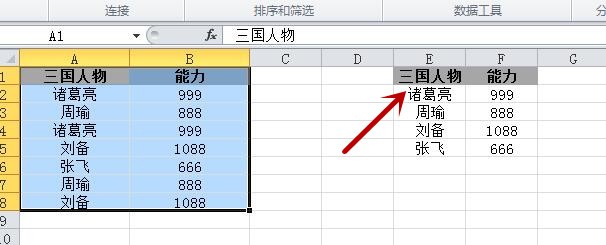
6、回到Excel表格中,如下图箭头所示位置筛选出不重复的数据

Excel中如何设置快速筛选不重复数据
  • Excel筛选下快速选择数据
  • Excel表格技巧—如何统计员工的工龄
  • 怎么统计计算一个范围内某个值的个数
  • 如何快速筛选出开头有数字的字符串信息
  • 怎样创建不含重复项且能自动更新的下拉列表
  • 热门搜索
    怎么注销qq空间 铜锣烧的做法 香菇排骨汤的做法 怎么提高免疫力 比萨的做法 排骨汤怎么炖最好喝 肉松的做法 鸽子汤的做法大全 杏鲍菇怎么做好吃 糯米粉的做法大全