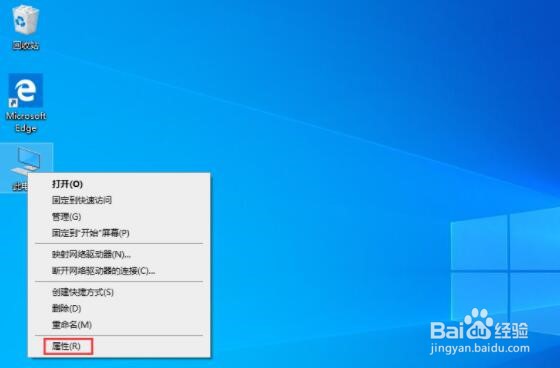
1、打开设备,右键单击此电脑,并选择“属性”;如图所示:
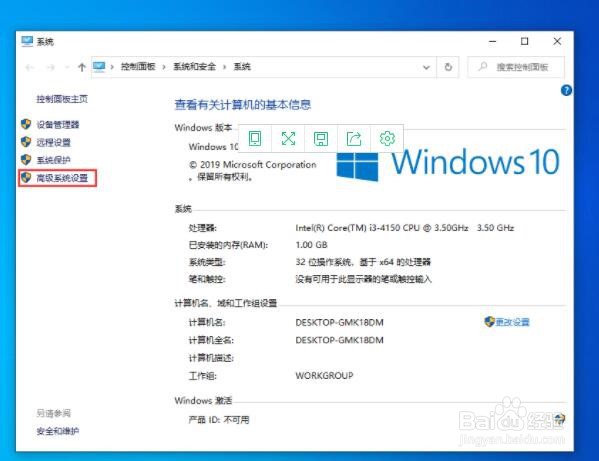
2、待系统窗口弹出后,选取“高级系统设置”;如图所示:
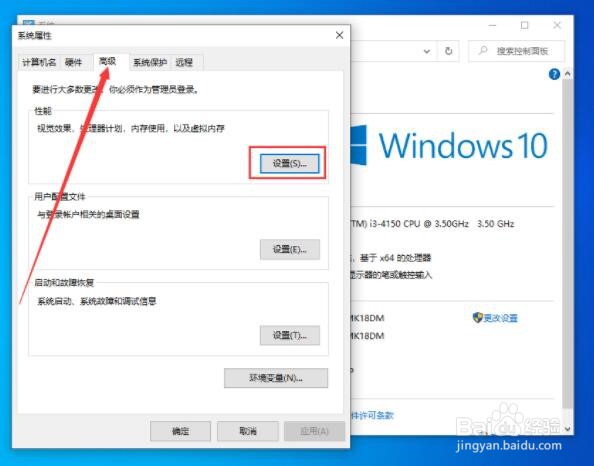
3、在系统属性窗口,依次选取“高级”、“设置”;如图所示:
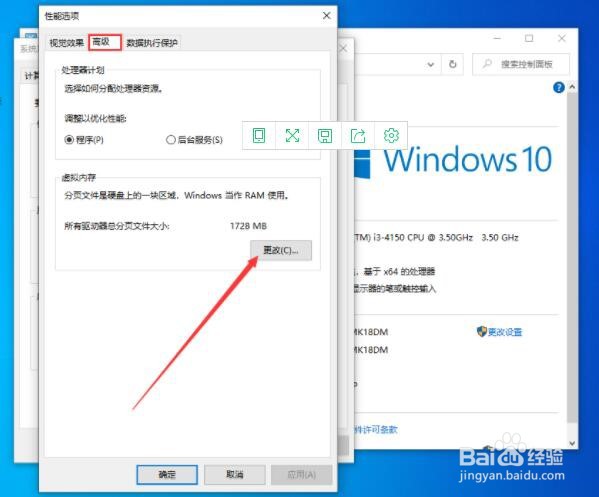
4、跳转至性能选项窗口后,依次点击“高级”、“更改”;如图所示:
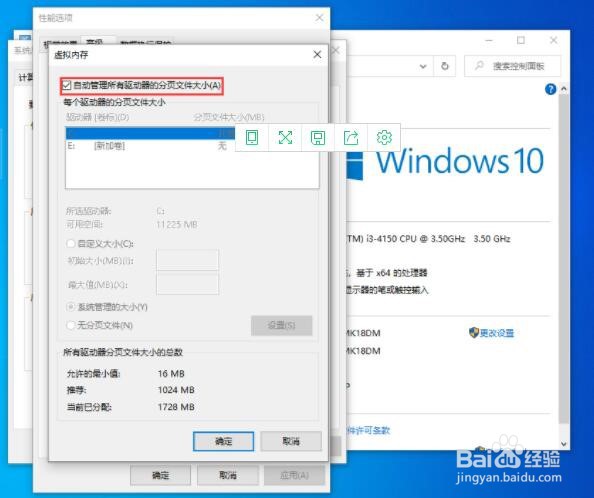
5、接着,取消勾选“自动管理所有驱动的分页文件大小”;如图所示:
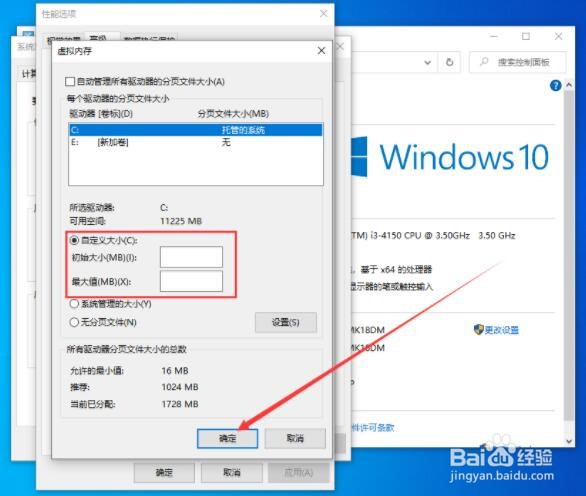
6、最后,选取硬盘并在自定义大小一栏内设置初始大小、最大值,再按下“确定”按钮即可。如图所示:
时间:2026-04-23 10:43:44
1、打开设备,右键单击此电脑,并选择“属性”;如图所示:
2、待系统窗口弹出后,选取“高级系统设置”;如图所示:
3、在系统属性窗口,依次选取“高级”、“设置”;如图所示:
4、跳转至性能选项窗口后,依次点击“高级”、“更改”;如图所示:
5、接着,取消勾选“自动管理所有驱动的分页文件大小”;如图所示:
6、最后,选取硬盘并在自定义大小一栏内设置初始大小、最大值,再按下“确定”按钮即可。如图所示:
