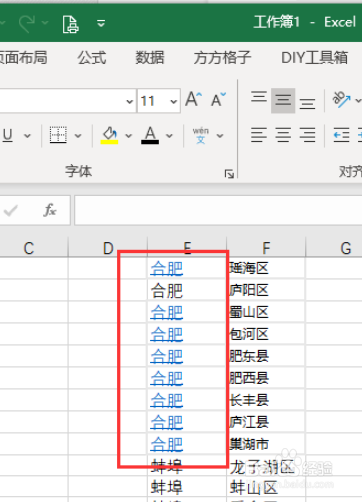
1、如下图我们想要将Excel表格中的超链接快速删除
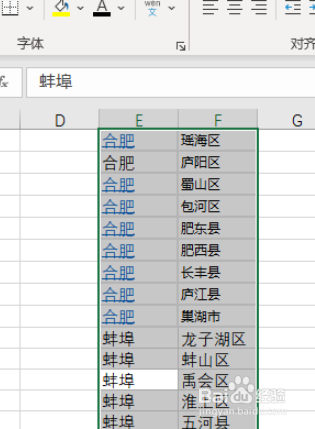
2、首先我们全选表格区域
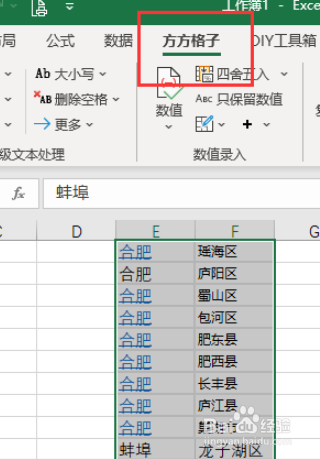
3、然后点击下图选项Excel工具箱
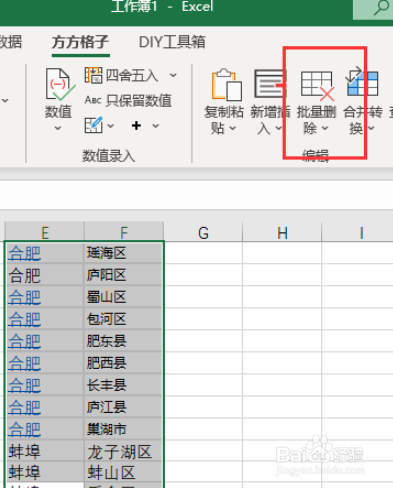
4、点击【批量删除】
5、选择【删除超链接】
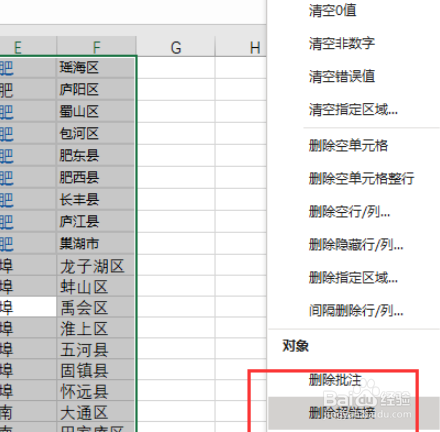
6、最后点击【确定】即可完成
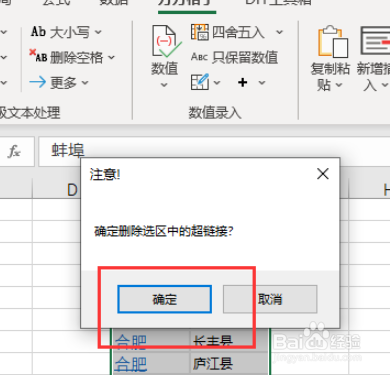
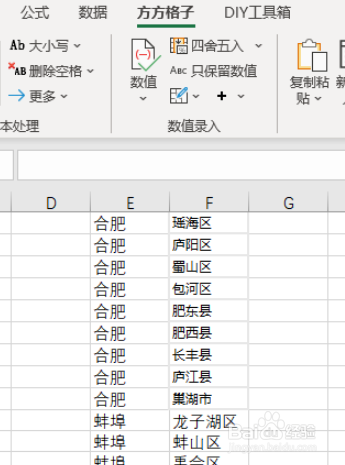
7、完成效果如下图所示
1、excel快速删除超链接教程
1、如下图我们想要将Excel表格中的超链接快速删除
2、首先我们全选表格区域
3、然后点击下图选项Excel工具箱
4、点击【批量删除】
5、选择【删除超链接】
6、最后点击【确定】即可完成
7、完成效果如下图所示
时间:2026-04-24 03:25:35
1、如下图我们想要将Excel表格中的超链接快速删除
2、首先我们全选表格区域
3、然后点击下图选项Excel工具箱
4、点击【批量删除】
5、选择【删除超链接】
6、最后点击【确定】即可完成
7、完成效果如下图所示
1、excel快速删除超链接教程
1、如下图我们想要将Excel表格中的超链接快速删除
2、首先我们全选表格区域
3、然后点击下图选项Excel工具箱
4、点击【批量删除】
5、选择【删除超链接】
6、最后点击【确定】即可完成
7、完成效果如下图所示
