1、首先,我们将如下幻灯片中“年度工作内容概述”设置为超链接文字,第一种启动超链接的方法,可以单击工具栏【插入】下的【超链接】:

2、第二种方法,选中目标文字,单击右键选择【超链接】:

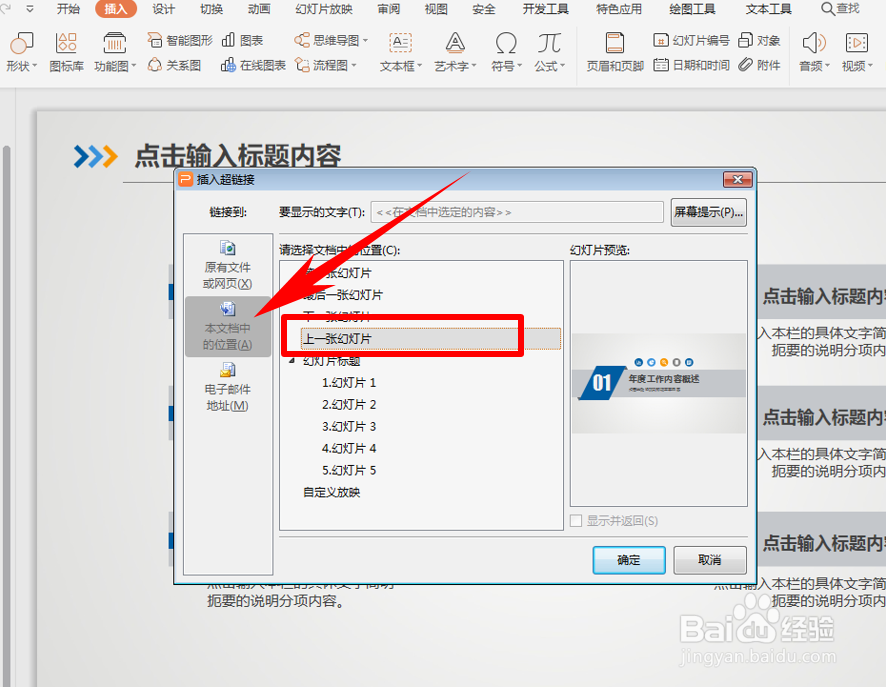
3、弹出插入超链接,选择本文档中的位置,在请选择文档中的位置下,选择需要跳转到的幻灯片位置,选择完毕后,单击确定:
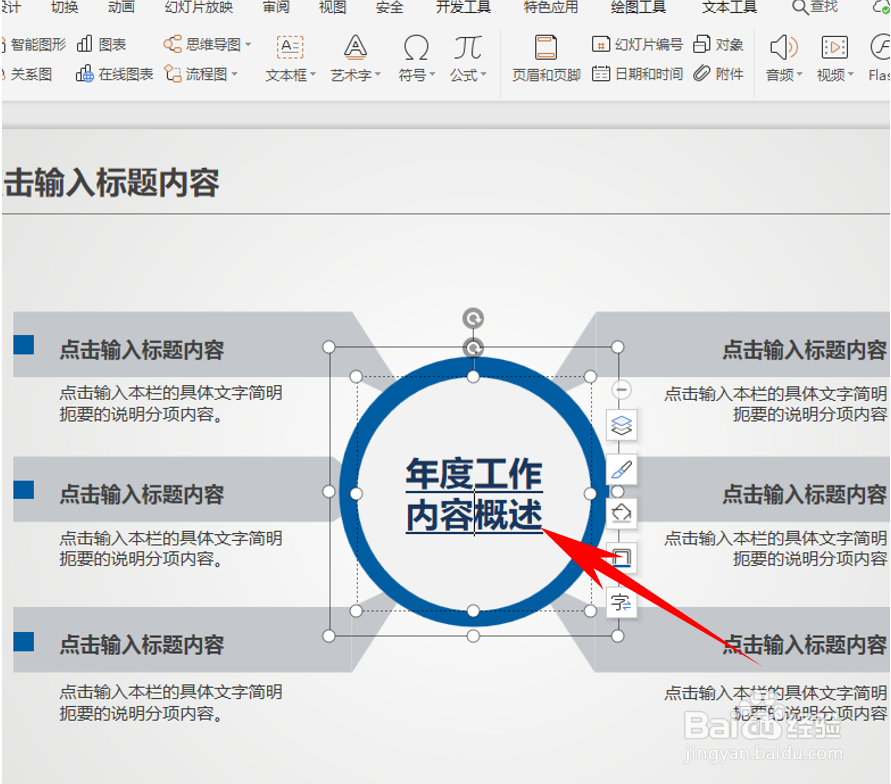
4、单击后,我们看到目标文字已经颜色加深,并且添加了下划线,这是超链接的标志,如下图所示,单击后即可跳转到指定幻灯片:
时间:2026-04-29 03:01:43
1、首先,我们将如下幻灯片中“年度工作内容概述”设置为超链接文字,第一种启动超链接的方法,可以单击工具栏【插入】下的【超链接】:
2、第二种方法,选中目标文字,单击右键选择【超链接】:
3、弹出插入超链接,选择本文档中的位置,在请选择文档中的位置下,选择需要跳转到的幻灯片位置,选择完毕后,单击确定:
4、单击后,我们看到目标文字已经颜色加深,并且添加了下划线,这是超链接的标志,如下图所示,单击后即可跳转到指定幻灯片:
