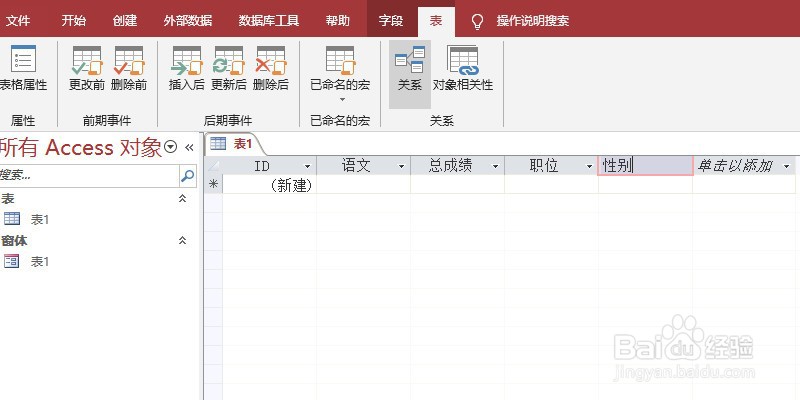
1、启动Access 2016数据库,打开表。在“表”选项卡中单击“关系”组中的“关系”按钮
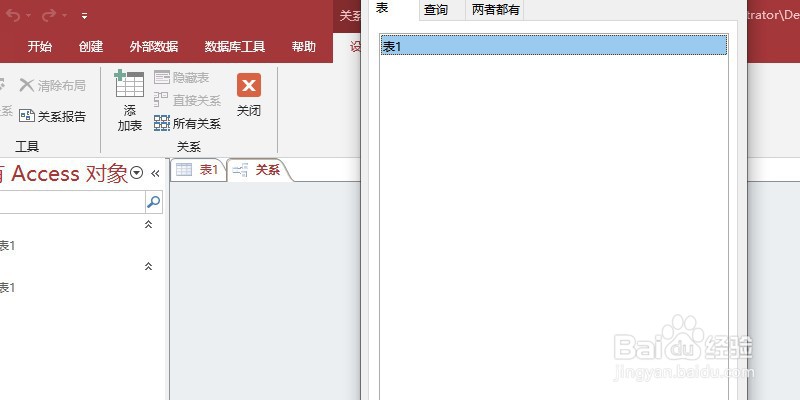
2、切换到关系视图模式,在“设计”选项卡单击“显示表”按钮
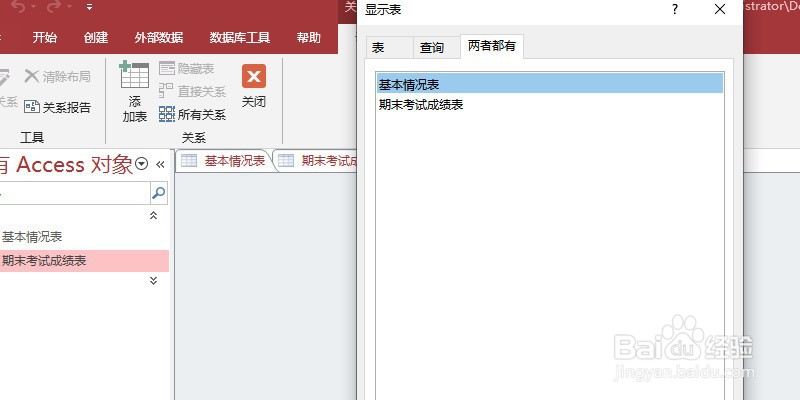
3、打开“显示表”对话框,在“两者都有”选项卡中选择需要添加的表,然后单击“添加”按钮
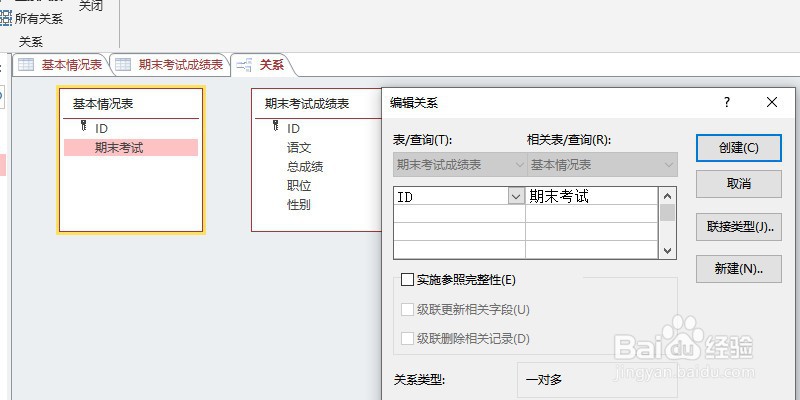
4、在“关系”选项卡中从一个表的字段列表中拖动一个字段到另一个字段列表中
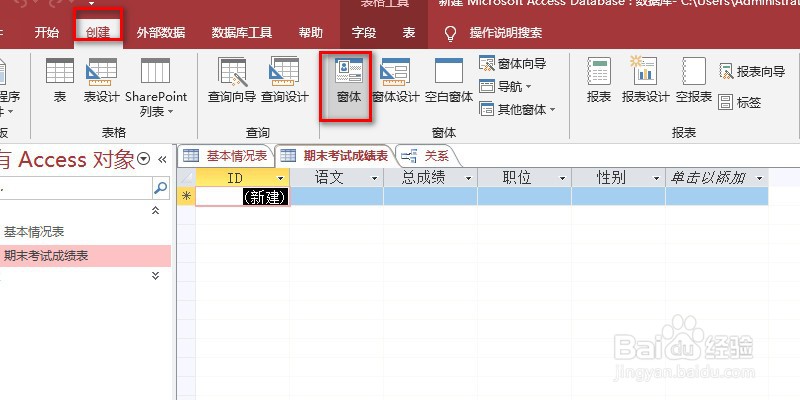
5、单击“期末考试成绩表”标签选择该表,打开“创建”选项卡,在“窗体”组中单击“窗体”按钮
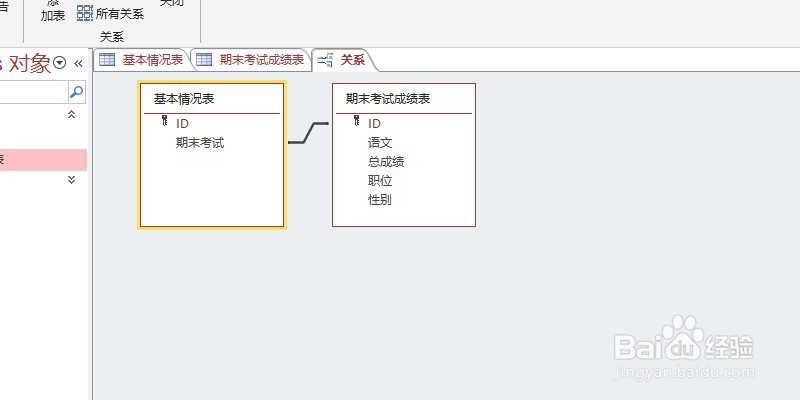
6、此时将创建一对多的关系
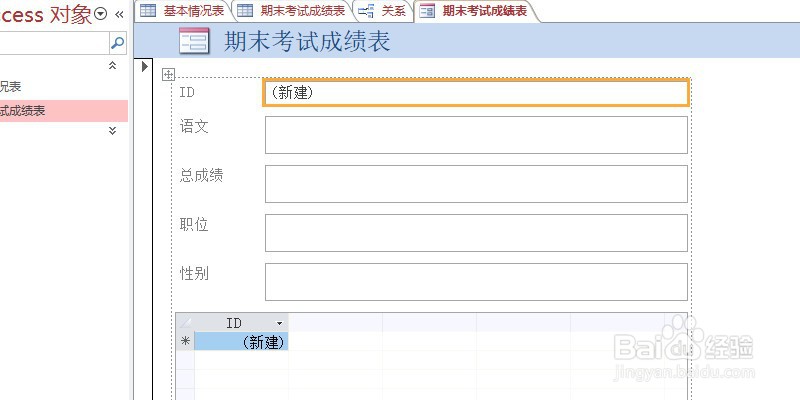
7、此时将创建一个包含数据表的窗体
时间:2026-04-24 05:37:56
1、启动Access 2016数据库,打开表。在“表”选项卡中单击“关系”组中的“关系”按钮
2、切换到关系视图模式,在“设计”选项卡单击“显示表”按钮
3、打开“显示表”对话框,在“两者都有”选项卡中选择需要添加的表,然后单击“添加”按钮
4、在“关系”选项卡中从一个表的字段列表中拖动一个字段到另一个字段列表中
5、单击“期末考试成绩表”标签选择该表,打开“创建”选项卡,在“窗体”组中单击“窗体”按钮
6、此时将创建一对多的关系
7、此时将创建一个包含数据表的窗体
