ppt怎么制作立体按钮

 时间:2026-02-15 12:46:03

1、我们【插入】一个圆角矩形,然后可根据自己的需要调整形状的圆角,如图所示。

ppt怎么制作立体按钮

2、我们给圆形矩形填充为渐变颜色,把线条设置为无,渐变样式选择线性渐变,方向为左上到右下,如图所示。

ppt怎么制作立体按钮

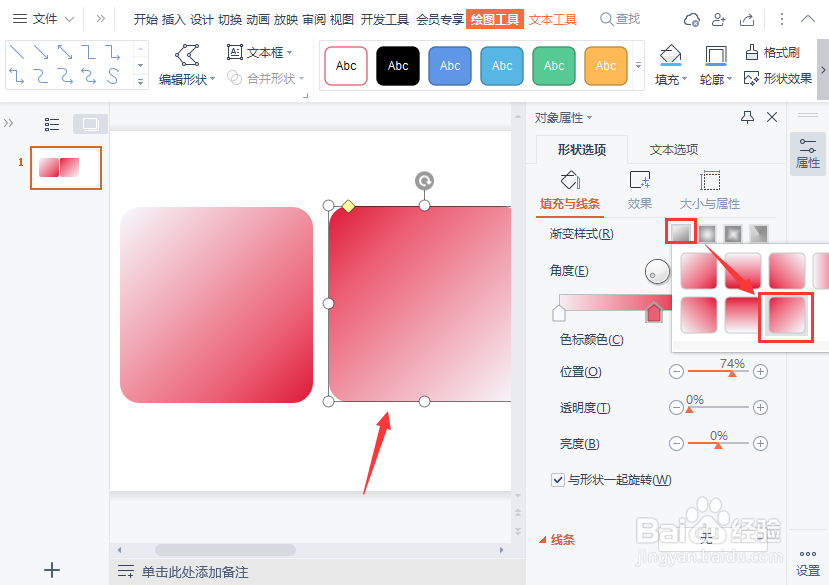
3、我们把填充好渐变颜色的圆角矩形复制一个出来,然后把线性渐变的方向设置为右下到左上,如图所示。
ppt怎么制作立体按钮

4、我们把右下到左上的渐变圆角矩形缩小一点,然后把它叠放在大的圆角矩形上面,居中对齐即可,如图所示。

ppt怎么制作立体按钮

5、接着,我们把大的圆角矩形再复制一个出来,调整好渐变颜色和不透明度,如图所示。

ppt怎么制作立体按钮

6、接下来,我们把颜色淡一些的圆角矩形【置于顶层】,然后把它叠放在两个圆角矩形的最上层即可,如图所示。

ppt怎么制作立体按钮

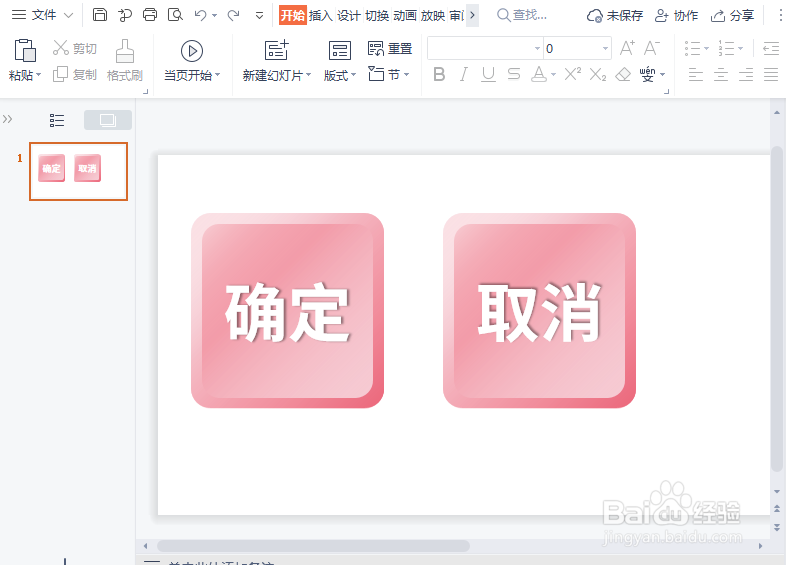
7、最后,我们用文本框输入文字,立体效果的按钮就做好了。

ppt怎么制作立体按钮

  • 在powerpoint中给图片添加六角星形状和预设效果
  • PPT中,如何使用布尔运算制作字体?
  • PPT中如何制作渐隐字?
  • PPT中怎么快速去除图片的背景颜色
  • 如何在PowerPoint 中插入艺术字、图片和影音
  • 热门搜索
    肉丸子怎么做好吃 鲤鱼怎么做 月份用英语怎么说 番茄炒蛋怎么做 澳门科技大学怎么样 米线怎么做 辣椒油怎么做 肩周炎怎么办 怎么取消隐藏 吸顶灯怎么拆