solidworks如何绘制椭圆形凸台

 时间:2026-02-13 05:25:13

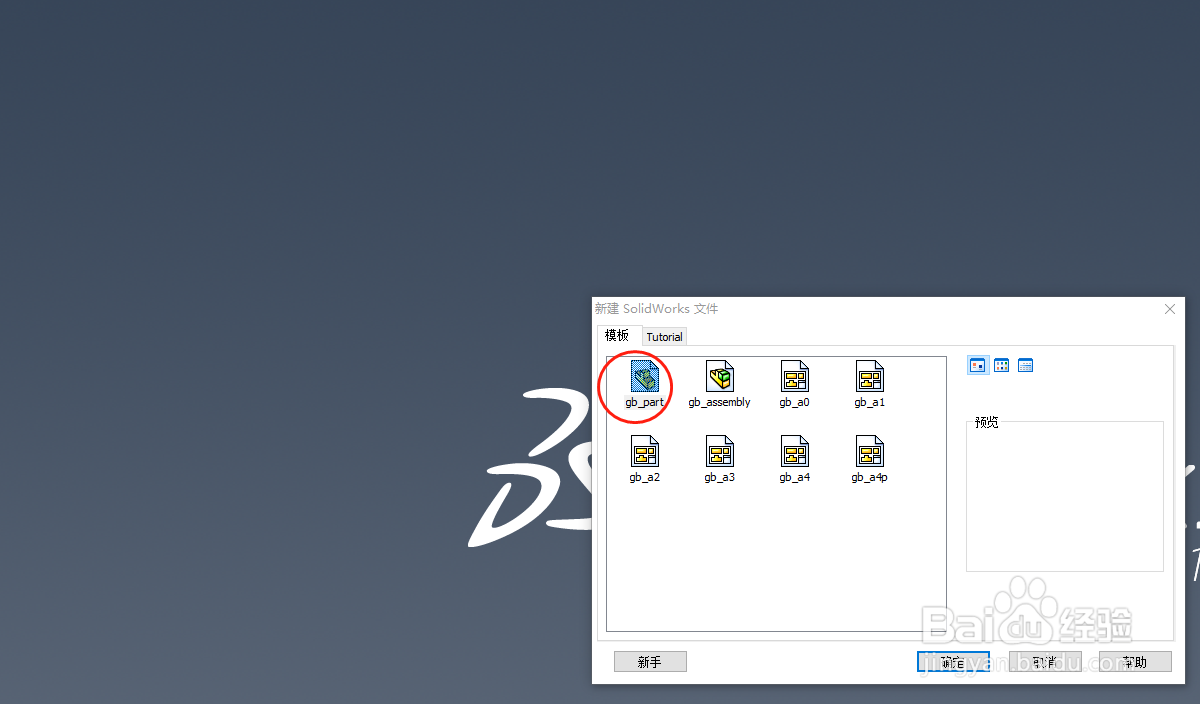
1、第一步,打开软件进入solidworks工作界面,新建一个零件,进入绘图界面;
solidworks如何绘制椭圆形凸台

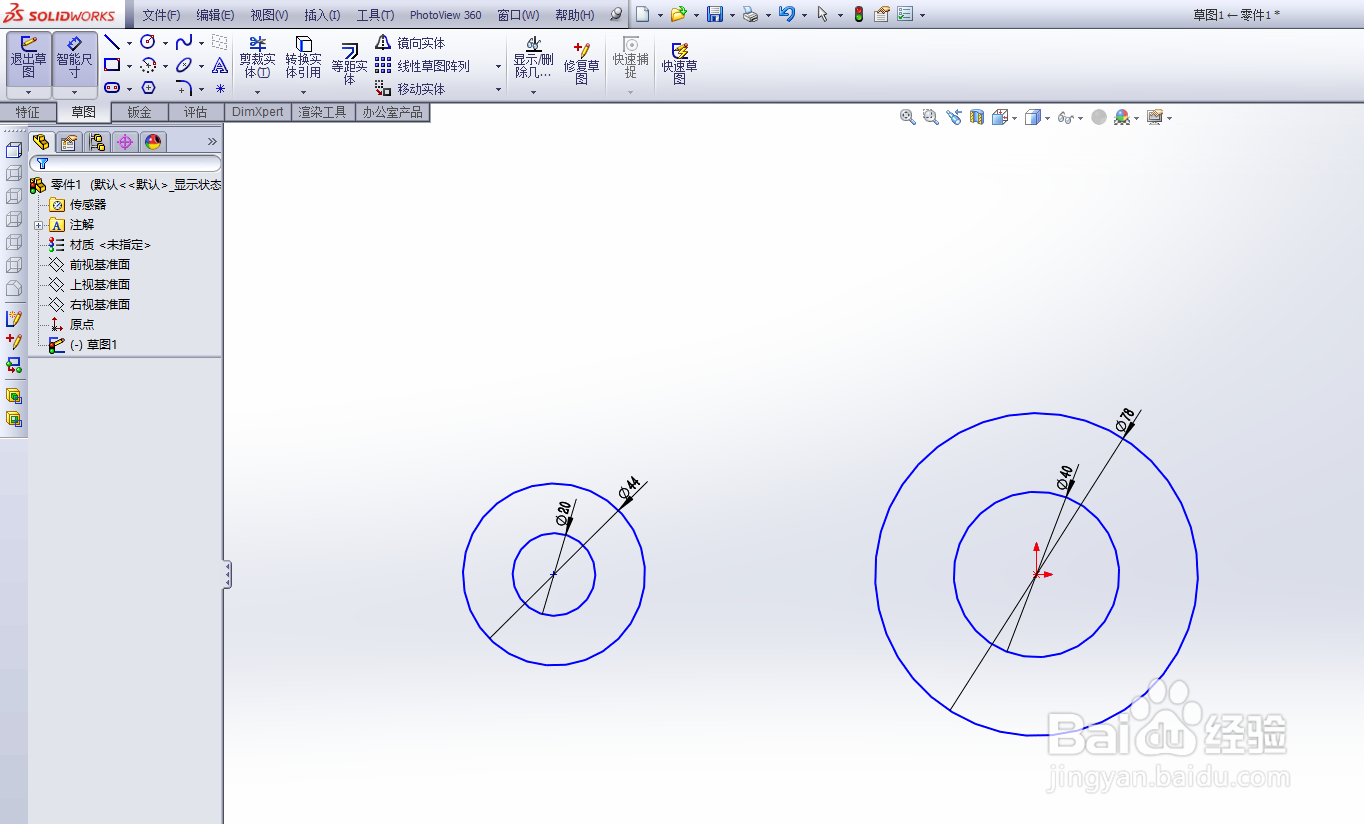
2、第二步,利用草图工具-圆,绘制4个圆,半径分别是40/78/20/44mm;
solidworks如何绘制椭圆形凸台

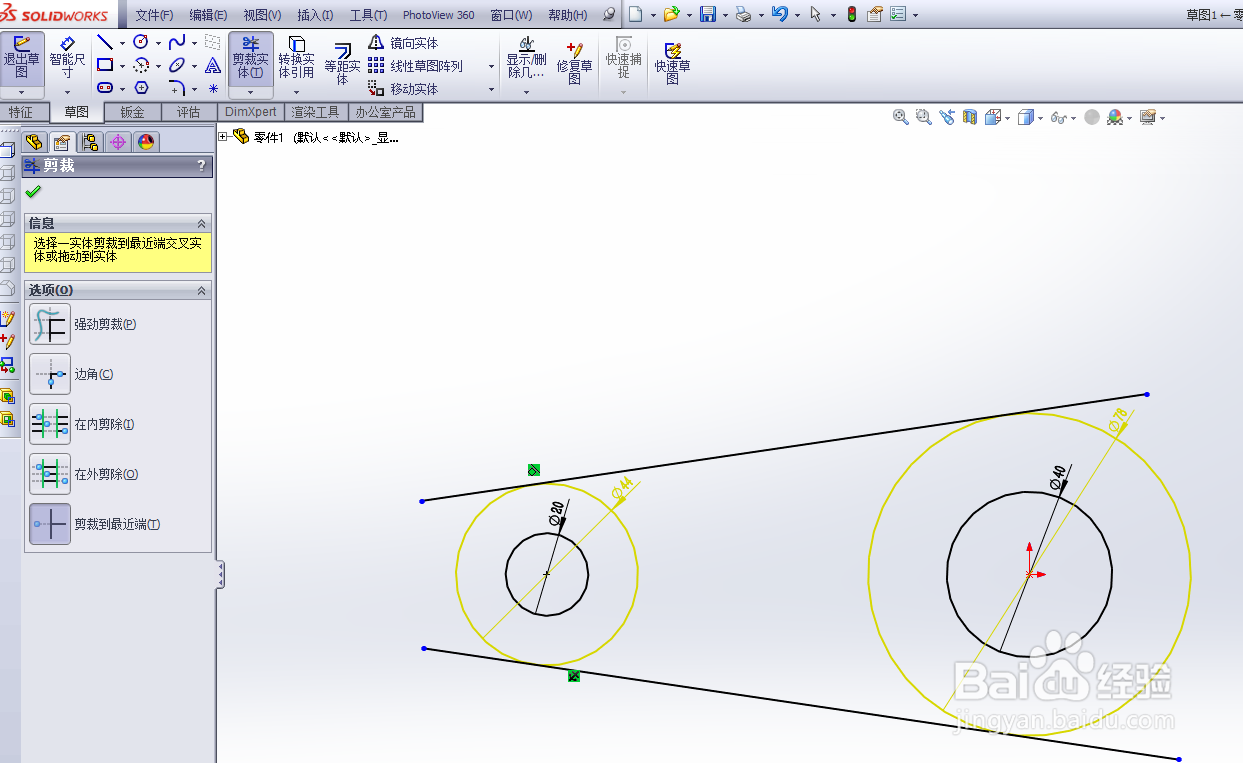
3、第三步,分别绘制两条直线与两个外圆相切,裁剪掉多余的线段;

solidworks如何绘制椭圆形凸台

4、第四步,同时利用工具栏中的“镜向实体”,将左侧的圆环以及相切线镜向到右侧;

solidworks如何绘制椭圆形凸台

5、第五步,点击拉伸凸台/基体功能,拉伸深度为30mm,绘制完成;

solidworks如何绘制椭圆形凸台

solidworks如何绘制椭圆形凸台

1、1.打开软件进入solidworks工作界面,新建一个零件,进入绘图界面;

2.,利用草图工具-圆,绘制4个圆,半径分别是40/78/20/44mm;

3.分别绘制两条直线与两个外圆相切,裁剪掉多余的线段;

4.同时利用工具栏中的“镜向实体”,将左侧的圆环以及相切线镜向到右侧;

5.点击拉伸凸台/基体功能,拉伸深度为30mm,绘制完成;

solidworks如何绘制椭圆形凸台

  • solidworks如何用草图功能
  • SW如何设置拉伸凸台成形到实体
  • SW如何对实体上的面进行删除
  • Solidworks 2018如何创建参考坐标系
  • Solidworks 2018如何设置无轮廓的局部视图
  • 热门搜索
    银杏叶片怎么样 减肥早餐怎么吃 刘天华简介 手机钢化膜怎么取下来 怎么分辨玉的真假 比较简单的大冒险攻略 数码宝贝日光攻略 东芝电视机怎么样 衣服颜色搭配 文华学院怎么样