如何在电脑中查询我们的麦克风的包含的信息?

 时间:2026-02-17 02:34:33

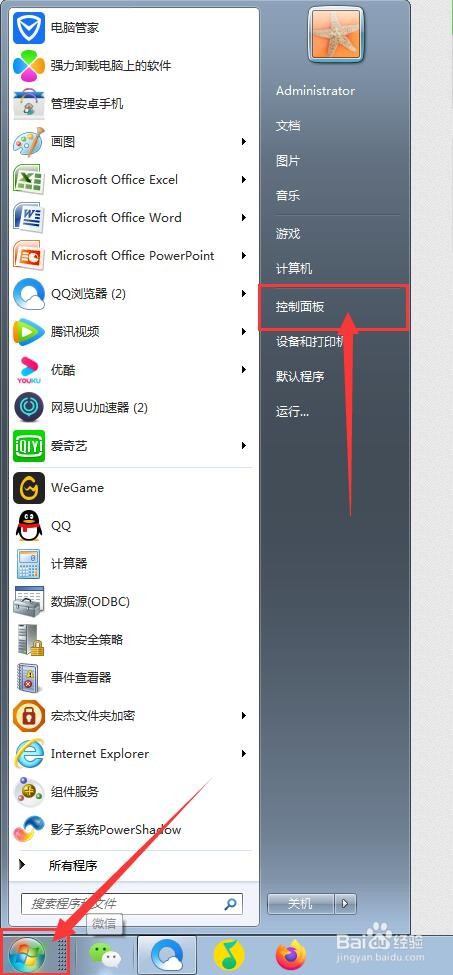
1、首先,我们打开电脑,我们点击开始菜单,我们点击【控制面板】,进入控制面板主界面;
如何在电脑中查询我们的麦克风的包含的信息?

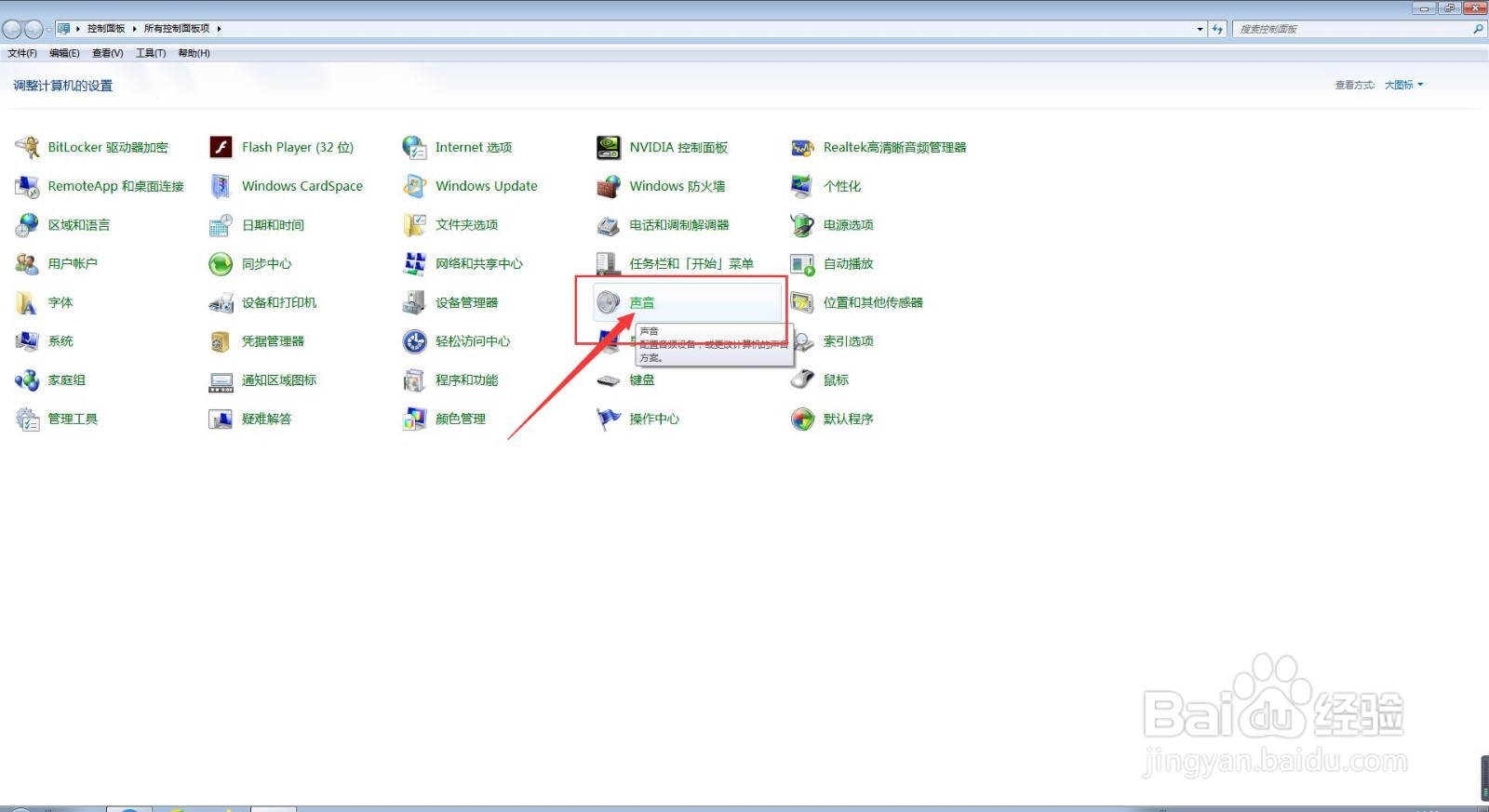
2、接下来,在进入控制面板主界面后,此时,我们点击打开【声音】,进入声音设置界面;
如何在电脑中查询我们的麦克风的包含的信息?

如何在电脑中查询我们的麦克风的包含的信息?

3、接下来,在进入进入声音设置界面后,此时,我们点击上方菜单栏中的【录制】选项卡,进入录制选项卡设置界面;

如何在电脑中查询我们的麦克风的包含的信息?

4、接下来,在进入录制选项卡设置界面后,我们首先单击选择我们所需要的麦克风,然后,我们将其双击打开;

如何在电脑中查询我们的麦克风的包含的信息?

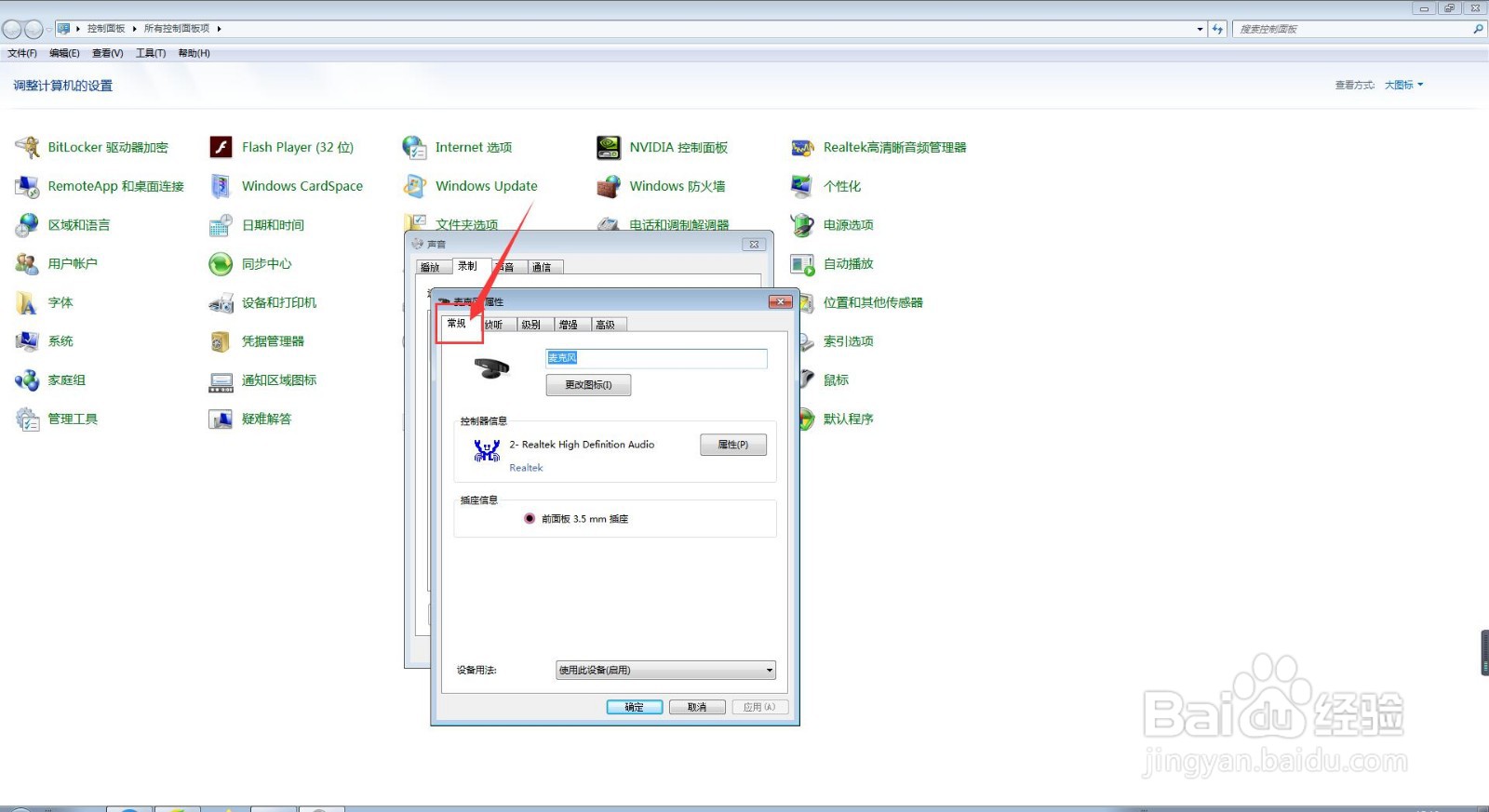
5、接下来,在进入麦克风属性设置界面后,此时,我们点击上方菜单栏中的【常规】选项卡;
如何在电脑中查询我们的麦克风的包含的信息?

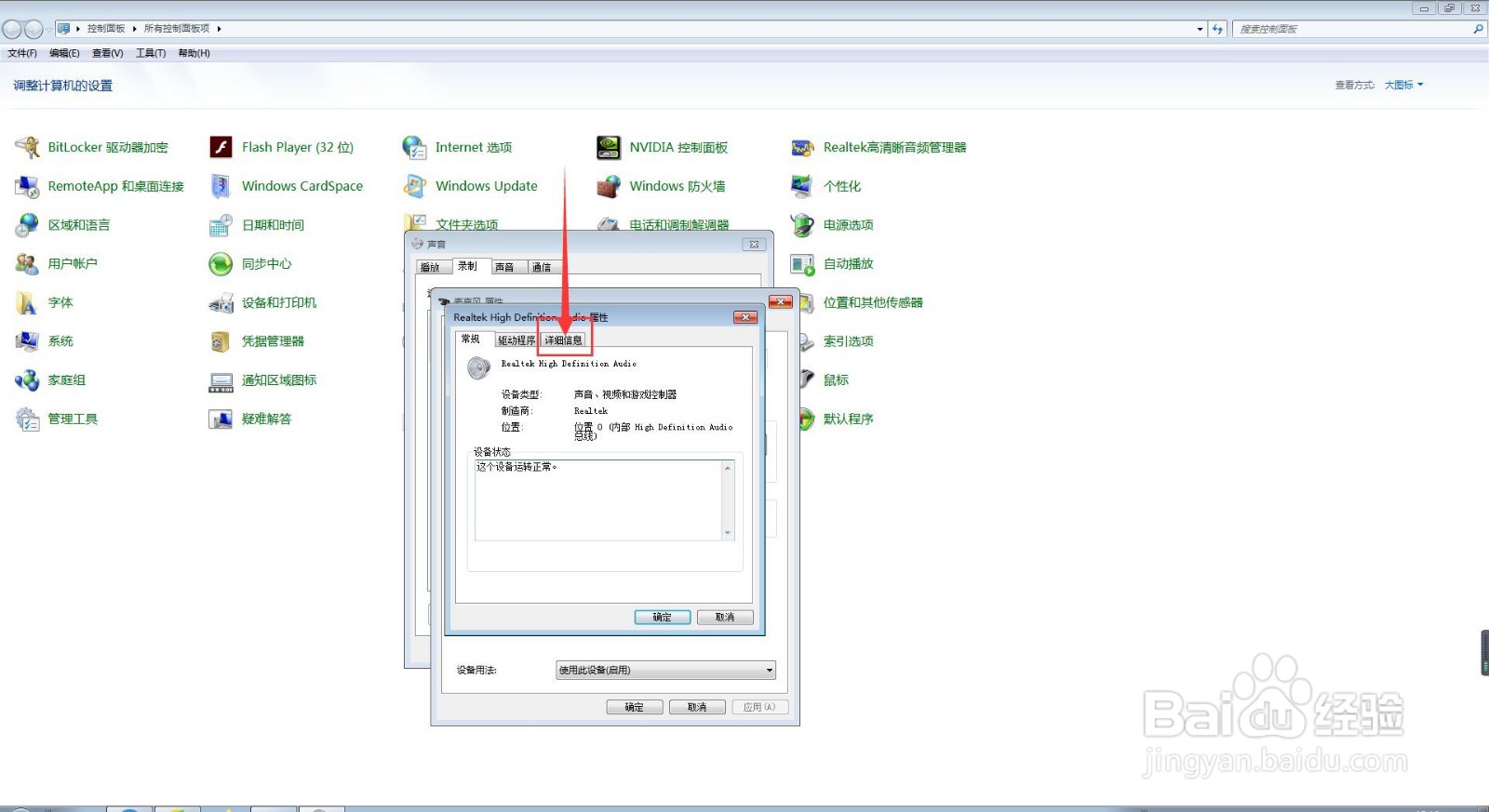
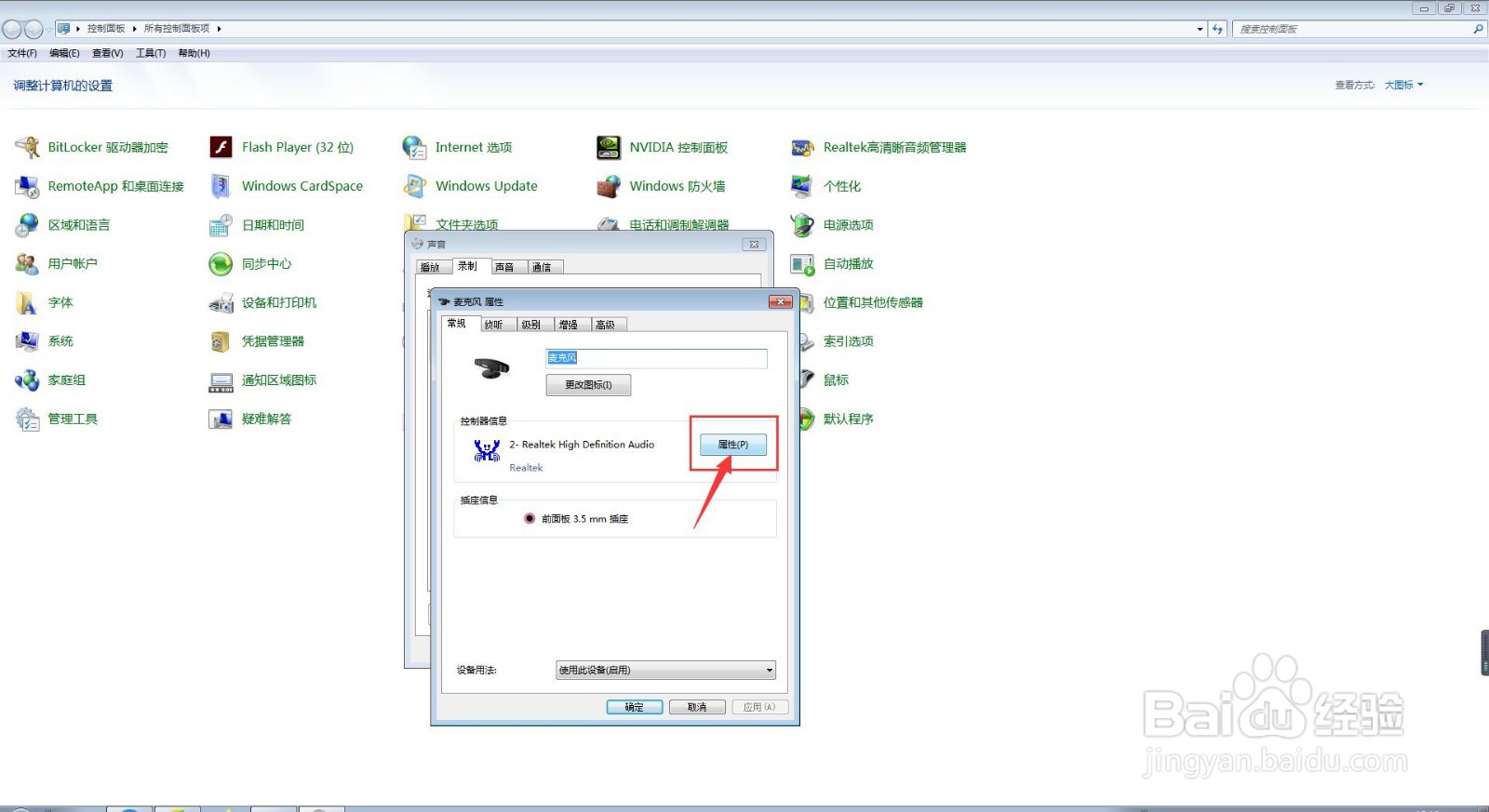
6、接下来,在进入到麦克风常规属性设置界面后,此时,我们点击【属性】按钮,在弹出的界面中,我们点击上方菜单栏中的【详细信息】选项卡;
如何在电脑中查询我们的麦克风的包含的信息?

如何在电脑中查询我们的麦克风的包含的信息?

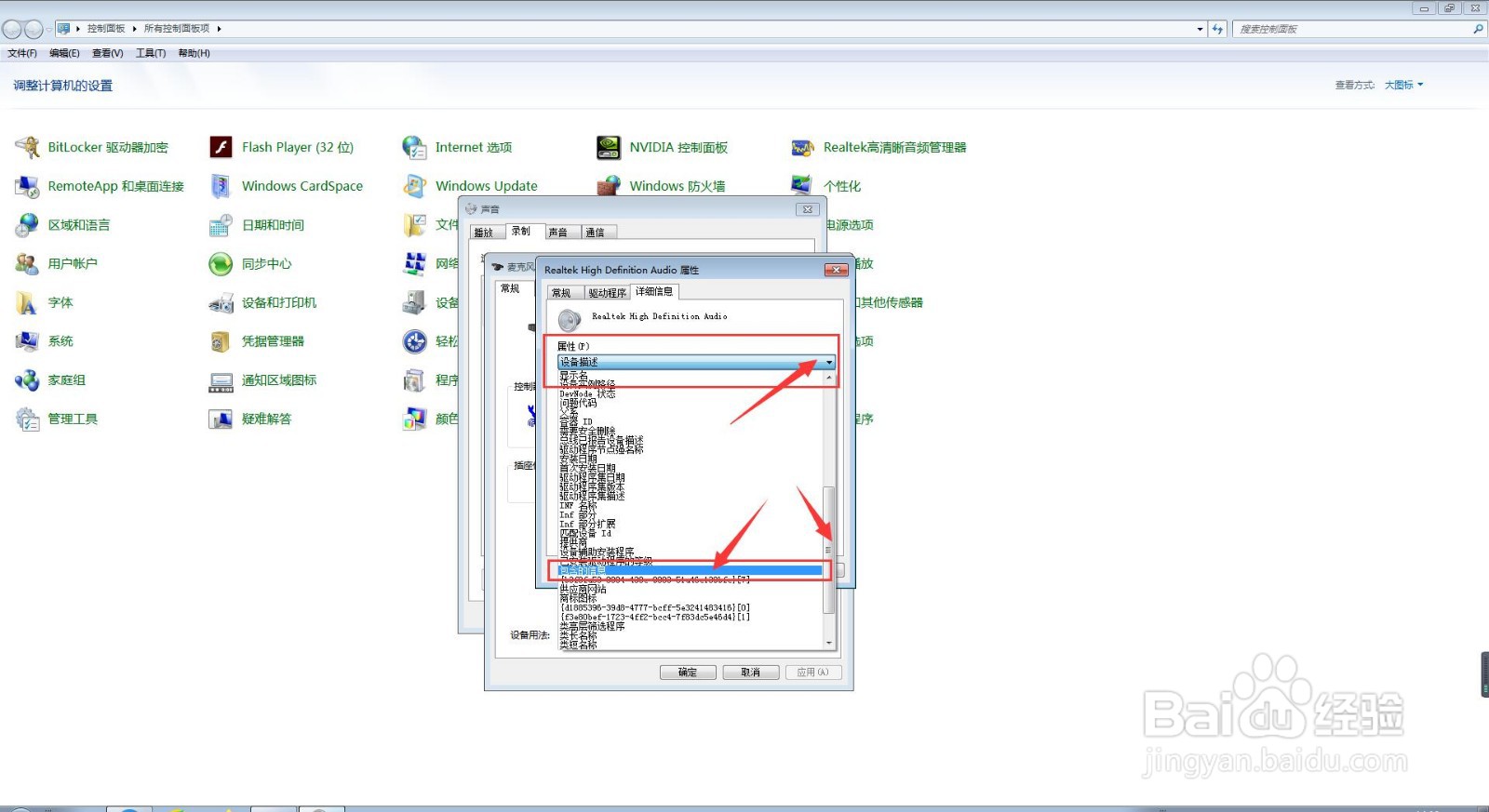
7、接下来,在进入到麦克风详细信息属性界面后,此时,我们点击【属性】旁边的下拉按钮,在下拉菜单栏中选择【包含的信息】;
如何在电脑中查询我们的麦克风的包含的信息?

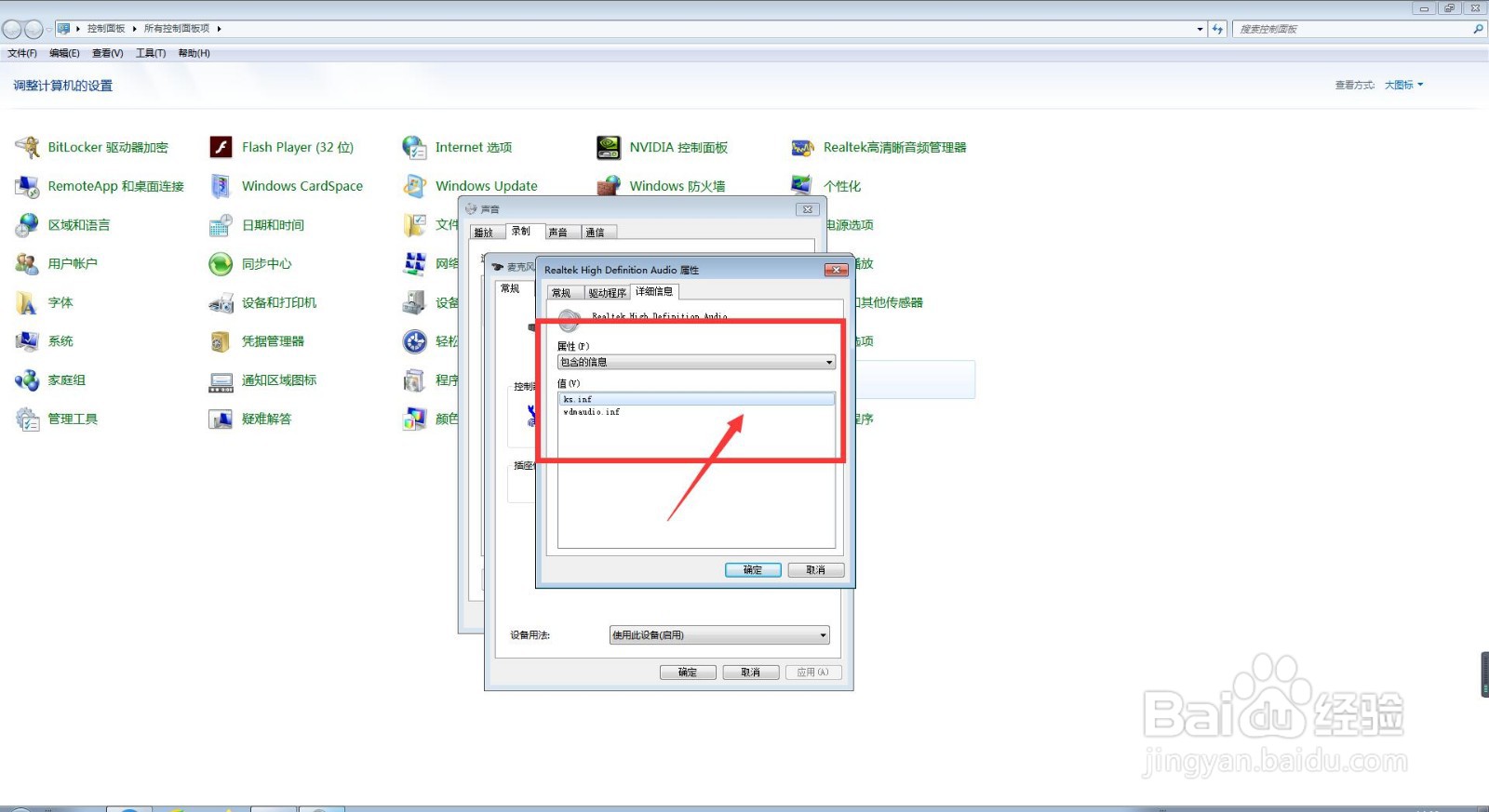
8、接下来,我们就能查看到我们的麦克风的包含的信息的详细信息了,此时,我们点击该界面下方的【确定】按钮即可。
如何在电脑中查询我们的麦克风的包含的信息?

如何在电脑中查询我们的麦克风的包含的信息?

  • 怎么防止软件被恶意删除呢?
  • microsoft 365如何安装步骤
  • Microsoft Edge如何添加扩展管理功能?
  • xp系统电脑声音图标不见了怎么办?
  • 360软件管家怎么一键升级电脑端微信
  • 热门搜索
    神仙电视剧大全 手抄报内容大全 小学生作文大全三年级 北华航天工业学院怎么样 我们怎么了 人民币的符号怎么打 取名字女孩大全 老式水表怎么看 陶渊明简介 黄页大全视频