excel中图片调整的众多技巧

 时间:2026-04-21 16:21:27

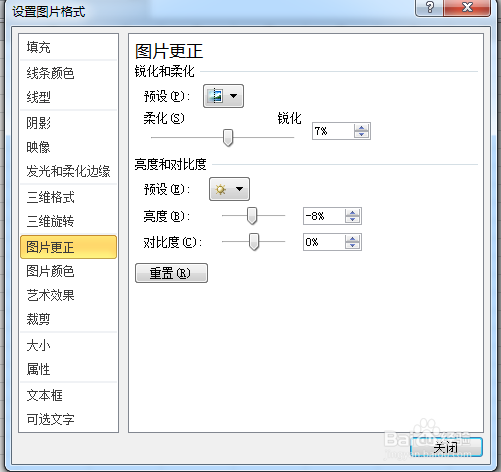
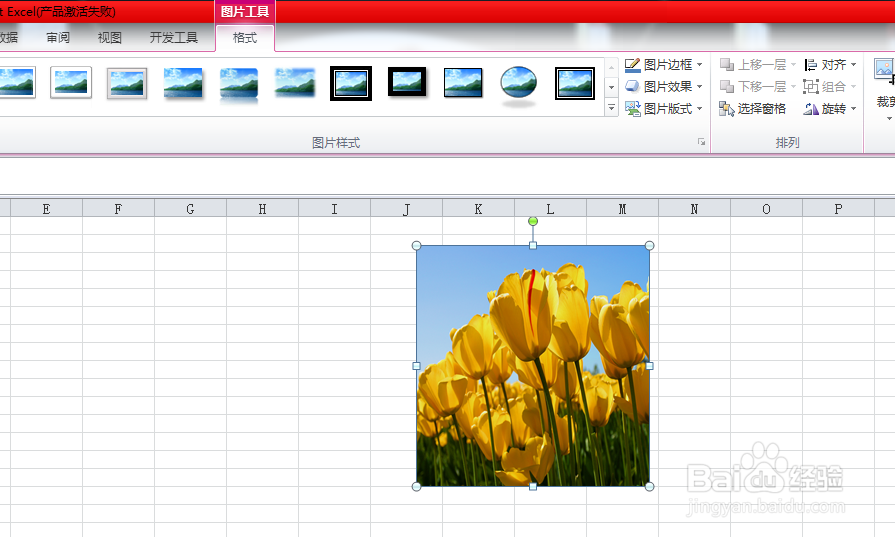
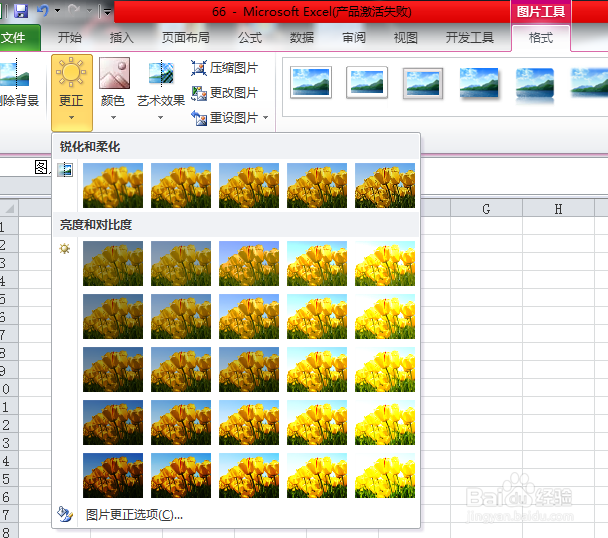
1、选中excel中插入的图片,调出图片工具格式选项,在其左侧展开更正的下拉菜单,我们可以对图片进行锐化和柔化、亮度和对比度的调整,如果还是不满意的话,我们可以点击下方的图片更正选项,对图片参数进行更加具体的调整;
excel中图片调整的众多技巧

excel中图片调整的众多技巧

excel中图片调整的众多技巧

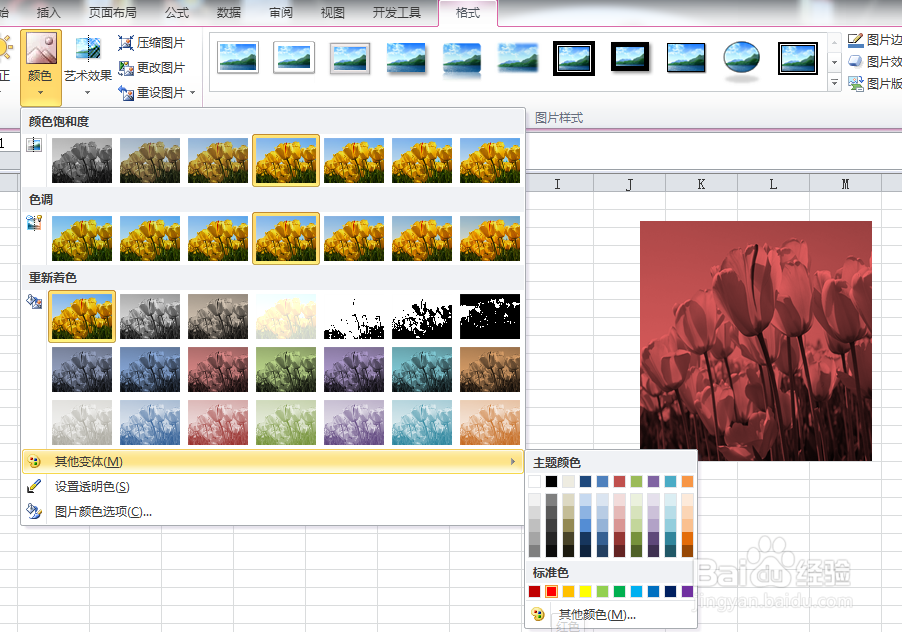
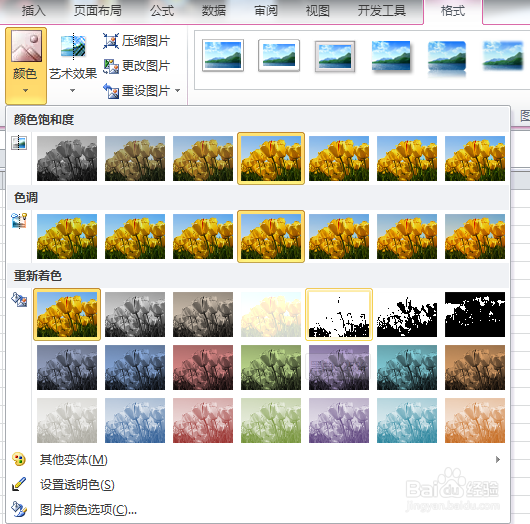
2、在左侧展开颜色的下拉菜单,可以对图片进行颜色饱和度、色调、重新着色的调整,也可点开其他变体选项,进行颜色的调整;
excel中图片调整的众多技巧

excel中图片调整的众多技巧

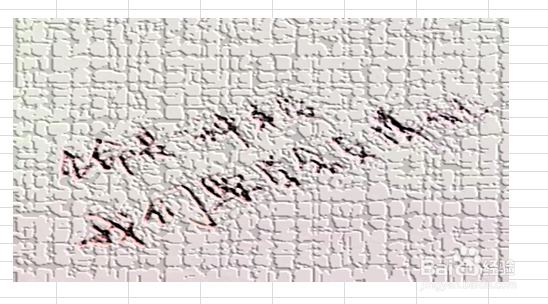
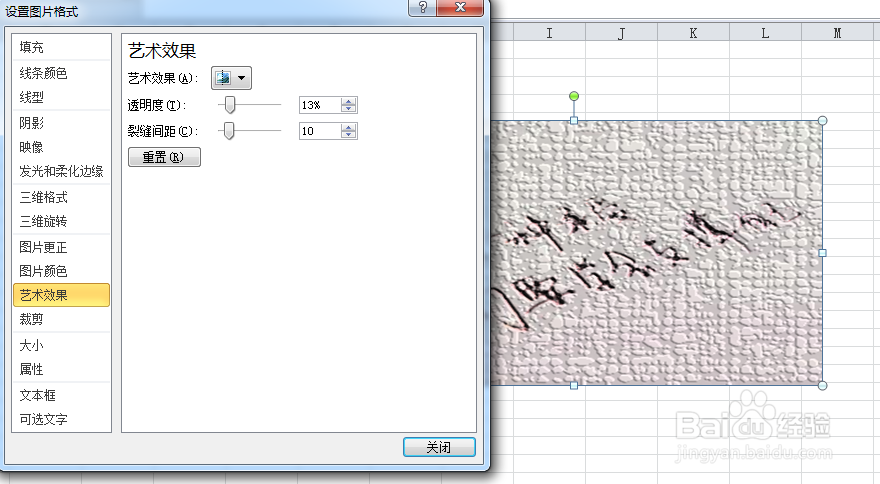
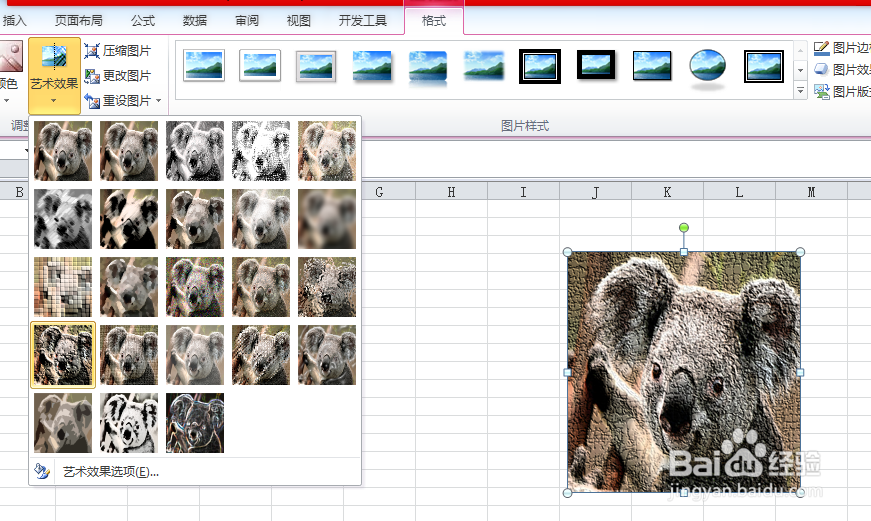
3、插入带有文字的图片,可以看到插入的图片没有立体感,选中图片,然后展开艺术效果的下拉菜单,在其下方选择混凝土样式,可以发现文字就有了立体的效果,要是还不 满意的话,我们可以打开艺术效果选项窗口,对其进行具体的调整;
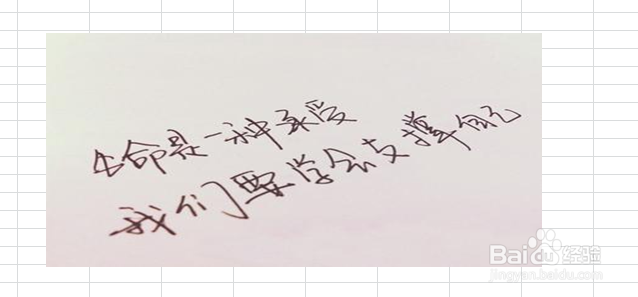
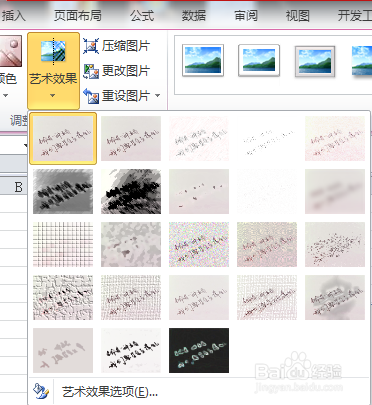
excel中图片调整的众多技巧

excel中图片调整的众多技巧

excel中图片调整的众多技巧

excel中图片调整的众多技巧

4、插入excel中的图片,出于某种原因,我们需要对其进行压缩,根据实际进行选择压缩的类型;
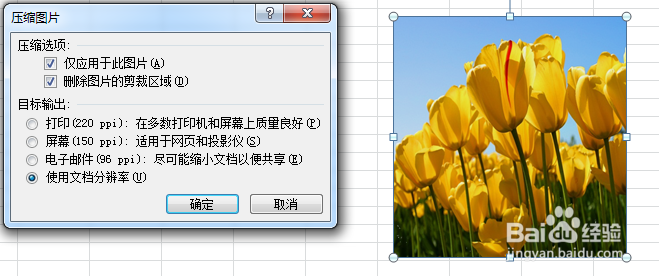
excel中图片调整的众多技巧

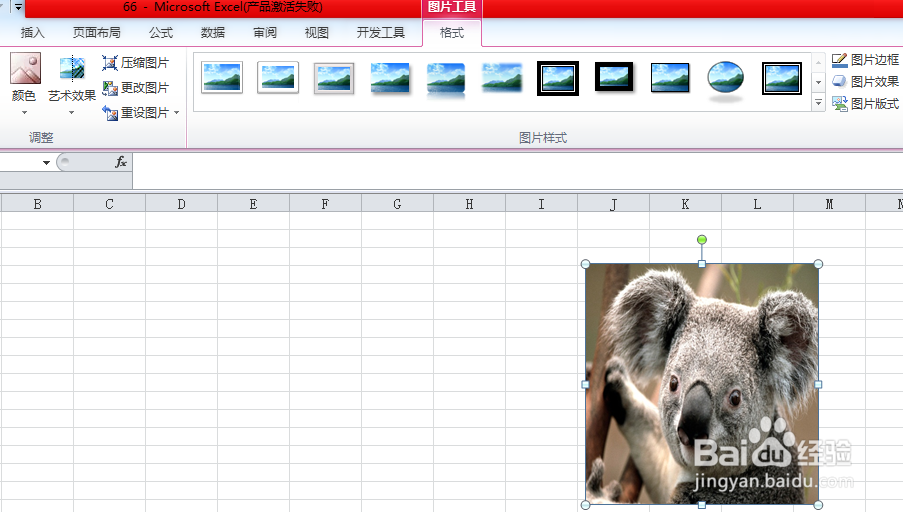
5、选中目前的图片,点击更改图片,则在电脑上已有的图片中挑选一张,就可以将当前的图片替换掉;
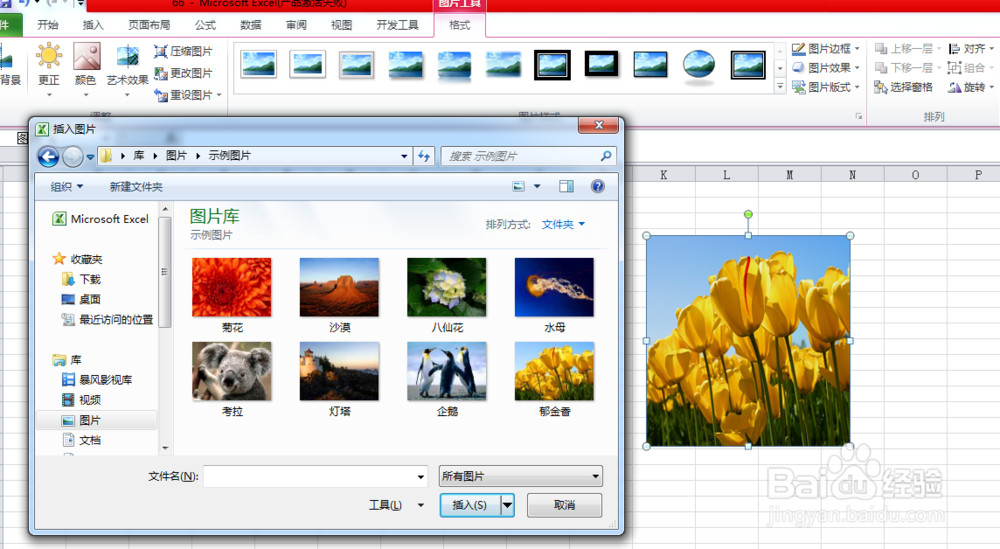
excel中图片调整的众多技巧

excel中图片调整的众多技巧

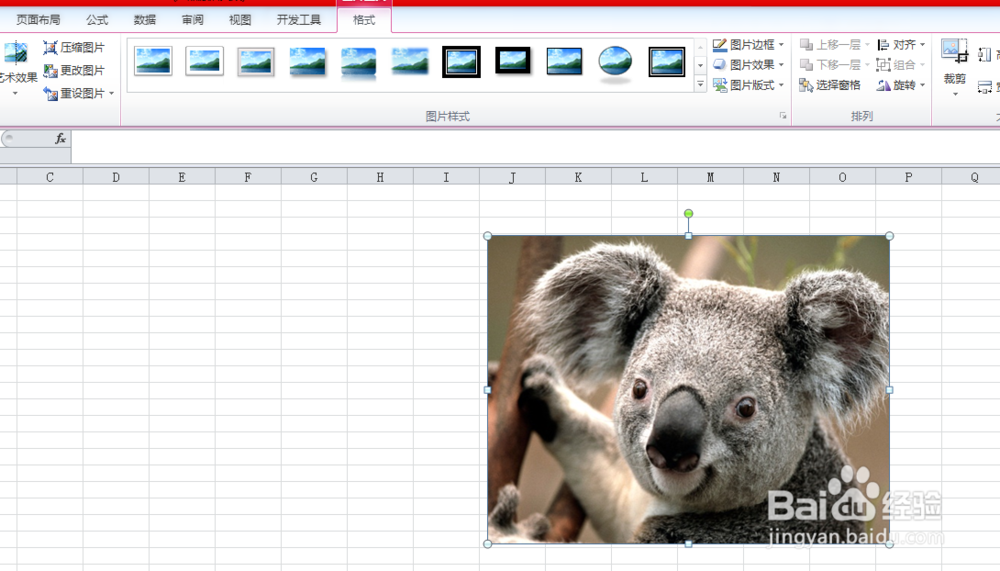
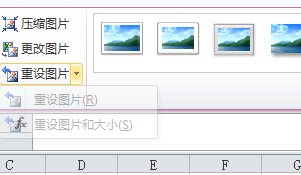
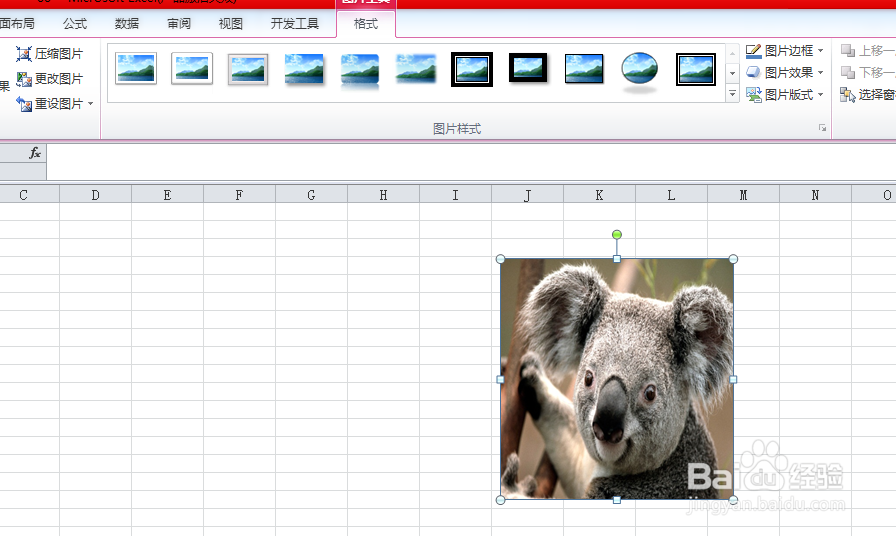
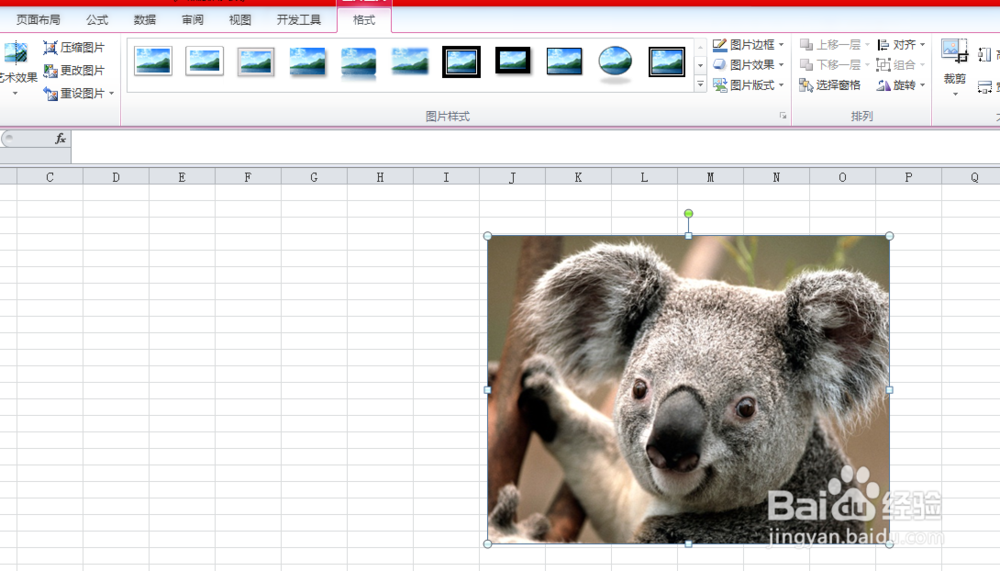
6、现在我们将图片重设图片,选择考拉进行放大尺寸的调整,然后展开重设图片,选择重设图片和大小,则图片的就会回到调整前的大小状态;
excel中图片调整的众多技巧

excel中图片调整的众多技巧

excel中图片调整的众多技巧

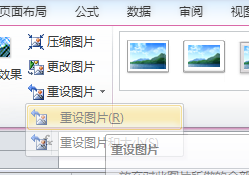
7、我们对考拉这张图片进行了艺术效果的处理,此刻选中图片,选择重设图片,则考拉就回到了添加艺术效果之前的状态了。
excel中图片调整的众多技巧

excel中图片调整的众多技巧

excel中图片调整的众多技巧

  • WPS2013如何在表中添加组(实例)步骤
  • 钉钉怎么更新版本?
  • 百度推广客户端批量添加关键词
  • 百度推广质量度怎么提升
  • 西瓜都有哪些营养价值,适合哪些人群食用
  • 热门搜索
    桂圆泡水喝的功效 网关和路由器的区别 我该如何去厮守你才觉得不将就 办护照在哪里办 敦煌莫高窟在哪里 可c可d怎么样 连笔字怎么写图解 电脑如何连接打印机 陈皮泡水喝的功效 qq号忘了怎么找回