Excel中如何求指定数据的平均值

 时间:2024-10-15 06:16:31

1、首先,打开电脑,找到Excel2010

Excel中如何求指定数据的平均值

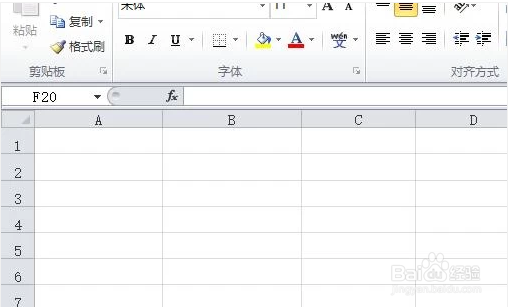
2、鼠标左键双击图标,打开软件,其界面如图所示

Excel中如何求指定数据的平均值

3、输入待处理的表格

Excel中如何求指定数据的平均值

4、在“男生平均成绩”下面的单元格中输入【=AVERAGEIF(】

Excel中如何求指定数据的平均值

5、按住鼠标左键,拖动鼠标,选中所有性别,这时右边会弹出“B2:B8”

Excel中如何求指定数据的平均值

6、在“B2:B8”后面输入【,"男",】

Excel中如何求指定数据的平均值

7、接着,按住鼠标左键,拖动鼠标,选中所有的成绩,这时右边会弹出“C2:C8”

Excel中如何求指定数据的平均值

8、按enter键确定公式,如图,男生的平均成就出来了

Excel中如何求指定数据的平均值

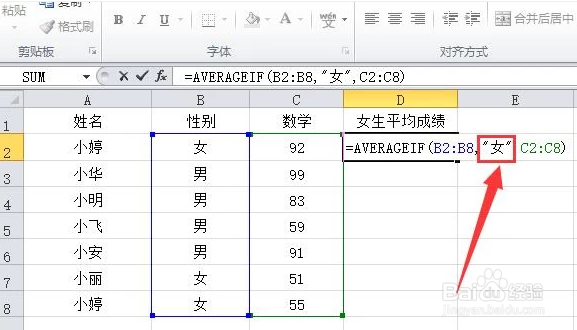
9、如果想求女生的平均成绩,只要将公式中的“男”,改成“女”即可,其他步骤不变
Excel中如何求指定数据的平均值

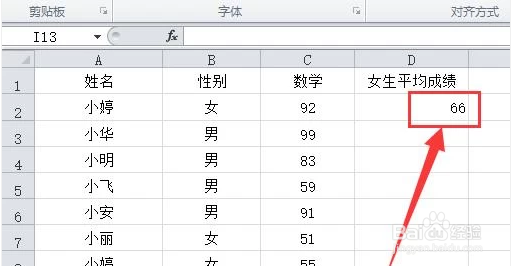
10、按enter键确定公式,如图,女生的平均成就出来了

Excel中如何求指定数据的平均值
  • Excel计算不在连续单元格数字的平均值
  • Excel如何求隔列数据的平均值
  • 求平均数函数excel
  • Excel统计各分数段的人数
  • 平均值excel公式
  • 热门搜索
    怎么用钱折爱心 脖子上有肿块是怎么回事 门锁怎么安装 行距20磅怎么设置 柠檬怎么泡水 炖牛肉怎么做好吃 孕妇得了痔疮怎么办 excel怎么取消隐藏 全身酸痛是怎么回事 鲁大师怎么跑分