如何设置默认打开程序,修改文件默认打开方式

 时间:2026-02-17 03:38:15

1、在电脑上找到你要修改默认打开方式的那个文件或者程序。

如何设置默认打开程序,修改文件默认打开方式

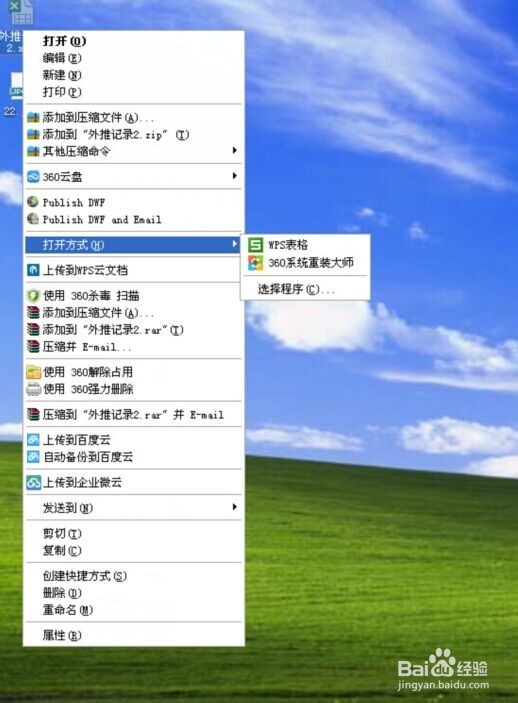
2、找到该程序文件后,我们在文件上右键。

如何设置默认打开程序,修改文件默认打开方式

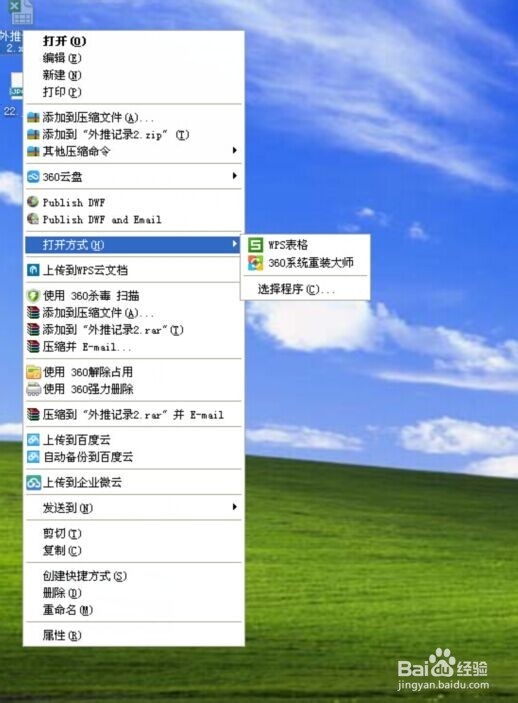
3、右键弹出长列表里,我们在中间位置找到“打开方式‘。

如何设置默认打开程序,修改文件默认打开方式

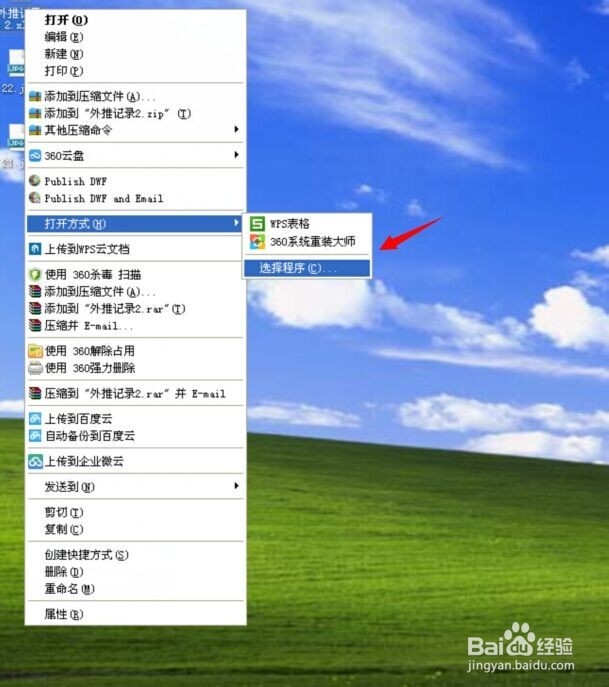
4、接着,在打开方式展现出来的右侧项中我们点击”选择程序“。

如何设置默认打开程序,修改文件默认打开方式

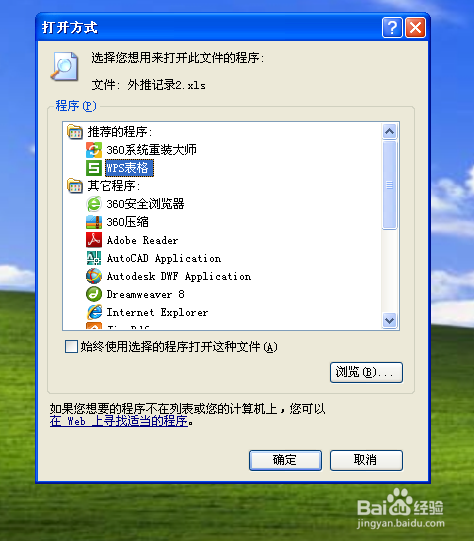
5、进入打开方式管理小面板。

如何设置默认打开程序,修改文件默认打开方式

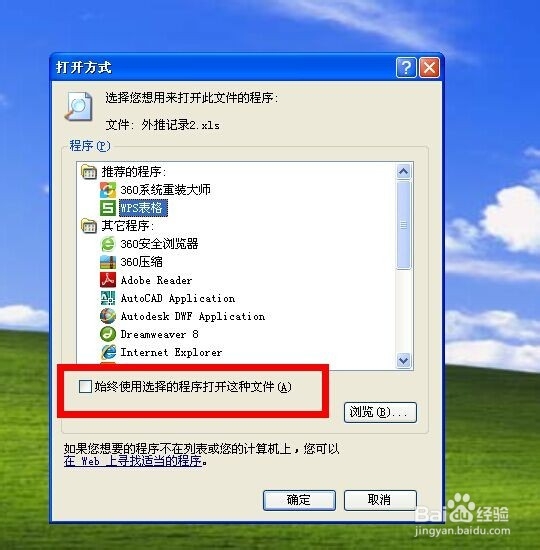
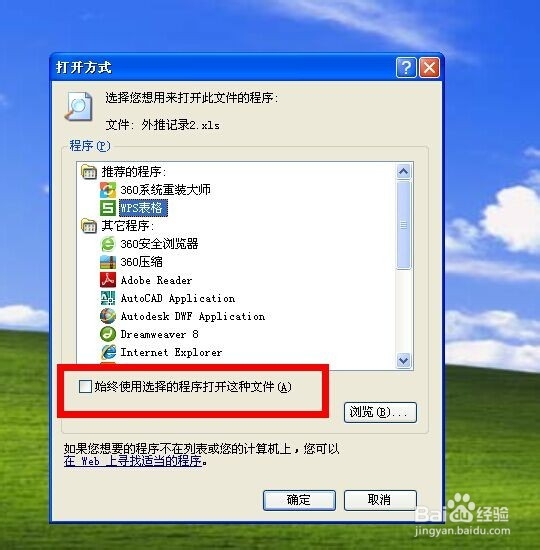
6、在小面板中,找到你想设置为默认打开方式的程序。

如何设置默认打开程序,修改文件默认打开方式

7、最后选择好程序后,√选下方”始终使用选择的程序打开这种文件’项,并点击确定。

如何设置默认打开程序,修改文件默认打开方式

  • 如何在触摸屏上监控PLC时序环的变量值
  • XP系统下的程序开机启动
  • 在EPLAN里面添加星形启动的交流接触器线圈
  • u盘杀毒后文件被隐藏怎么办
  • 小智双核浏览器怎么设置成默认PDF打开程序
  • 热门搜索
    神舟电脑怎么样 胃下垂怎么办 怎么在淘宝上开店铺 鱼干怎么做 b超单怎么看男女 滁州学院怎么样 怎么撸管最爽 脸上有红血丝是怎么回事 怎么刷黄钻永久免费 怎么升级显卡驱动