pr如何实现一段视频播放从慢渐渐到快的制作?

 时间:2026-04-22 06:57:54

1、从慢渐渐到快的播放速度,需要分段剪辑,然后一段一段的进行调整速度,首先要打开电脑上的“PR”。

pr如何实现一段视频播放从慢渐渐到快的制作?

2、打开后,右键点击“项目”空白处,选择“导入”。

pr如何实现一段视频播放从慢渐渐到快的制作?

3、在电脑中将视频导入后,将视频拖到时间轴上。

pr如何实现一段视频播放从慢渐渐到快的制作?

4、选择工具栏中的“剃刀工具”。

pr如何实现一段视频播放从慢渐渐到快的制作?

5、将要调整速度的时间段都给单独剪开。

pr如何实现一段视频播放从慢渐渐到快的制作?

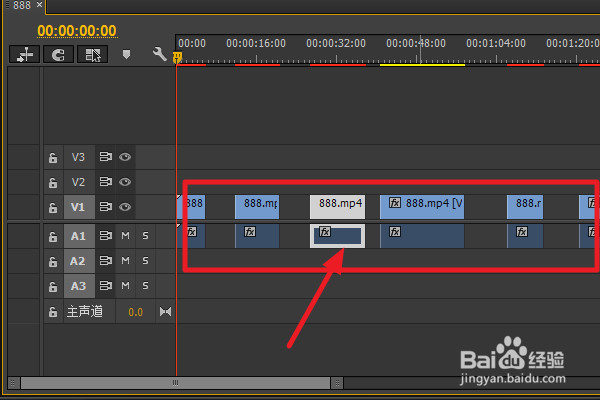
6、拖动分开的片段,让每一段都隔出一段距离,因为放慢速度会使时间轴变长。

pr如何实现一段视频播放从慢渐渐到快的制作?

7、然后从第一个片子开始调整,右键点击选择“速度/持续时间”。

pr如何实现一段视频播放从慢渐渐到快的制作?

8、设置要调整的播放速度,第一个最小,然后慢慢调大,以此类推,就可以实现一段视频播放从慢渐渐到快了。

pr如何实现一段视频播放从慢渐渐到快的制作?

  • pr怎么制作变速视频
  • pr倒放怎么做
  • pr关键帧如何调出曲线
  • pr如何设置音频淡入淡出
  • pr怎么改变视频尺寸
  • 热门搜索
    可乐鸡翅怎么做好吃 皮皮虾怎么清洗 medicine怎么读 淋巴结肿瘤怎么治 奶黄包的馅怎么做 鸡蛋怎么吃最有营养 提前还款利息怎么算 水样白带是怎么回事 was怎么读 蜀黍怎么读