Excel中设置表格只能填写不能修改的方法

 时间:2026-05-02 21:33:44

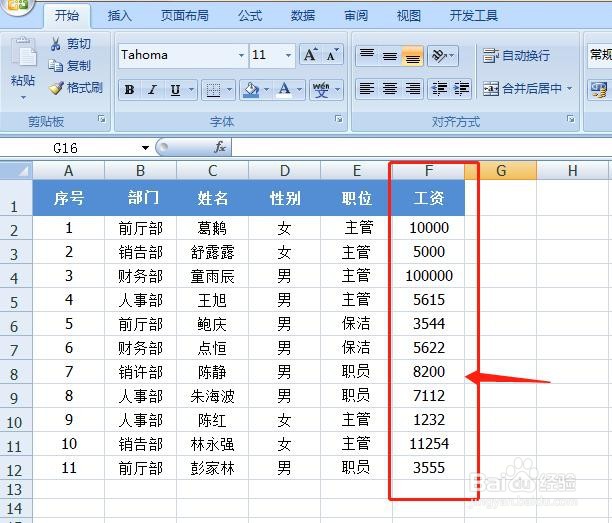
1、打开excel文件,想好哪些内容是不希望被别人修改的,例如:工资这一列
Excel中设置表格只能填写不能修改的方法

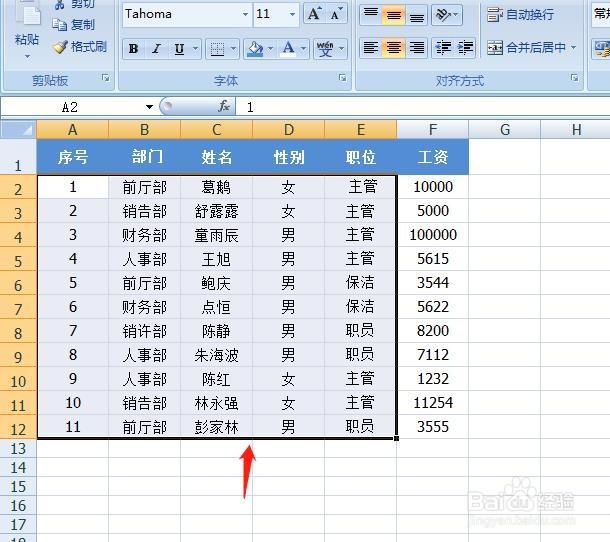
2、我们先选中可以编辑的部分

Excel中设置表格只能填写不能修改的方法

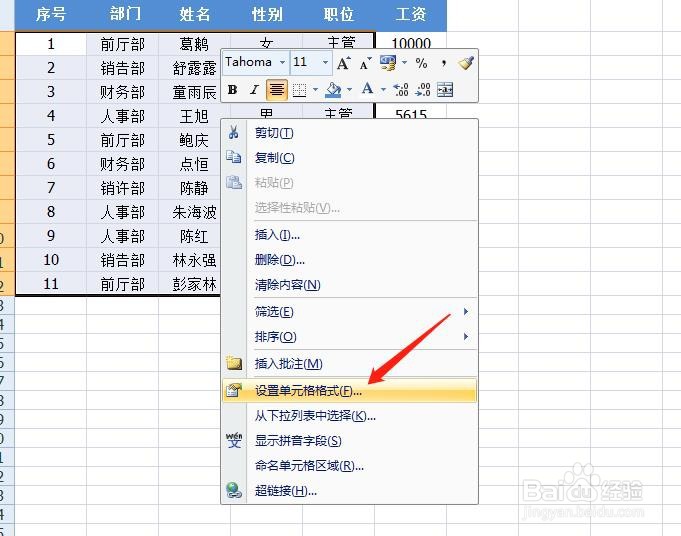
3、然后点击鼠标右键,选择“设置单元格格式”的选项

Excel中设置表格只能填写不能修改的方法

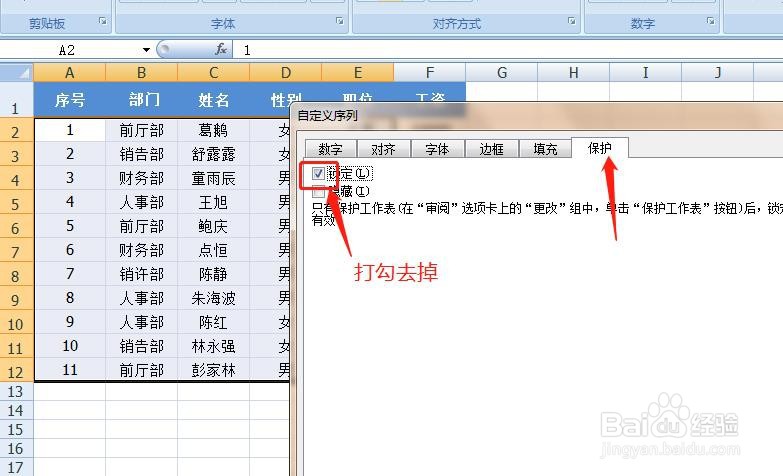
4、在弹出的对话框中,选择最后一个“保护”,然后把“锁定”的前面的打勾去掉
Excel中设置表格只能填写不能修改的方法

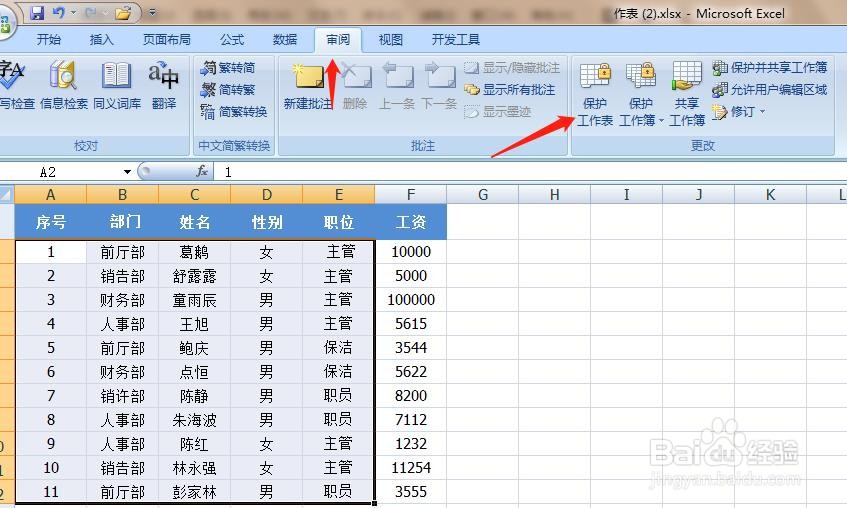
5、接下来点击上方的“审阅”,然后选择“保护工作表”

Excel中设置表格只能填写不能修改的方法

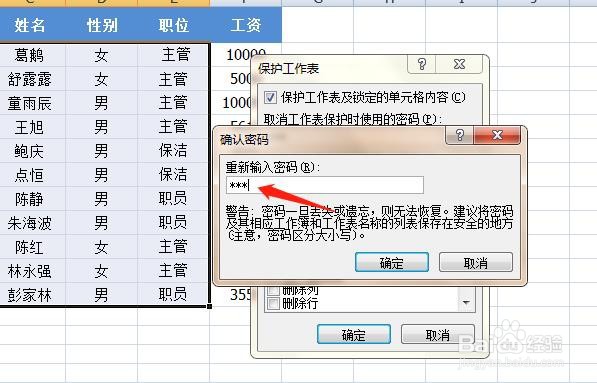
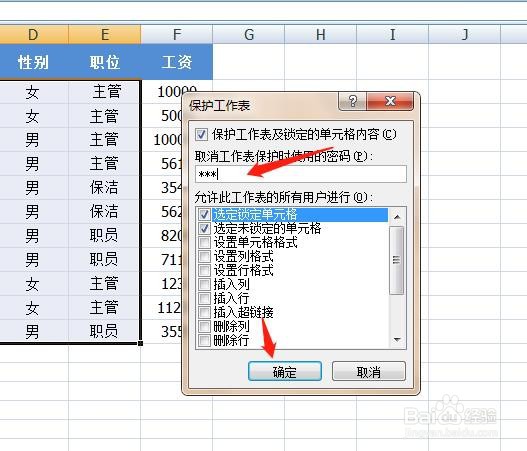
6、接着输入我们自己想要的密码,点击确定,在弹出的对话框中再输入一遍密码,两次的密码内容要一致。
Excel中设置表格只能填写不能修改的方法

Excel中设置表格只能填写不能修改的方法

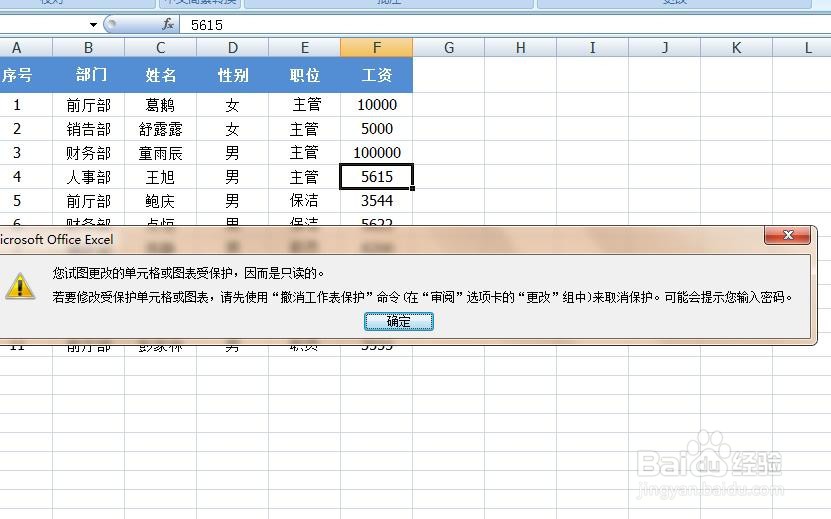
7、之后,我们就可以看到除了可以编辑的区域可以修改,其他的就不可以修改内容
Excel中设置表格只能填写不能修改的方法

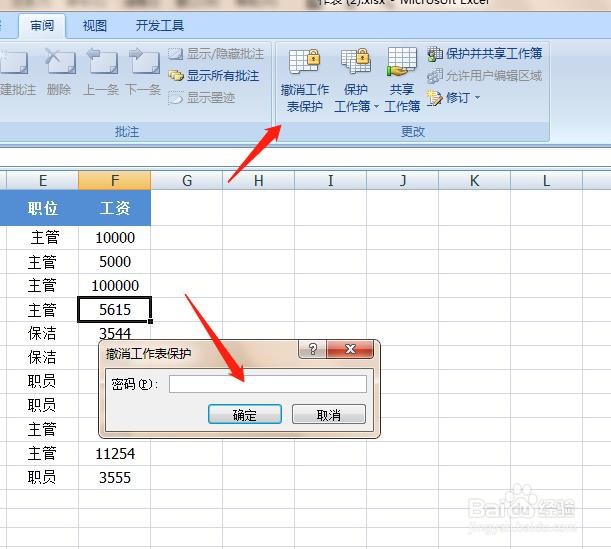
8、如果需要取消的话,选择“撤销工作表保护”,输入密码,点击确定就可以

Excel中设置表格只能填写不能修改的方法

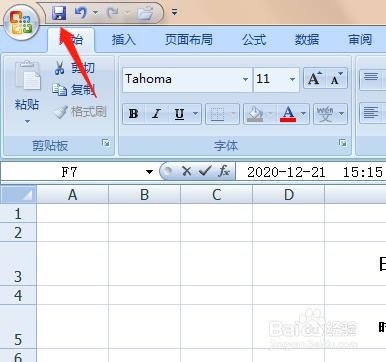
9、最后,保存文件

Excel中设置表格只能填写不能修改的方法

  • Excel中如何将工作表彻底隐藏别人看不见?
  • 如此简单Excel 2016单元格下拉菜单的设计
  • WPS网盘里的文件如何同步到电脑上?
  • Excel VBA代码执行的几种常用方式
  • excel中使用vba显示比例大小
  • 热门搜索
    怎么用钱折爱心 三线表怎么做 威力洗衣机怎么样 同时用英语怎么说 产后便秘怎么办 姜汤怎么熬 怎么查ip 美国电话怎么打 米粉肉怎么做 经常肚子疼怎么回事