1、先在画布中要填充图案的位置建立选区。

2、点击Photoshop CC编辑菜单中的【填充】选项。

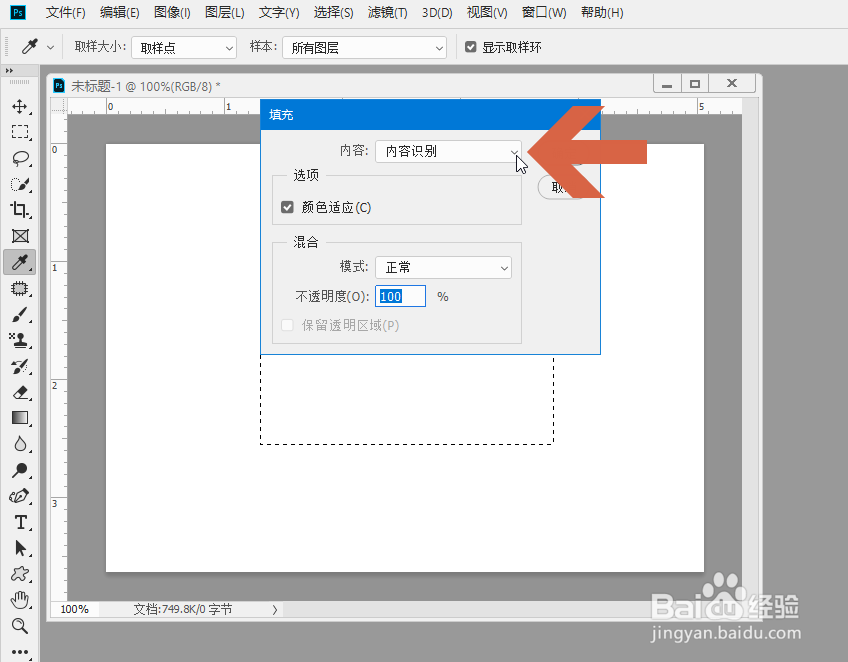
3、弹出对话框后,点击其中图示的【内容】下拉框。
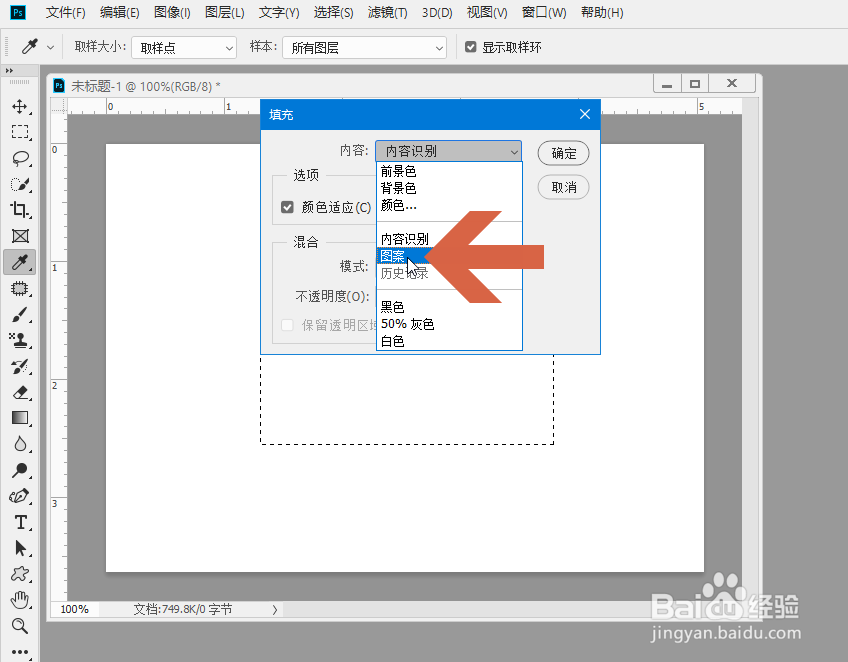
4、点击下拉列表中的【图案】选项。
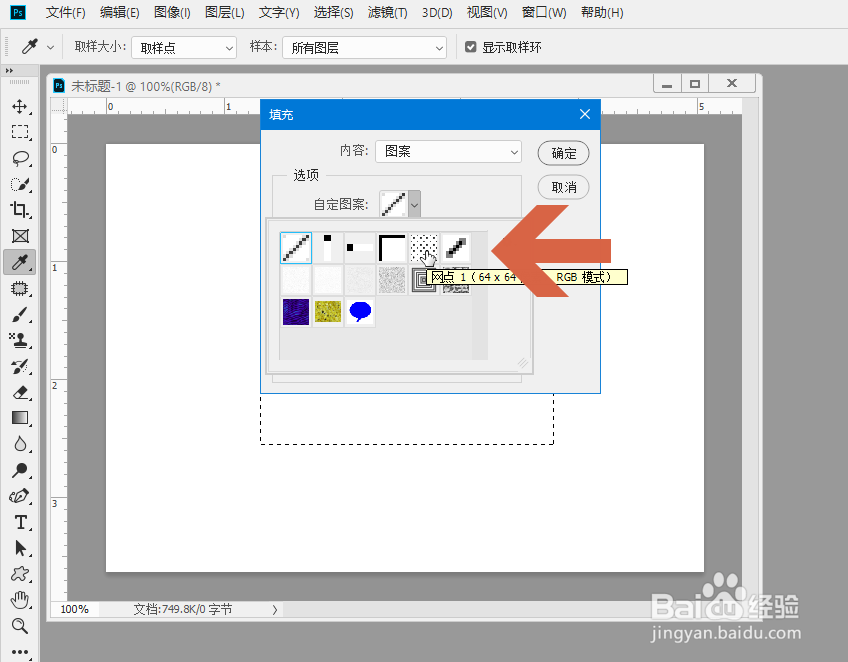
5、再点击图示的【自定图案】下拉框。

6、在弹出的列表中选择要填充的图案样式。
7、然后点击确定按钮。
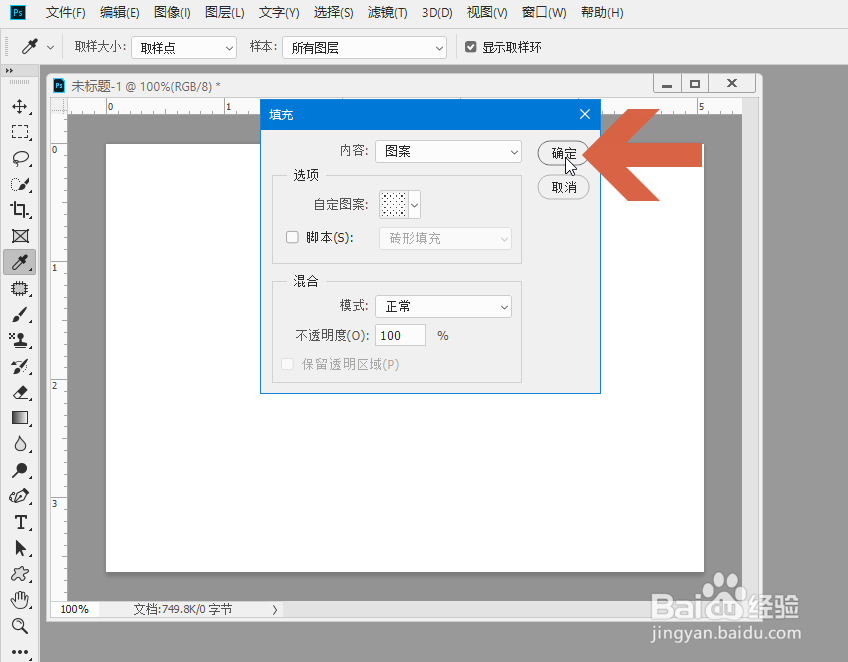
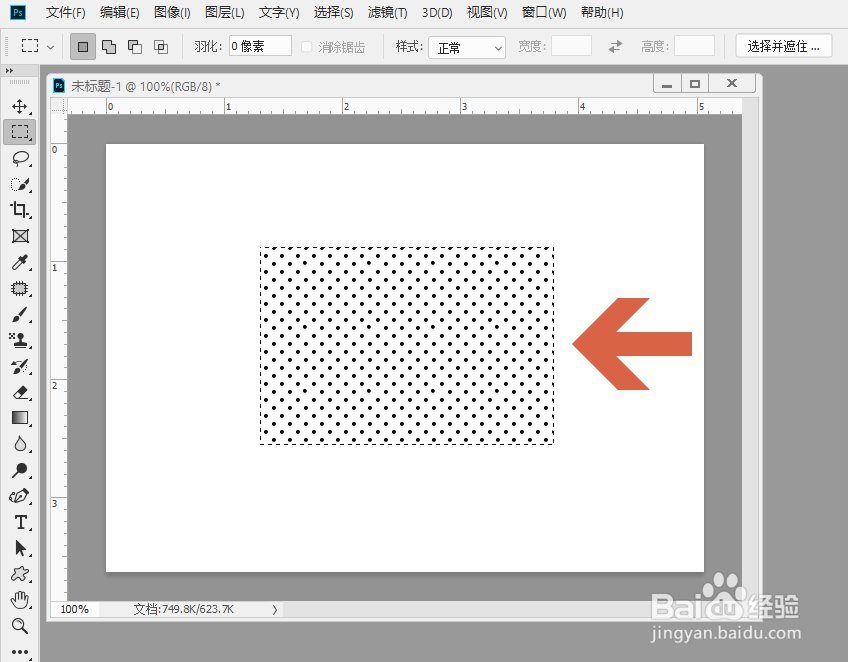
8、这样,选择的区域就都填充上图案了。
时间:2026-04-22 17:27:10
1、先在画布中要填充图案的位置建立选区。
2、点击Photoshop CC编辑菜单中的【填充】选项。
3、弹出对话框后,点击其中图示的【内容】下拉框。
4、点击下拉列表中的【图案】选项。
5、再点击图示的【自定图案】下拉框。
6、在弹出的列表中选择要填充的图案样式。
7、然后点击确定按钮。
8、这样,选择的区域就都填充上图案了。
