怎样创建统计中位数上下的频数表?

 时间:2026-04-21 18:16:09

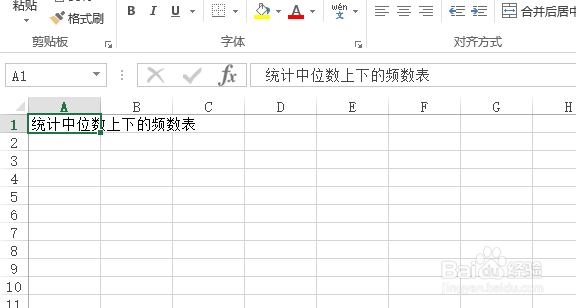
1、鼠标右键桌面空白处,点击【新建】选择【Microsoft Excel工作表】,创建一个空白表格,并命名为捕离【统计中位数上下的频数表】。

怎样创建统计中位数上下的频数表?

2、双击打开表格,在A1单元格里面输入:统计中位数上下的频数表。

怎样创建统计中位数上下的频数表?

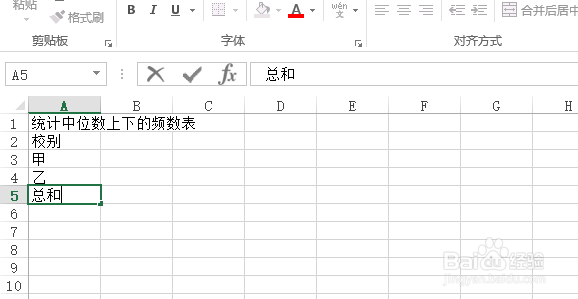
3、在A2:A5单元格区域里面依次输入:校别、甲、乙、总和。

怎样创建统计中位数上下的频数表?

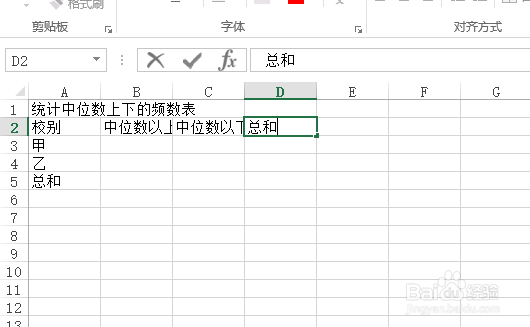
4、在B2:D2里茄痕畜面依次输入:中位数以上、中位数以下、总和。

怎样创建统计中位数上下的频数表?

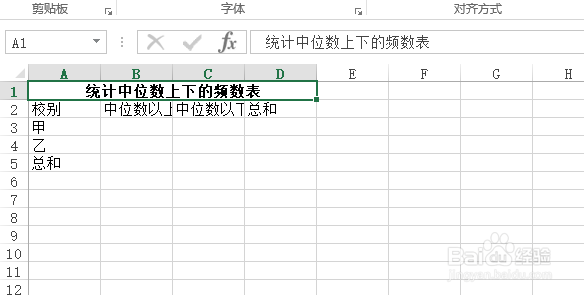
5、选中A1:D1后,设置【合并后居中】,字体【加粗】。

怎样创建统计中位数上下的频数表?

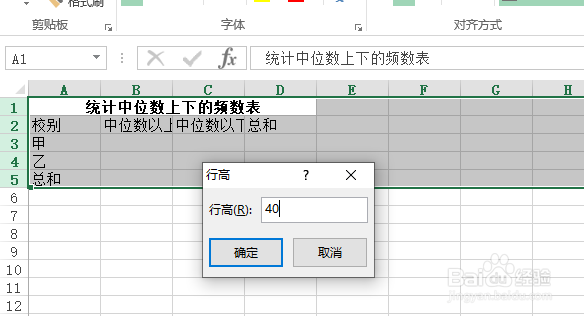
6、选定内容行,右键点击选择下拉菜单中的行高,设置行高为40。

怎样创建统计中位数上下的频数表?

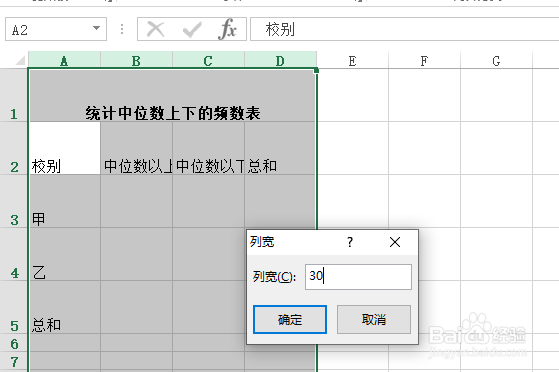
7、选定内容列,右键点击选择下拉菜单中的列游政宽,设置列宽为30。

怎样创建统计中位数上下的频数表?

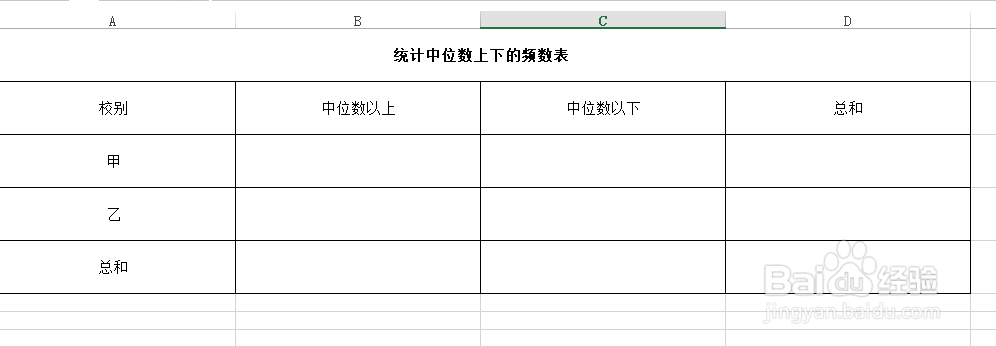
8、选定表格的内容区域,添加【所有框线】,【居中】对齐

统计中位数上下的频数表就出来了。
怎样创建统计中位数上下的频数表?

  • Excel SUMX2MY2函数的使用方法
  • Excel计算数值绝对值的2种操作方法
  • 如何快速计算数值的平均值
  • 使用Excel产生随机整数
  • excel计算产品合格个数的概率
  • 热门搜索
    怎么退个人所得税 阳朔自助游攻略 尚赫减肥 成都职业技术学院怎么样 西游记的简介 口袋妖怪白攻略 青岛春节旅游攻略 北京三日游攻略 圣安地列斯怎么开飞机 英氏米粉怎么样