在PPT中创建绿色渐变圆角右箭头的方法

 时间:2024-10-11 22:06:27

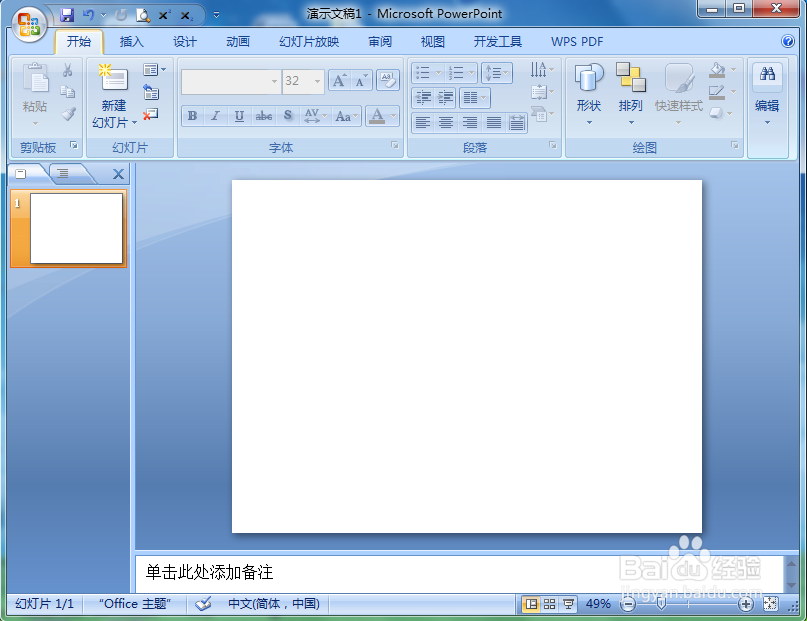
1、打开powerpoint 2007,进入其主界面;

在PPT中创建绿色渐变圆角右箭头的方法

2、将单击此处添加标题和副标题两个输入框删除;

在PPT中创建绿色渐变圆角右箭头的方法

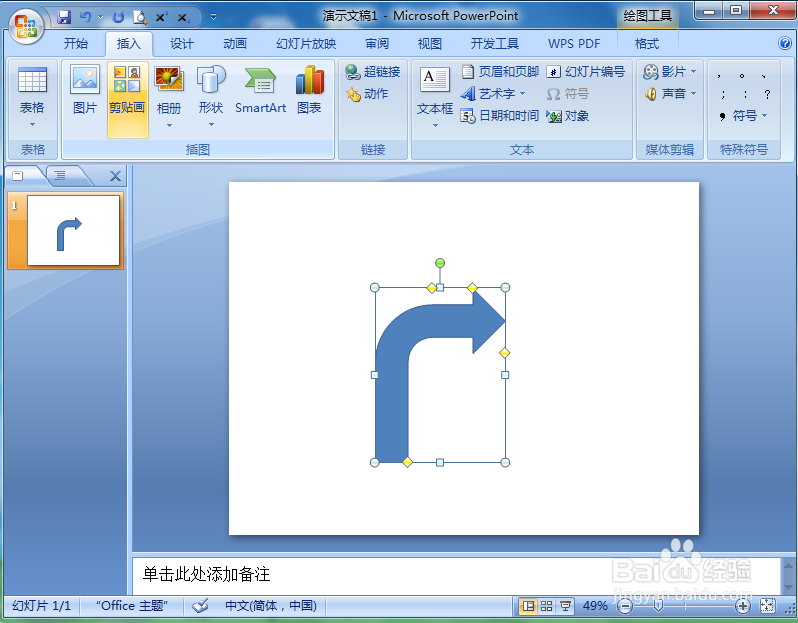
3、点击插入菜单,选择形状工具;

在PPT中创建绿色渐变圆角右箭头的方法

4、在箭头总汇找到并点击圆角右箭头;

在PPT中创建绿色渐变圆角右箭头的方法

5、在编辑页面按下鼠标左键不放,拖动鼠标,出现一个左弧形箭头;

在PPT中创建绿色渐变圆角右箭头的方法

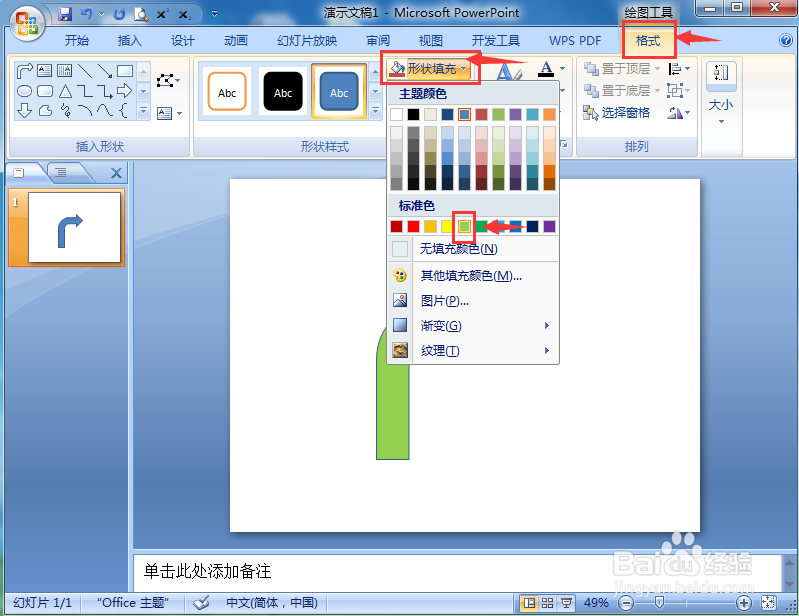
6、点击格式,选择形状填充,点击绿色;

在PPT中创建绿色渐变圆角右箭头的方法

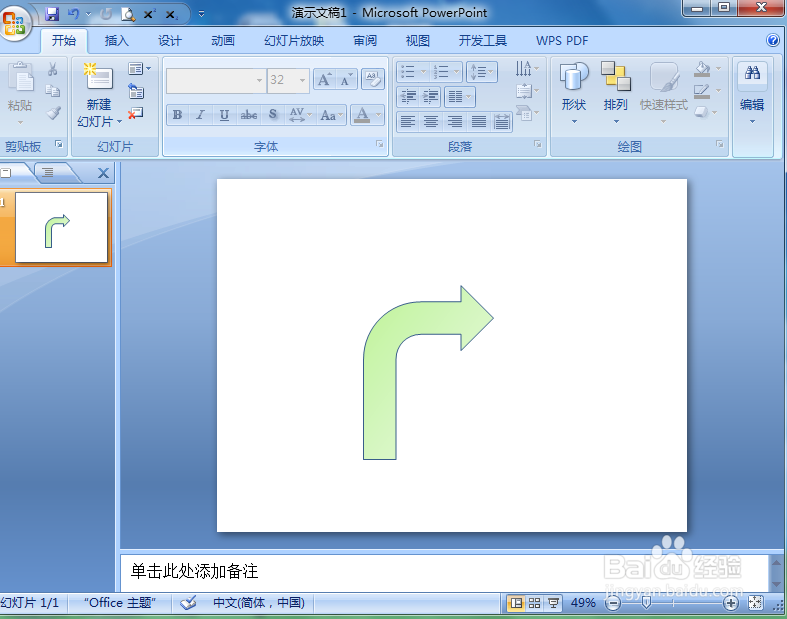
7、在形状填充中点击渐变,添加一种渐变样式;

在PPT中创建绿色渐变圆角右箭头的方法

8、我们就在powerpoint中创建好了一个绿色渐变圆角右箭头。

在PPT中创建绿色渐变圆角右箭头的方法
  • PPT怎么制作环状图形
  • 流程图中插入背景图片的方法
  • PPT中图片很多的话如何排版?
  • wps中ppt中怎么设计半圆形
  • 大箭头流程图怎么用PPT制作
  • 热门搜索
    姿态的近义词 移动怎么查积分 东北农业大学怎么样 范思哲香水怎么样 懊悔的近义词 臀围怎么测量 奉献的近义词 奇异的近义词 大连现代博物馆 鸡胸肉怎么做才好吃