EXCEL中,自动添加边框线

 时间:2026-02-15 12:32:19

1、打开WPS办公软件,新建一个Excel表格,在表格中随便输入几个字符串,我们可以看到表格并未自动带出边框,如下图所示
EXCEL中,自动添加边框线

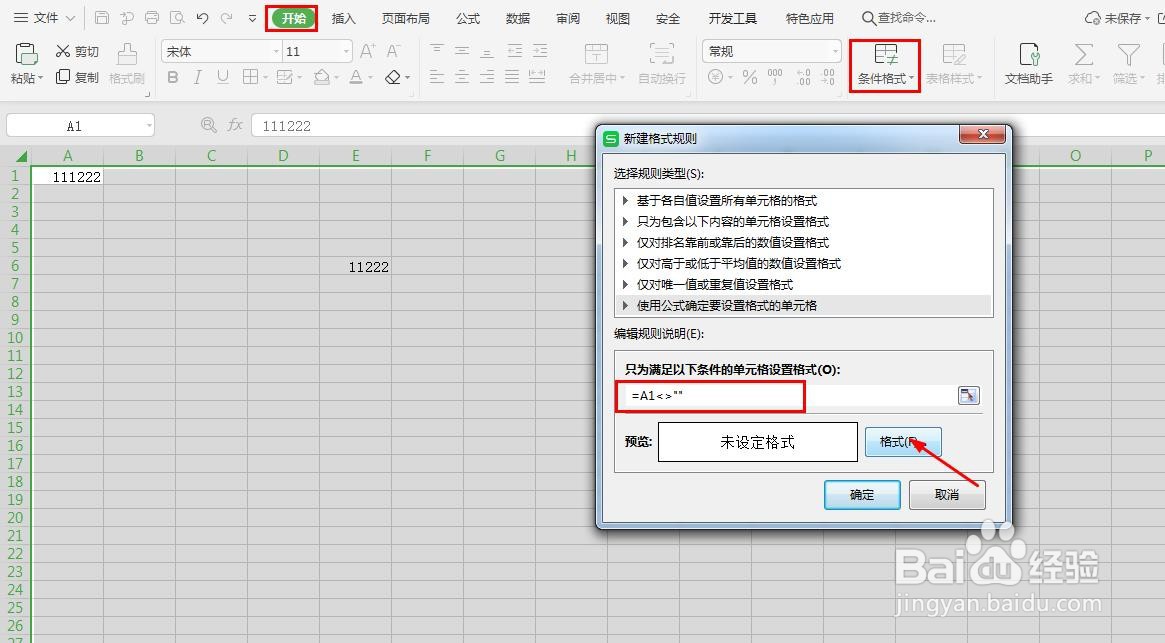
2、全选表格,点击“开始”在功能栏中,点击“条件格式”旁边的下拉列表,选择“新建格式规则”。在弹出的“新建格式规则”对话框中,选择“使用公式确定要设置格式的单元格”
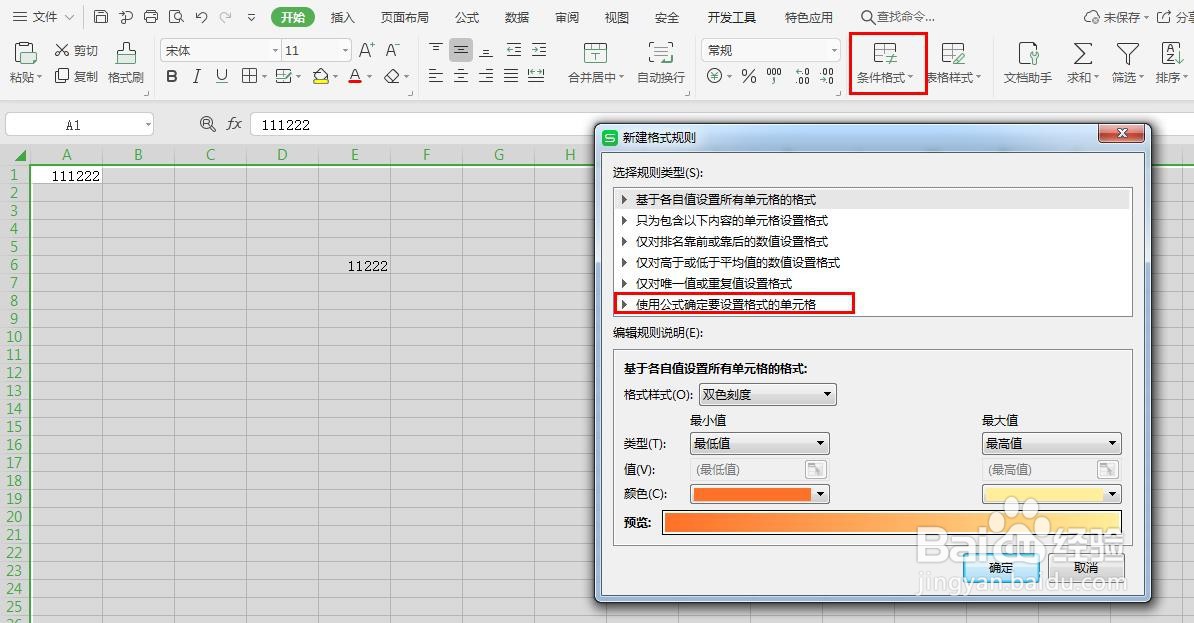
EXCEL中,自动添加边框线

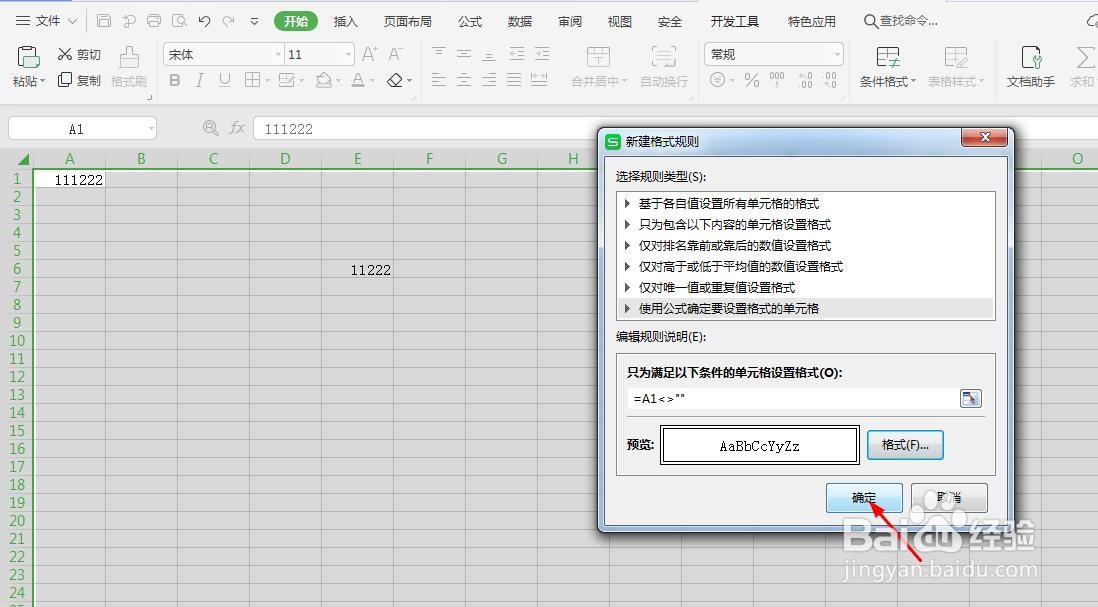
3、在弹出的“编辑规则说明”中,输入=A1<>"",点击“格式“

EXCEL中,自动添加边框线

4、然后在弹出的“单元格格式”中,点击“边框”列表,选择“外边框”点击“确认”退出
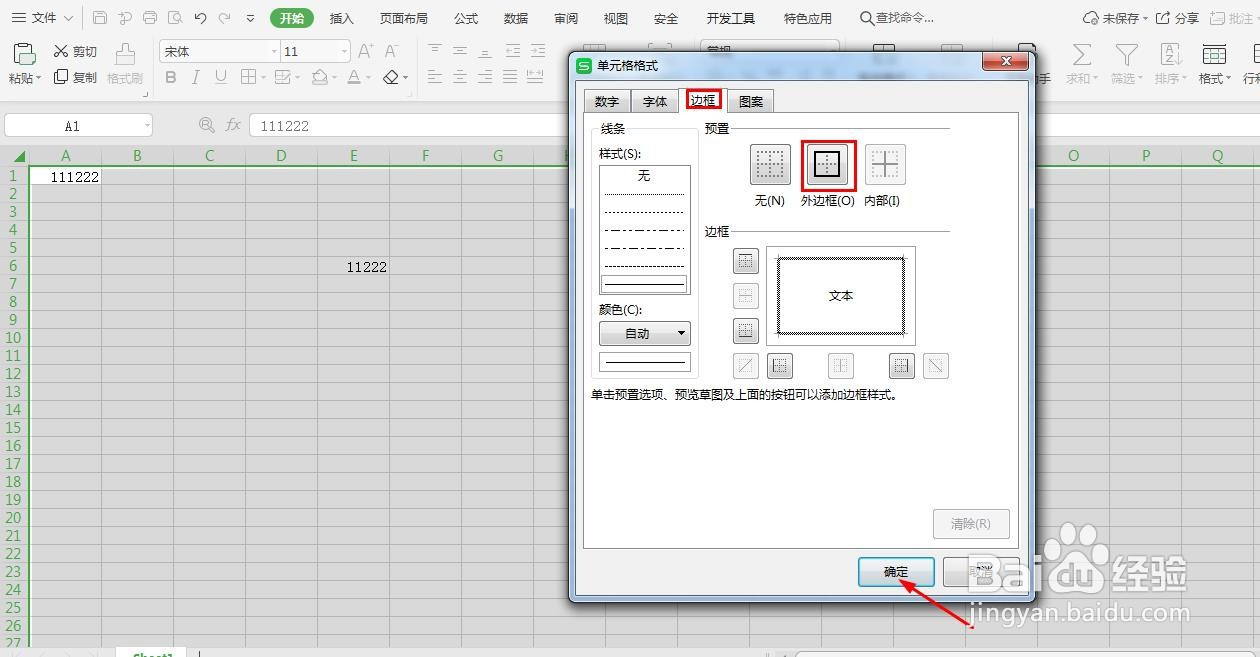
EXCEL中,自动添加边框线

5、再点击退出“新建格式规则“

EXCEL中,自动添加边框线

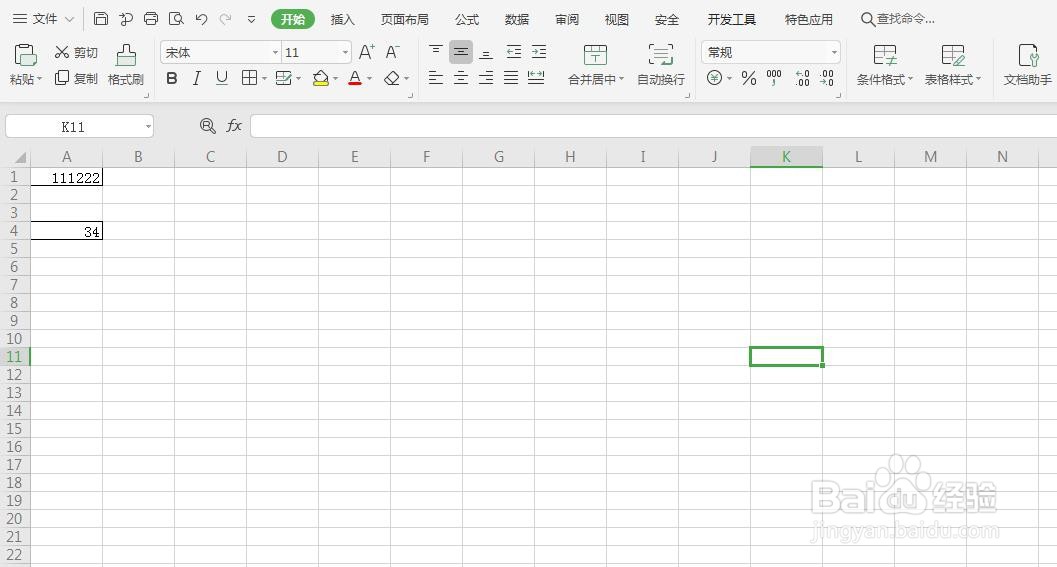
6、然后我们测试一下,咋任意表格中输入一串数字后,我们发现此表格自动带出了边框线,如下图所示
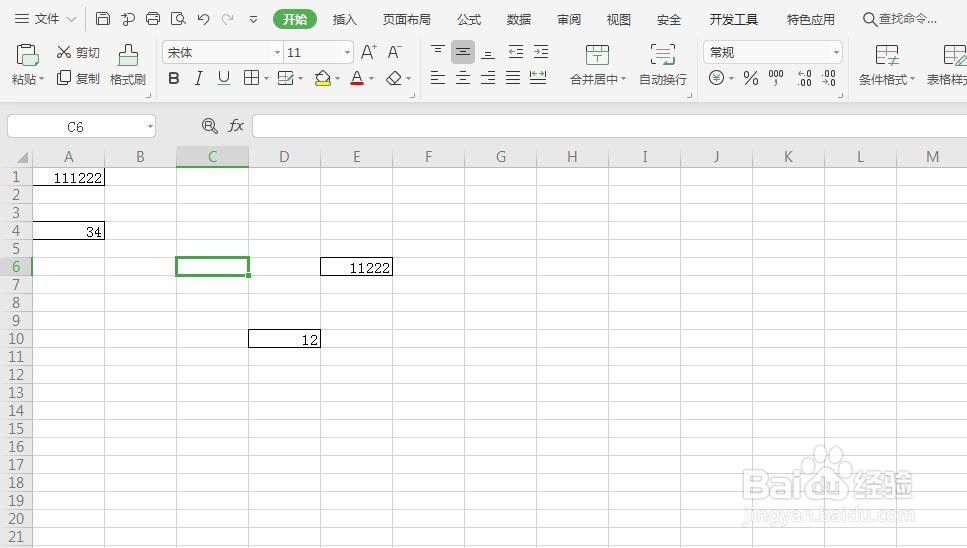
EXCEL中,自动添加边框线

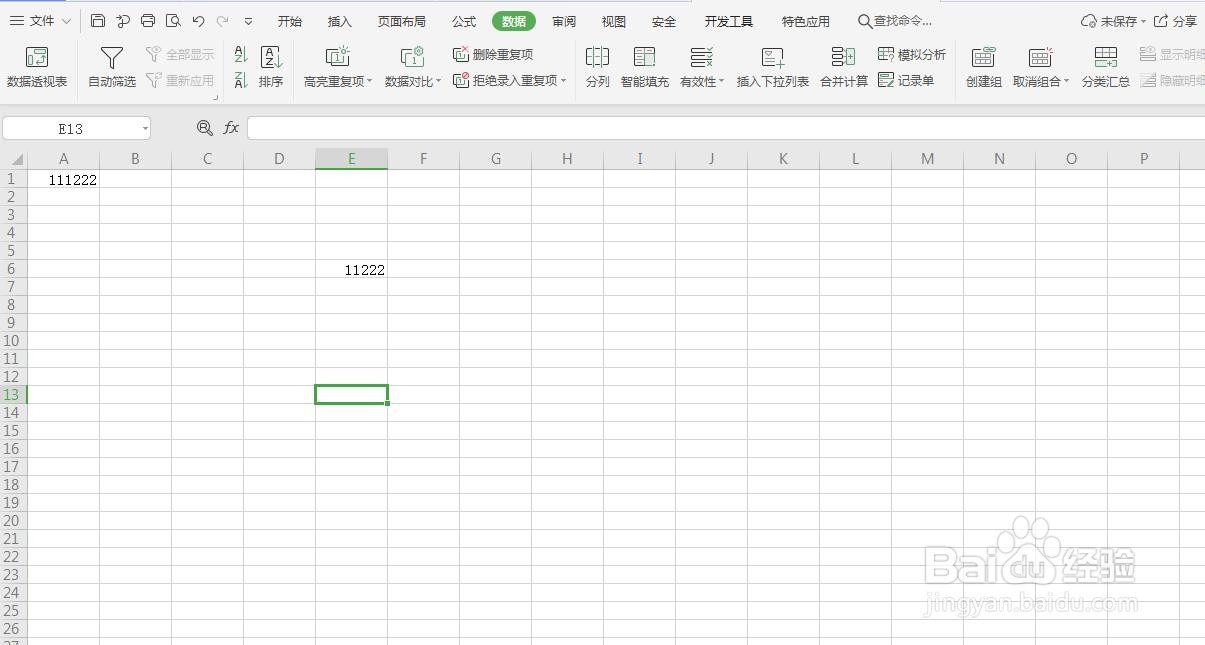
7、删除表格内容后,边框线也自动消失,如下图所示

EXCEL中,自动添加边框线

  • 如何快速在excel中批量区分文本里的中英文数字
  • Excel函数详解:[63]TRUE和FALSE函数用法
  • 如何在Excel表格中进行查找替换
  • EXCEL中如何进行顶端和左端标题行的打印
  • Excel如何让修改后的单元格突显颜色
  • 热门搜索
    用什么方法减肥最快 仙剑三攻略 孔子生平简介 红烧鲳鱼的家常做法 战神攻略 wlan流量怎么用 右臂发麻是怎么回事 每天吃什么可以减肥 我的世界城堡怎么建 厦门大学旅游攻略