AutoCAD 怎么导出stl格式

 时间:2026-02-14 17:55:44

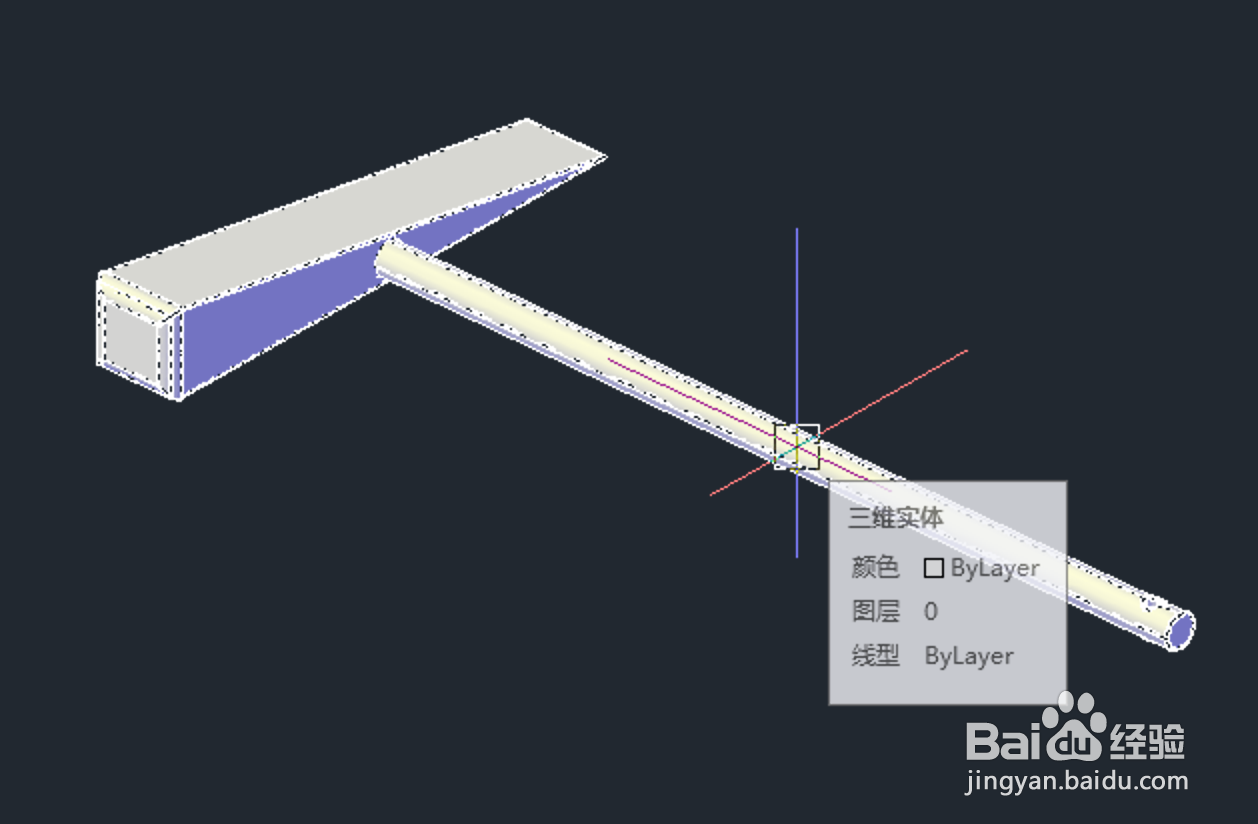
1、首先你要打开你已经创建好实体(这里以一个锤子的三维图为例)的文件(如DXG格式),用AutoCAD打开。

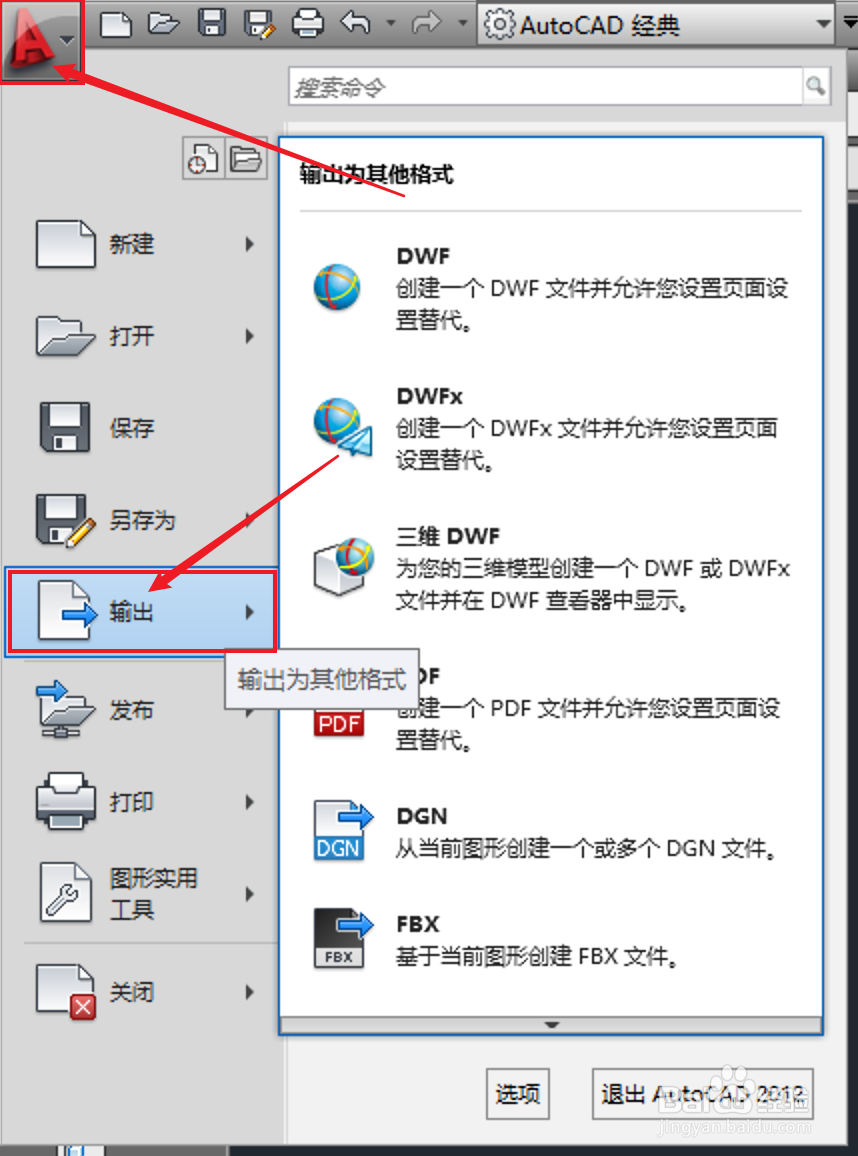
然后在左上角点击菜单(大大的A),接着点击「输出」

AutoCAD 怎么导出stl格式

AutoCAD 怎么导出stl格式

2、在「输出」栏目的右方,向下找到「其他格式」并点击它。

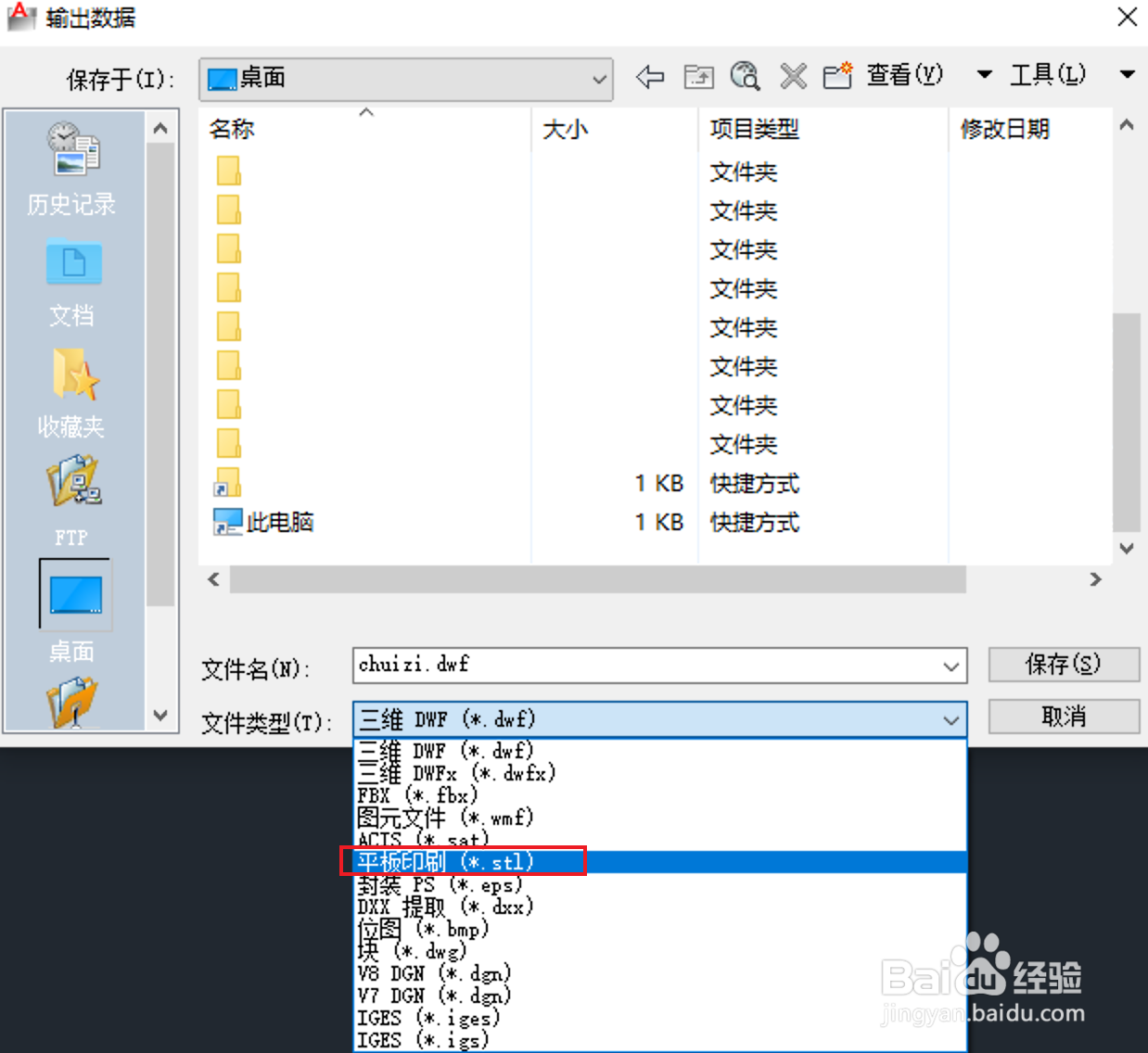
接着在弹出的窗口中,在「文件类型」中选择「平版印刷(*.stl)」,然后点击「保存」

注意:此时并未真的执行了保存!很多人在这里就出问题了!

AutoCAD 怎么导出stl格式

AutoCAD 怎么导出stl格式

3、此时返回CAD界面中,你会发现CAD要求你「选择实体或无间隙网格」,你就选择你想要变成STL格式的实体。选择好后,按 空格键\回车键执行保存。

AutoCAD 怎么导出stl格式

AutoCAD 怎么导出stl格式

4、最后就会在保存路径中出现该STL文件,另外在Win10系统中可以直接打开该文件查看3D立体。

最后就可以愉快的使用3D打印机打印图像了。

AutoCAD 怎么导出stl格式

AutoCAD 怎么导出stl格式

  • AUTO CAD怎么绘制一个3D图形
  • CAD如何剖切三维实体
  • cad三维建模怎么进入三维视图
  • AutoCAD怎么拉伸图形
  • cad抽壳怎么操作
  • 热门搜索
    霸气又聚财的名字大全 原来如此日语怎么说 宝宝食谱大全 陈云简介 姜潮个人资料简介 家常炖菜菜谱大全 游戏公会名字大全霸气 痣怎么去除 音标大全 骑马与砍杀激活码大全