1、任意打开一个PDF文档,点击【视图】菜单;
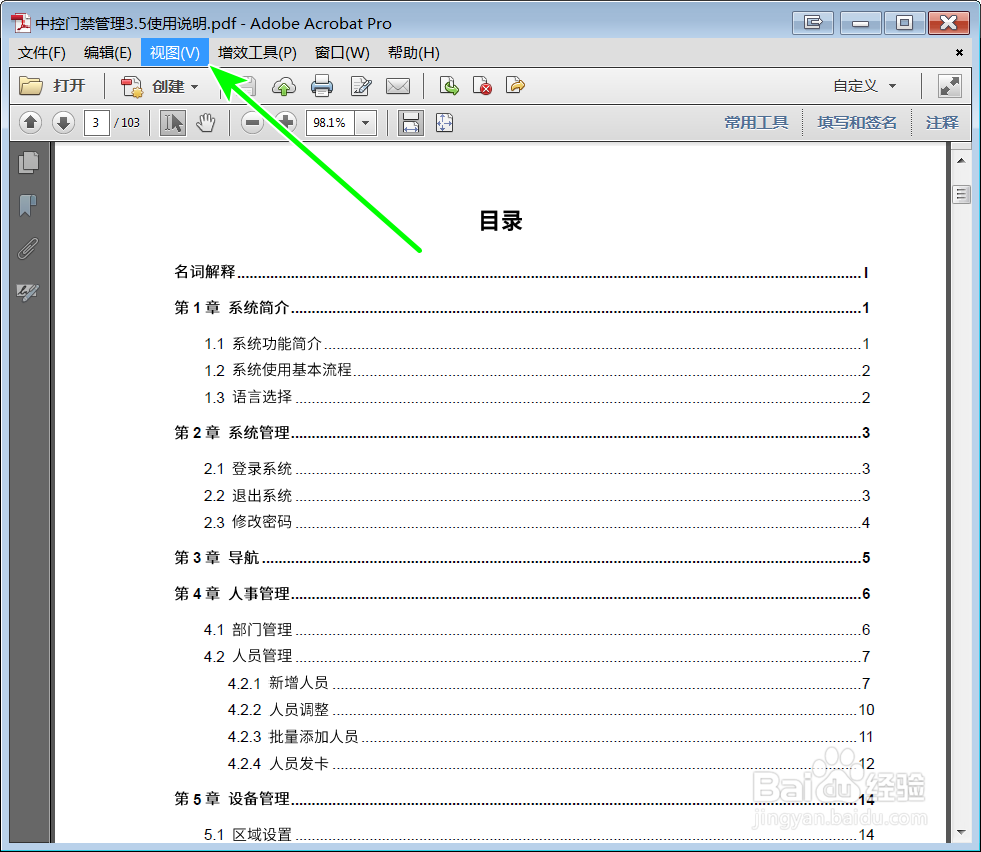
2、点击【工具集-管理工具集】;
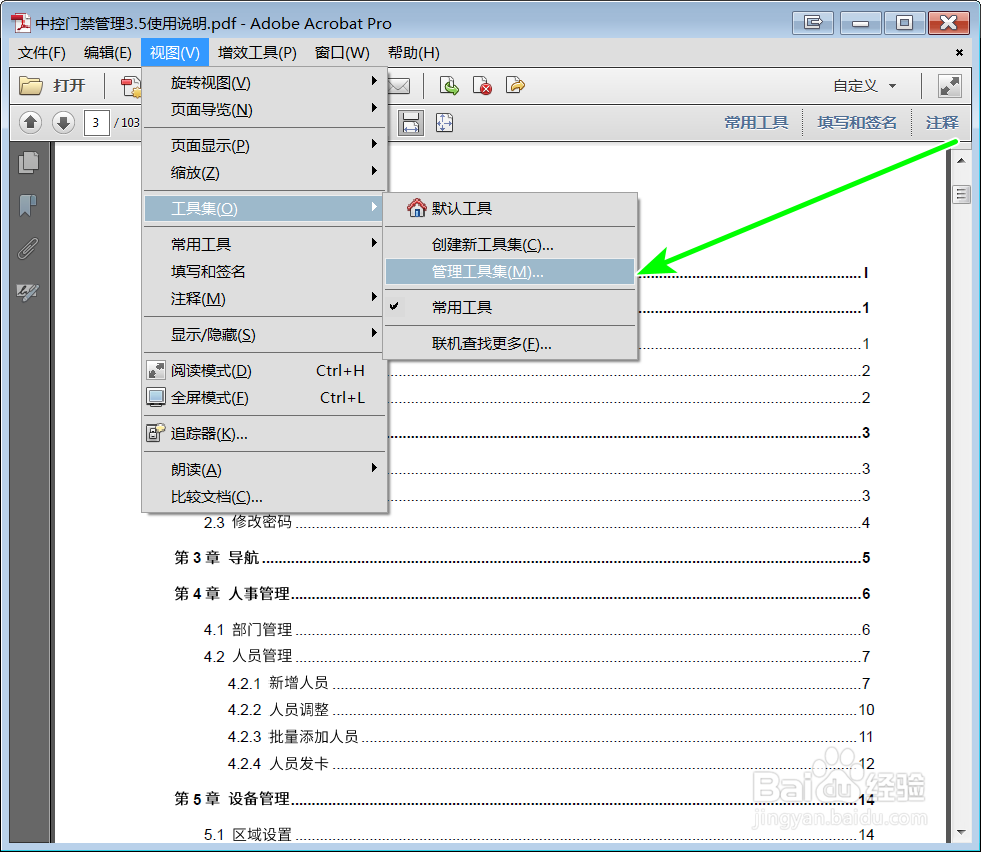
3、选中【默认工具】再点击【编辑】按钮;
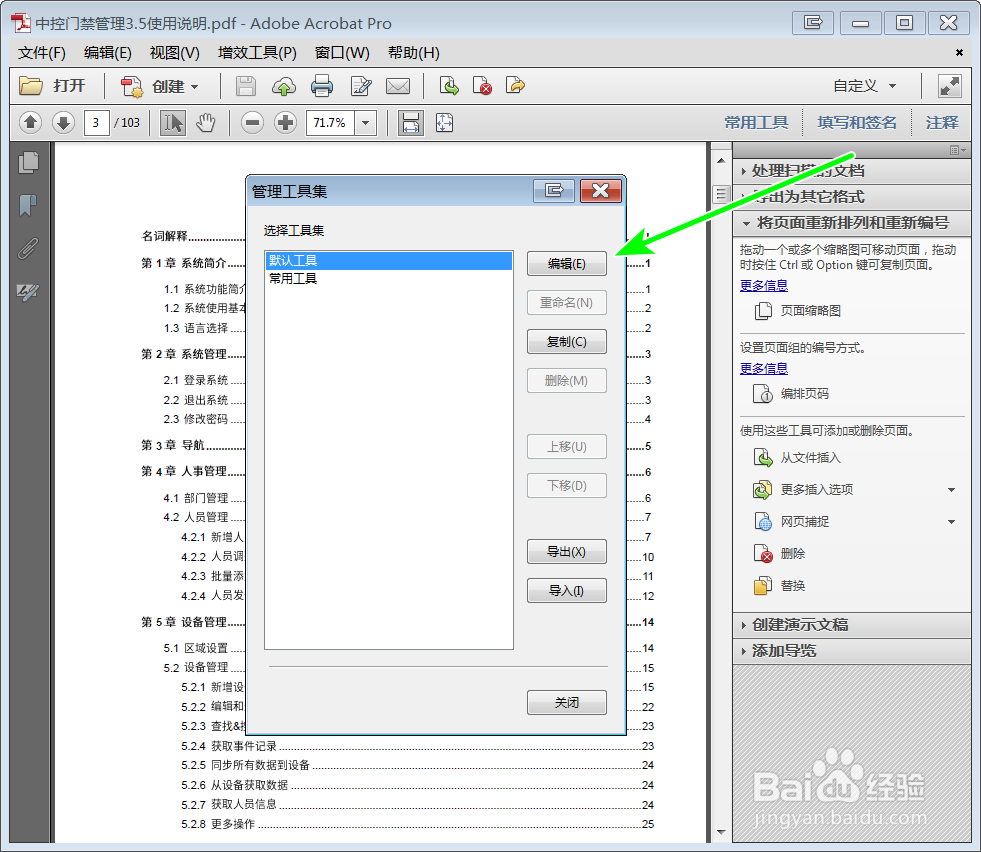
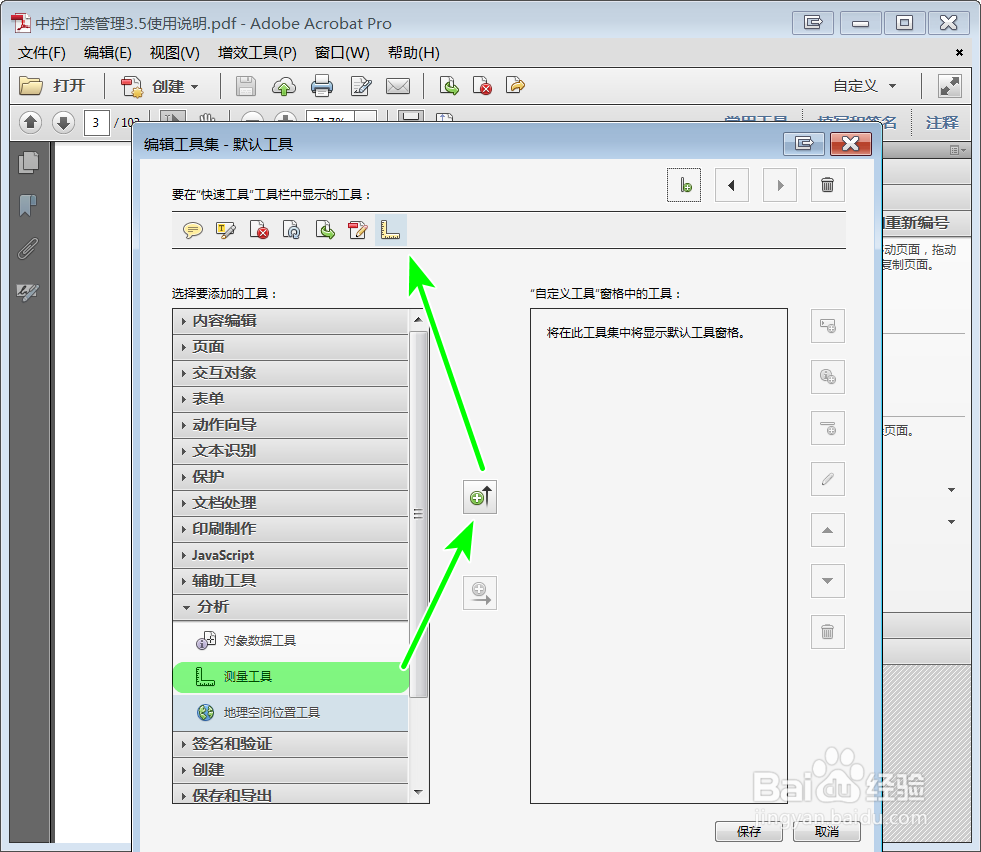
4、展开【分析】工具集;
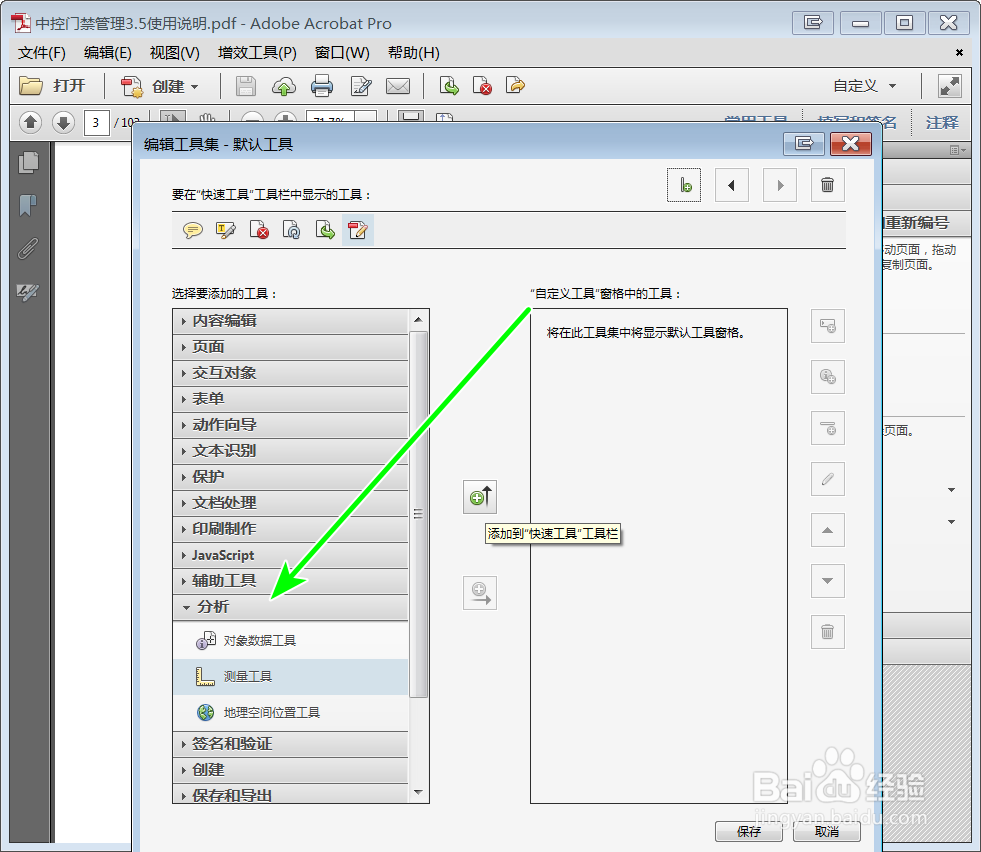
5、将【测量工具】添加到工具栏中后,点击保存;
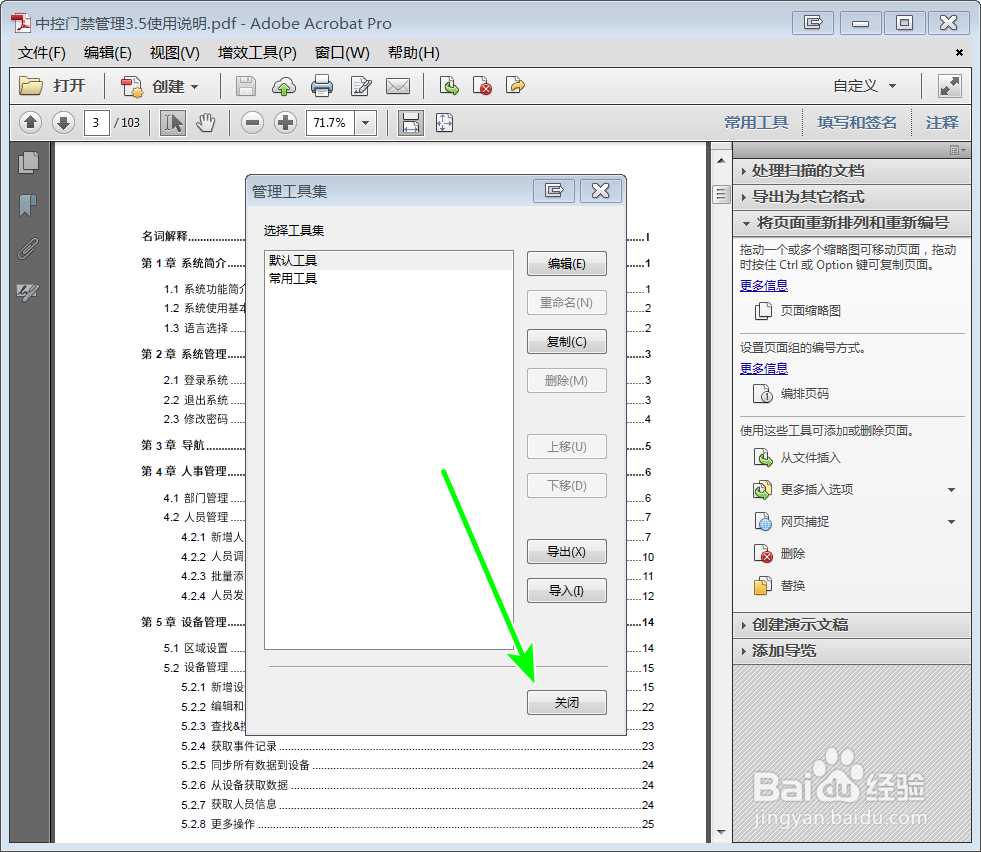
6、关闭管理工具集窗口;
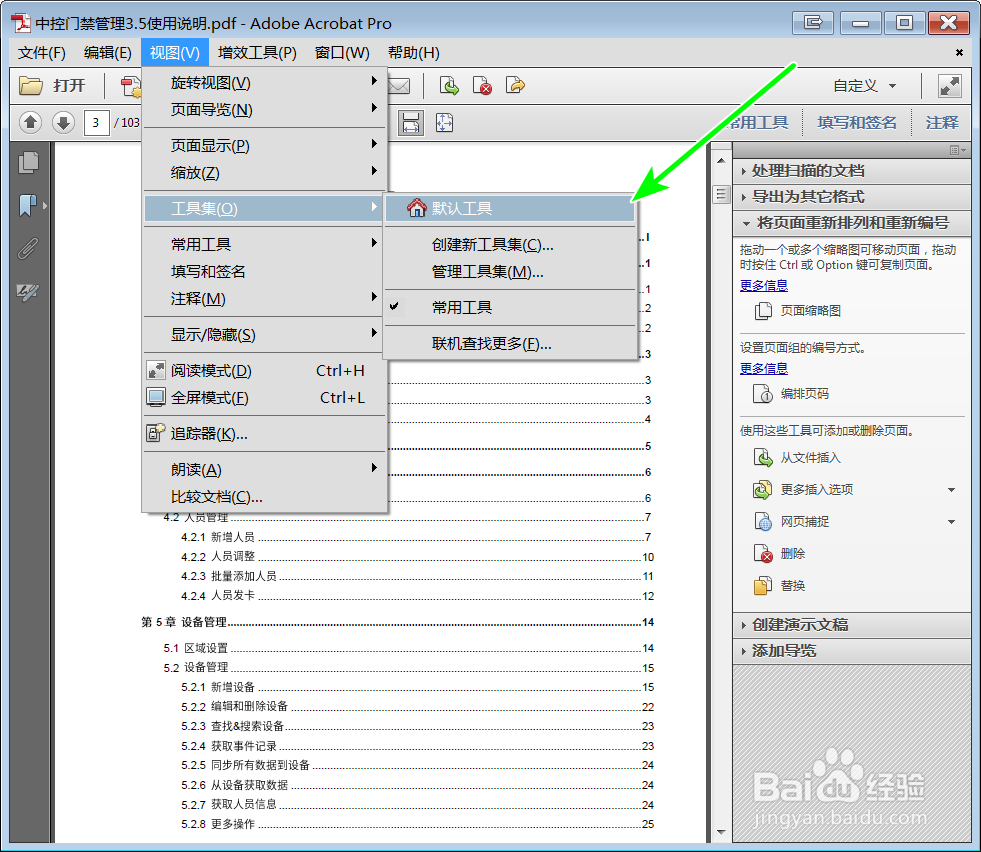
7、依次点击菜单【视图-工具集-默认工具集】;
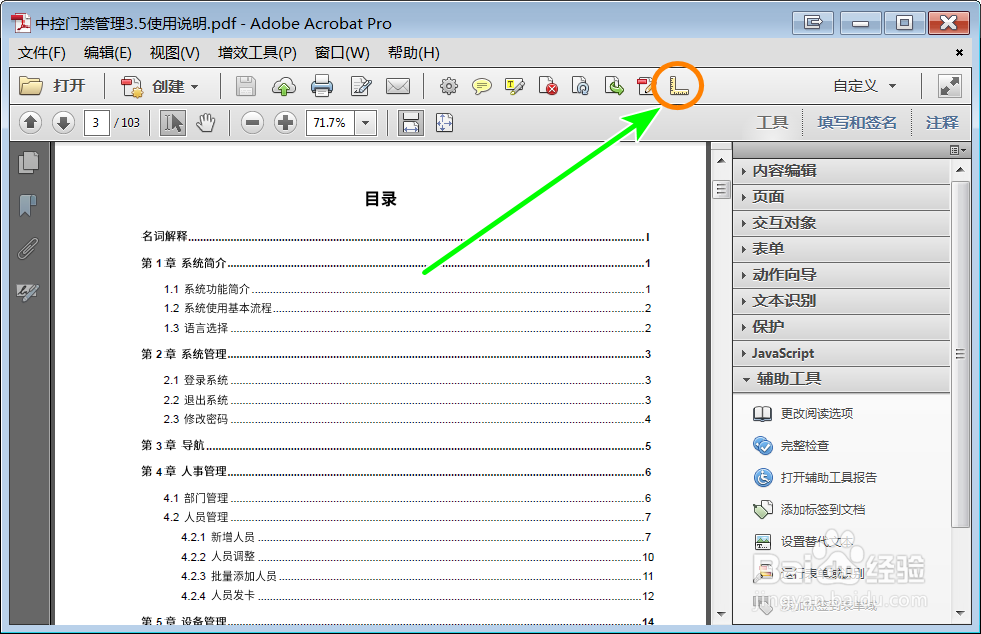
8、经过上面的操作后,可发现顶部的工具栏中出现了“测量工具”图标,点击它就能使用了。
时间:2026-04-23 05:34:04
1、任意打开一个PDF文档,点击【视图】菜单;
2、点击【工具集-管理工具集】;
3、选中【默认工具】再点击【编辑】按钮;
4、展开【分析】工具集;
5、将【测量工具】添加到工具栏中后,点击保存;
6、关闭管理工具集窗口;
7、依次点击菜单【视图-工具集-默认工具集】;
8、经过上面的操作后,可发现顶部的工具栏中出现了“测量工具”图标,点击它就能使用了。
